|
Fontos A SharePoint következő kiadásából eltávolítjuk az Access Services 2010 és az Access Services 2013 összetevőt. Azt javasoljuk, hogy ne hozzon létre új webalkalmazásokat, és telepítse át a meglévő alkalmazásokat egy másik platformra, például a Microsoft Power Apps. Az Access-adatokat megoszthatja a Dataverse platformmal, amely egy felhőalapú adatbázis, amelyen Power Platform alkalmazásokat, munkafolyamatok automatizálását, virtuális ügynököket és egyebeket készíthet webes, telefonos vagy táblagépes használatra. További információ: Első lépések: Access-adatok áttelepítése a Dataverse-be. |
|---|
Ha sablonból hoz létre Access-alkalmazást, vagy ha csak táblákat importál, az app azonnal készen áll a használatra. Ez azonban nem jelenti azt, hogy tökéletesen alkalmas a választott feladatra. Bizonyára szükség van némi módosításra az appban, például további vezérlőket kell felvenni, vagy vezérlőket kell áthelyezni.
Megjegyzés
Ez a cikk az asztali Access-adatbázisokra nem érvényes. Űrlapok asztali adatbázisokban történő létrehozásáról további információt az Űrlap készítése az Accessben című témakörben talál.
Amikor az alkalmazást böngészőben használja, készítsen jegyzeteket arról, hogy mely nézetekben milyen módosításokat szeretne látni, majd:
Kattintson a Beállítások>Testreszabás az Accessben elemre a böngészőablak jobb felső sarkában.
Megjegyzés
Ha nem látja a Testreszabás elemet az Accessben, akkor vagy nincs engedélye az app testreszabására, vagy az app zárolva van.
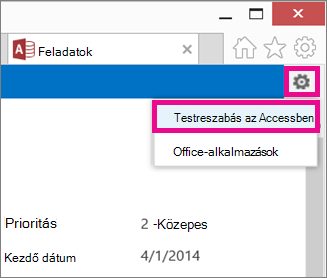
Kattintson a Megnyitás gombra, amikor a böngésző kéri.
Ha telepítve van az Access, megnyílik, és megjeleníti a tervezési környezetet.A képernyő bal szélén, a Táblaválasztóban kattintson annak a táblának a feliratnevére, amelynek a nézetét módosítani szeretné, majd kattintson a kívánt nézetre.
Kattintson a Szerkesztés gombra a nézet közepén.
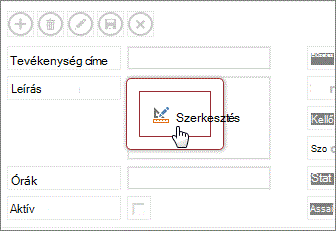
Megkezdheti a nézetterv módosítását. Többek között az alábbi műveleteket végezheti el:
- Áthelyezheti, átméretezheti és törölheti a vezérlőket. (Megjegyzendő, hogy ha a nézetben töröl egy vezérlőt, a mögöttes adatokat nem törli – csak a megjelenésüket a nézetben.)
-
Vezérlőket vehet fel a menüszalagról: kattintson az egyik vezérlőre a Vezérlők gyűjteményben, és az Access elhelyezi az új vezérlőt a nézetben.

- Vezérlőket vehet fel a mezőlistából: kattintson duplán a kívánt mezőre, vagy húzza a nézetbe.
- Módosíthatja a vezérlők tulajdonságait, ha kijelöli őket, majd a mellettük megjelenő Adat vagy Formátum gombra kattint.
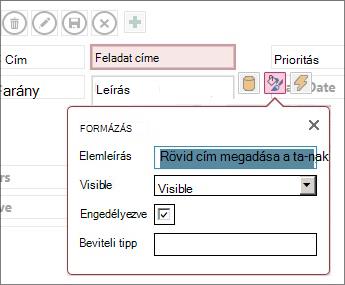
- Makrót társíthat a vezérlőkhöz, ha kijelöli őket, és a megjelenő Műveletek gombra kattint.
-
Egyéni akciógombokat helyezhet el a műveletsávon a nézet tetején.
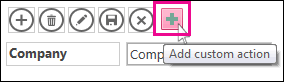
Ha végzett a módosításokkal, kattintson a Mentés, majdaz Alkalmazáskezdőlapja gombra> a tervezési módosítások megtekintéséhez a böngészőben.
Appszintű módosítások
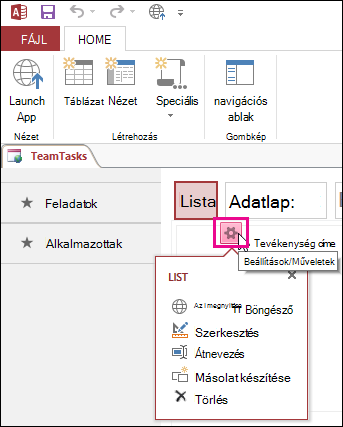
- Átnevezheti a nézet feliratát, illetve nézetet duplikálhat vagy törölhet, ha a nézetkijelölőben rákattint, majd a megjelenő Beállítások/Műveletek gombot választja:
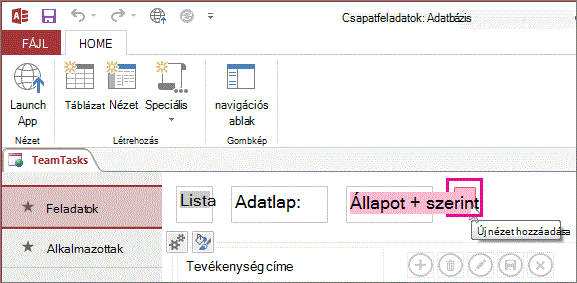
- Új nézetet vehet fel, ha a nézetkijelölő jobb szélén lévő Hozzáadás gombra (+) kattint.
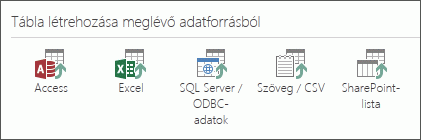
- Ha adatokat szeretne importálni egy Access-adatbázisból egy Access-webappba, kattintson a Kezdőlap> tábla elemre, majd a Tábla létrehozása meglévő adatforrásból csoportban az importálni kívánt adattípusra kattintson.