
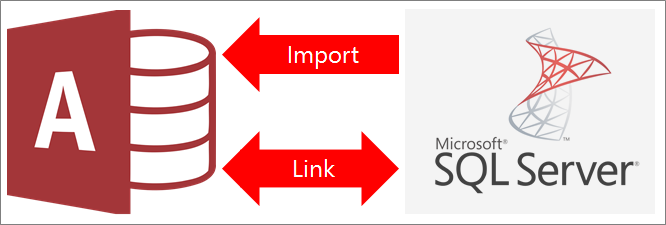
Csatolhat vagy importálhat adatokat egy SQL Server-adatbázisból. További információ: SQL Server 2016.
- Adatok csatolásakor az Access egy olyan kétirányú kapcsolatot hoz létre, amely szinkronizálja az Access és az SQL Server-adatbázis közötti módosításokat.
- Adatok importálásakor az Access az adatról egy egyszeri másolatot készít. Az Access és az SQL Server-adatbázis módosításai nem szinkronizálódnak.
Előzetes tennivalók
Hogy a folyamat zökkenőmentesen menjen végbe, az importálás vagy csatolás előtt végezze el az alábbi előkészületeket:
- Keresse meg az SQL Server-adatbázis kiszolgálójának nevét, azonosítsa a szükséges csatlakozási adatokat, és válassza ki a használni kívánt hitelesítési módszert (Windows vagy SQL Server). A hitelesítési módszerekről további információt a Csatlakozás kiszolgálóhoz (adatbázismotor) és Az adatbázis biztonságossá tétele című témakörben talál.
- Keresse meg a csatolni vagy importálni kívánt táblákat vagy nézeteket és a csatolt táblákhoz tartozó egyedi mezőértékeket. Egyetlen művelettel több tábla vagy nézet is importálható.
- Ügyeljen az egyes táblákban és nézetekben szereplő oszlopok számára. Az Access egy táblában nem támogat 255-nél több mezőt, ezért csak az első 255 oszlopot csatolja vagy importálja. A probléma megoldásaként az SQL Server-adatbázisban létrehozhat egy olyan nézetet, amellyel a korlátot meghaladó számú oszlopok is elérhetők.
- Ügyeljen az importálandó adatok mennyiségére. Az Access-adatbázis maximális mérete 2 GB, amelyből még le kell vonni a rendszerobjektumok által igényelt helyet. Ha az SQL Server-adatbázis túl nagy táblákat tartalmaz, előfordulhat, hogy nem lehetséges mindegyiket importálni egyetlen Access-adatbázisba. Ilyen esetben fontolja meg az importálás helyett az adatok csatolását.
- Az Access-adatbázis és a benne tárolt csatolási adatok biztonságának érdekében használjon megbízható helyet, és védje az Access-adatbázist jelszóval. Ez különösen akkor lehet fontos, ha az SQL Server-hez használt jelszót az Accessben menti.
- Tervezze meg a kapcsolatok hozzáadását. Az importálás végeztével az Access nem hozza létre automatikusan a kapcsolódó táblák közötti kapcsolatokat. Az új és a meglévő táblák közötti kapcsolatok a Kapcsolatok ablak használatával manuálisan hozhatók létre. További információt a Mi az a Kapcsolatok ablak? és a Kapcsolat létrehozása, szerkesztése és törlése című témakörben talál.
1. szakasz: Első lépések
Válassza a Külső adatok>lehetőséget: Új adatforrás>adatbázisból>az SQL Server-ből.
A Külső adatok átvétele – ODBC-adatbázis párbeszédpanelen az alábbi lehetőségek közül választhat:
- Az adatok importálásához válassza a Forrásadatok importálása új táblába az aktuális adatbázisban lehetőséget.
- Adatok csatolásához válassza az Adatforrás csatolása csatolt tábla létrehozásával lehetőséget.
Kattintson az OK gombra.
2. szakasz: DSN-fájl létrehozása vagy újbóli használata
Létrehozhat egy adatforrás-fájlt, vagy már meglévőt is használhat. DSN-fájlt akkor használjon, ha ugyanazokat a kapcsolatadatokat szeretné újra felhasználni különböző csatolási és importálási műveletekhez, vagy ha meg szeretné osztani az adatokat egy másik alkalmazással, amely szintén DSN-fájlokat használ. DSN-fájlt közvetlenül is létrehozhat az Adatkapcsolat Csatlakozáskezelő használatával. További információt az ODBC-adatforrások felügyelete című témakörben talál.
Bár továbbra is használhatja az SQL ODBC-illesztő korábbi verzióit, a 13.1-es verzió használatát javasoljuk, mivel számos fejlesztést tartalmaz, és támogatja az új SQL Server 2016-funkciókat. További információ: Microsoft ODBC Driver for SQL Server on Windows.
Hajtsa végre a megfelelő műveletet:
Ha már létezik a használni kívánt DSN-fájl, válassza ki a listából.

Attól függően, hogy melyik hitelesítési módszert választotta a csatlakozási adatoknál, szükség lehet a jelszó újbóli megadására.
Új DSN-fájl létrehozása:
Kattintson az Új gombra.

Válassza az ODBC Driver 13 for SQL Server, majd a Tovább lehetőséget.
Adja meg a DSN-fájl nevét, vagy a Tallózás gombra kattintva hozza létre a fájlt egy másik helyen.
Válassza a Tovább lehetőséget az összegzett információk áttekintéséhez, majd válassza a Befejezés lehetőséget.
3. szakasz: Az Új adatforrás létrehozása az SQL Serverhez varázsló használata
Az Új adatforrás létrehozása az SQL Serverhez varázslóban végezze el az alábbi műveleteket:
Az első lapon adja meg az azonosító adatokat:
- A Leírás mezőben megadhatja a DSN-fájlra vonatkozó leíró információkat.
- A Kiszolgáló mezőben adja meg az SQL Server-adatbázis nevét. Ne válassza a lefelé mutató nyilat.
A második lapon válassza ki valamelyik hitelesítési módszert:
- Integrált Windows-hitelesítéssel: Csatlakozás Windows-felhasználói fiókkal. Beírhatja az egyszerű szolgáltatásnevet is. További információ: Szolgáltatások egyszerű nevei az ügyfélkapcsolatokban (ODBC).
- SQL Server-hitelesítéssel...: Csatlakozáshoz adja meg az adatbázisban beállított bejelentkezési azonosítót és jelszót.
A harmadik és negyedik oldalon adja meg a kapcsolat testre szabni kívánt beállításait. További információ ezekről a lehetőségekről: Microsoft ODBC Driver for SQL Server.
A megjelenő képernyőn a beállításokat kell megerősítenie. Válassza az Adatforrás tesztelése lehetőséget a kapcsolat megerősítéséhez.
Előfordulhat, hogy be kell jelentkeznie az adatbázisba. Az SQL Server-bejelentkezés párbeszédpanelen adja meg a bejelentkezési azonosítót és a jelszót. Ha további beállításokat szeretne módosítani, azt a Beállítások lehetőség választásával teheti meg.
4. szakasz: Csatolni vagy importálni kívánt táblák és nézetek kiválasztása
A Tábla csatolása vagy az Objektum importálása párbeszédpanel Táblák csoportjában jelölje ki a csatolni vagy importálni kívánt táblákat vagy nézeteket, majd kattintson az OK gombra.
A csatolási műveletnél kiválaszthatja a Jelszó mentése lehetőséget is.
Ez a beállítás azt jelenti, hogy nem kell minden alkalommal megadnia a hitelesítő adatokat, amikor megnyitja az Accesst és adatokhoz fér hozzá. A jelszót azonban titkosítatlanul tárolja az Access-adatbázisban. Bárki, aki hozzáférhet a forrástartalomhoz, láthatja a felhasználónevet és a jelszót. Ha ezt a lehetőséget választja, javasoljuk, hogy az Access-adatbázist mindenképpen biztonságos helyen tárolja, és jelszót is hozzon létre az Access-adatbázis eléréséhez. További információt a Hogyan dönthető el, hogy megbízható-e az adatbázis és az Adatbázis titkosítása jelszó használatával című témakörökben talál.
Ha úgy dönt, hogy nem menti a jelszót, és később meggondolja magát, törölnie kell és újra létre kell hoznia a csatolt táblát, majd válassza a Jelszó mentése lehetőséget.
5. szakasz: Specifikációk és feladatok létrehozása (csak importáláshoz)
- A Külső adatok átvétele – ODBC-adatbázis párbeszédpanelen az importálási lépéseket specifikációként is elmentheti, és létrehozhat egy olyan Outlook-feladatot, amellyel automatizálható a rendszeres importálási feladat. További információt az Importálási vagy exportálási művelet mentése specifikációként című témakörben talál.
Eredmények
A csatolási vagy importálási művelet végén a Navigációs ablakban megjelennek a táblák ugyanazzal a névvel, mint amellyel az SQL Server-tábla vagy -nézet szerepel, kiegészítve a tulajdonos nevével. Ha például az SQL-név , dbo.Productaz Access neve .dbo_Product Ha ez a név már használatban van, az Access hozzáfűzi 1 az új tábla nevét, például .dbo_Product1 Ha dbo_Product1 az alkalmazás is használatban van már, akkor az Access létrehozza és dbo_Product2így tovább. A táblákat átnevezheti, ha leíróbb neveket szeretne használni.
Az importálási műveletnél az Access soha nem írja felül az adatbázis tábláit. Bár közvetlenül nem lehetséges SQL Server-adatokat meglévő táblához hozzáfűzni, hasonló táblákból származó adatok importálása után igen.
Ha a csatolási műveletnél az SQL Server-tábla oszlopai csak olvashatóak, akkor azok az Accessben is írásvédettek lesznek.
Tipp:
A kapcsolati karakterlánc megjelenítéséhez mutasson a táblára a navigációs ablakban.
Csatolt tábla tervének frissítése
Csatolt táblában nem adhatók hozzá, nem törölhetők és nem módosíthatók az oszlopok, és nem változtathatók meg az adattípusok sem. Ha tervezési módosításokat szeretne, azokat az SQL Server-adatbázisban kell elvégeznie. Az Accessben a tervezési módosítások megjelenítéséhez frissítenie kell a csatolt táblákat:
- Válassza aKülső adatcsatolttábla-kezelő> lehetőséget.
- Válassza ki az összes frissíteni kívánt csatolt táblát, majd válassza az OK, végül a Bezárás elemet.
Adattípusok összehasonlítása
Az Access és az SQL Server egyes adattípusokat eltérő néven nevez el. Például egy, az bit adattípust használó SQL Server-oszlop importálás vagy csatolás történik az Accessben adattípuskéntYes/No. További információt Az Access és az SQL Server adattípusainak összehasonlítása című témakörben talál.
Mit kell még figyelembe venni?
- További információt az importálás részleteinek később újra használható specifikációban való mentéséről az Importálási vagy exportálási művelet mentése specifikációként című cikkben találhat.
- További információt a mentett importspecifikációk futtatásáról a Mentett importálási vagy exportálási művelet futtatása című cikkben találhat.
- További információ a specifikációk adott időre történő ütemezéséről az Importálási vagy exportálási művelet ütemezése című cikkben találhat.
- Ha a specifikációk nevének módosításáról, a specifikációk törléséről és a specifikációk forrásfájlnevének frissítéséről szeretne többet megtudni, tanulmányozza az Adatokkal kapcsolatos feladatok kezelése című cikket.