
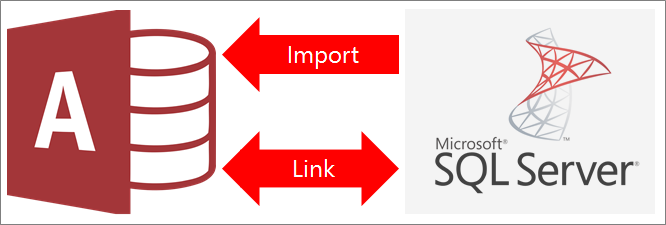
Az SQL-adatbázis egy nagy teljesítményű, kulcsfontosságú alkalmazásokhoz használható felügyelt adatbázis, amelynek adatait csatolni és importálni lehet. További információ: SQL Database – felhőalapú adatbázis szolgáltatásként.
- Adatok csatolásakor az Access egy olyan kétirányú kapcsolatot hoz létre, amely szinkronizálja az adatmódosításokat az Access és az SQL-adatbázis között.
- Adatok importálása esetén az Access az adatról egy egyszeri másolatot készít, így az adat módosításai nem lesznek szinkronizálva az Access és az SQL-adatbázis között.
Előzetes tennivalók
Alapvető előkészületek
Gördülékenyebbé szeretné tenni a dolgokat? Az importálás vagy csatolás előtt végezze el az alábbi előkészületeket:
- Keresse meg az Azure SQL Server-adatbázis nevét és a csatlakozáshoz szükséges adatokat, és válassza ki a használni kívánt hitelesítési módszert (Windows vagy SQL Server). A négy hitelesítési módszerről A kapcsolódás kiszolgálóhoz (adatbázismotor) és Az adatbázis biztonságossá tétele című témakörben olvashat bővebben.
- Keresse meg a csatolni vagy importálni kívánt táblákat vagy nézeteket és a csatolt táblákhoz tartozó egyedi mezőértékeket. Egyetlen művelettel több tábla vagy nézet is importálható.
- Ügyeljen az egyes táblákban és nézetekben szereplő oszlopok számára. Az Access egy táblában nem támogat 255-nél több mezőt, ami azt eredményezi, hogy az Access csak az első 255 oszlopot fogja importálni. A probléma megoldásaként az Azure SQL Server-adatbázisban létrehozhat egy olyan nézetet, amellyel elérhetőek a korlátot meghaladó számú oszlopok is.
- Ügyeljen az importálandó adatok mennyiségére. Az Access-adatbázis maximális mérete 2 GB, amelyből még le kell vonni a rendszerobjektumok által igényelt helyet. Ha az Azure SQL Server-adatbázis túl nagy táblákat tartalmaz, előfordulhat, hogy nem lehetséges mindegyiket importálni egyetlen Access-adatbázisba. Ilyen esetben fontolja meg az importálás helyett az adatok csatolását.
- Az Access-adatbázis és a benne tárolt csatolási adatok biztonságának érdekében használjon megbízható helyet, és védje az Access-adatbázist jelszóval. Ez különösen akkor lehet fontos, ha az SQL Server-hez használt jelszót az Accessben menti.
- Tervezze meg a kapcsolatok hozzáadását. Az importálás végeztével az Access nem hozza létre automatikusan a kapcsolódó táblák közötti kapcsolatokat. Az új és a meglévő táblák közötti kapcsolatok a Kapcsolatok ablak használatával manuálisan hozhatók létre. További információt a Mi az a Kapcsolatok ablak? és a Kapcsolat létrehozása, szerkesztése és törlése című témakörökben talál.
Azure SQL Server-környezet konfigurálása
Lehet, hogy az Ön cége már rendelkezik Microsoft Azure-fiókkal és egy Azure SQL Server-adatbázissal, amelyeket használhat. Ha nem ez a helyzet, akkor az alábbiakat teheti:
- Hozzon létre egy Azure-fiókot. További információ: Ingyenes Azure-fiók létrehozása még ma.
- Ha nincs kényelmes hozzáférése egy Azure SQL Server-adatbázishoz, létrehozhat sajátot is. További információ: Azure SQL-adatbázis létrehozása a Azure Portal.
A hitelesítő adatokat és a fiókneveket mindenképpen őrizze meg, mert később fontos adatokat (például hitelesítő adatokat és fiókneveket) is megőrizhet.
Tűzfalszabály létrehozása
Az adatbázis rendszergazdájának létre kell hoznia egy kiszolgálószintű tűzfalszabályt, mielőtt csatlakozhatna a Microsoft Azure SQL Database-kiszolgálóhoz. Ezekkel a szabályokkal lehet megadni azokat a nyilvános IP-címeket, amelyekkel az egyes ügyféleszközök elérhetik a kiszolgálót az Azure-tűzfalon keresztül. Ellenőrizze, hogy az Ön szervezeténél statikus vagy dinamikus IP-címek vannak-e használatban:
- Ha a nyilvános IP-cím statikus, az azt jelenti, hogy az mindig változatlan marad. Ez esetben egyetlen nyilvános IP-cím használatával hozhat létre tűzfalszabályt.
- Ha a nyilvános IP-cím dinamikus, akkor az idővel megváltozhat. Ebben az esetben a tűzfalszabályt IP-címtartományokkal kell megadnia. Vegye figyelembe, hogy az eszköz által az Azure SQL-adatbázishoz való csatlakozáshoz használt nyilvános IP-cím más is lehet, mint ami a számítógépen a nyilvános IP-címek beállításainál megjelenített nyilvános IP-cím.
Az egyértelműség érdekében azt javasoljuk, hogy az alábbi eljárást alkalmazza.
Jelentkezzen be a Microsoft Azure-fiókjába, és keresse fel a Windows Azure Portal.
A Microsoft Azure SQL-adatbázisok lapon kattintson az adatbázisának a nevére.
A gyors betekintési panelen kattintson az Engedélyezett IP-címek kezelése elemre, majd válasszon az alábbi két lehetőség közül:
Tűzfalszabály létrehozása egyetlen eszközhöz Ezt tesztelési-fejlesztési vagy kisvállalati környezethez válassza, illetve ha a nyilvános IP-cím statikus.- Az Engedélyezett IP-címek szakaszban válassza a Hozzáadás az engedélyezett IP-címekhez lehetőséget, hogy a nyilvános IP-cím hozzáférhessen az adatbázishoz a tűzfalon keresztül. A Azure Portal a szabálynevek szakasza felett jeleníti meg az ügyféleszköz helyes nyilvános IP-címét.
Tűzfalszabály létrehozása IP-címtartományhoz Ezt a módszert akkor használja, ha sok felhasználó számára szeretne hozzáférést biztosítani helyszíni környezetben, vagy ha tudja, hogy a nyilvános IP-cím dinamikus. A nyilvános IP-címek tartományát az informatikai részlegtől vagy az internetszolgáltatótól tudja beszerezni.
- A SZABÁLY NEVE területen adjon meg egy leíró jellegű nevet a szabályhoz.
- A KEZDŐ IP területen írja be az IP-címtartomány kezdő értékét.
- A ZÁRÓ IP területen adja meg a nyilvános IP-címtartomány utolsó értékét.
A tűzfalszabály érvénybe léptetése akár 5 percig is eltarthat. További információ: Azure SQL Database tűzfalszabályok.
1. szakasz: Első lépések
Válassza a Külső adatok>lehetőséget: Új adatforrás>adatbázisból>az SQL Server-ből.
A Külső adatok átvétele – ODBC-adatbázis párbeszédpanelen az alábbi lehetőségek közül választhat:
- Az adatok importálásához válassza a Forrásadatok importálása új táblába az aktuális adatbázisban lehetőséget.
- Adatok csatolásához válassza az Adatforrás csatolása csatolt tábla létrehozásával lehetőséget.
Kattintson az OK gombra.
2. szakasz: DSN-fájl létrehozása vagy újbóli használata
Készíthet új DSN-fájlt, vagy már meglévőt is használhat. DSN-fájlt akkor használjon, ha a különféle csatolási és importálási műveletekhez ugyanazokat a csatolási adatokat szeretné használni, vagy ha azokat egy szintén DSN-fájlt használó alkalmazással szeretné megosztani. DSN-fájlt közvetlenül is létrehozhat az Adatkapcsolat-kezelő használatával. További információt az ODBC-adatforrások felügyelete című témakörben talál.
Noha továbbra is használhatóak az SQL ODBC-illesztő korábbi verziói, a 13.1-es verzió használatát javasoljuk, amely számos javítást tartalmaz, és az új SQL Server 2016-funkciókat is támogatja. További információ: Microsoft ODBC Driver for SQL Server on Windows.
Hajtsa végre a megfelelő műveletet:
Ha már létezik a használni kívánt DSN-fájl, válassza ki a listából.

Attól függően, hogy melyik hitelesítési módszert választotta a csatlakozási adatoknál, szükség lehet a jelszó újbóli megadására.
Új DSN-fájl létrehozása:
Kattintson az Új gombra.

Válassza az ODBC Driver 13 for SQL Server, majd a Tovább lehetőséget.
Adja meg a DSN-fájl nevét, majd ha a fájlt egy másik helyen szeretné létrehozni, kattintson a Tallózás lehetőségre.
Kattintson a Tovább elemre, nézze át az összesítést, majd kattintson a Befejezés elemre.
3. szakasz: Az Új adatforrás létrehozása az SQL Serverhez varázsló használata
Az Új adatforrás létrehozása az SQL Serverhez varázslóban végezze el az alábbi műveleteket:
Az első lapon adja meg az azonosító adatokat:
- A Leírás mezőben adja meg a DSB-fájl dokumentációs adatait (nem kötelező).
- A Kiszolgáló mezőben adja meg az Azure SQL Server-adatbázis nevét. Ez lehet például "myAzureDB.database.windows.net". Még ne kattintson a lefelé mutató nyílra.
A második lapon válassza ki valamelyik hitelesítési módszert:
- Integrált Windows-hitelesítéssel Csatlakozás Windows felhasználói fiókkal. Megadhat egy egyszerű szolgáltatásnevet (SPN) is (nem kötelező). További információ: Szolgáltatások egyszerű nevei az ügyfélkapcsolatokban (ODBC).
- SQL Server-hitelesítéssel... Csatlakozás az adatbázisban beállított hitelesítő adatokkal, a bejelentkezési azonosító és a jelszó megadásával.
- Integrált Active Directory-hitelesítéssel Csatlakozás az Azure SQL Server-adatbázishoz az Azure Active Directory használatával. Ha az Azure Active Directoryt hitelesítésre konfigurálta, a továbbiakban nincs szükség bejelentkezési adatok vagy jelszó használatára. További információ: Csatlakozás SQL Database Azure Active Directory-hitelesítéssel.
- Az Active Directory jelszavas hitelesítésével... Csatlakozás az Azure Active Directoryban beállított hitelesítő adatokkal, a bejelentkezési azonosító és a jelszó megadásával. További információ: Csatlakozás SQL Database Azure Active Directory-hitelesítéssel.
A harmadik és negyedik oldalon a csatolás testreszabását végezheti el. További információ ezekről a lehetőségekről: Microsoft ODBC Driver for SQL Server.
A megjelenő képernyőn a beállításokat kell megerősítenie. Válassza az Adatforrás tesztelése lehetőséget a kapcsolat megerősítéséhez.
Előfordulhat, hogy be kell jelentkeznie az adatbázisba. Az SQL Server-bejelentkezés párbeszédpanelen adja meg a bejelentkezési azonosítót és a jelszót. Ha további beállításokat szeretne módosítani, azt a Beállítások lehetőség választásával teheti meg.
4. szakasz: Csatolni vagy importálni kívánt táblák és nézetek kiválasztása
A Táblák csatolása vagy az Objektumok importálása párbeszédpanel Táblák csoportjában jelölje ki a csatolni vagy importálni kívánt táblákat vagy nézeteket, majd kattintson az OK gombra.
A csatolási műveletnél kiválaszthatja a Jelszó mentése lehetőséget is.
Biztonság Ha ezt a lehetőséget választja, akkor nem kell megadnia a hitelesítő adatokat minden alkalommal, amikor megnyitja az Accesst és adatokhoz fér hozzá. Így azonban a jelszó titkosítás nélkül lesz mentve az Access-adatbázisban, és ha valaki hozzáfér a forrástartalomhoz, akkor a felhasználónévhez és a jelszóhoz is hozzáférhet. Ha ezt a lehetőséget választja, javasoljuk, hogy az Access-adatbázist mindenképpen biztonságos helyen tárolja, és jelszót is hozzon létre az Access-adatbázis eléréséhez. További információt a Hogyan dönthető el, hogy megbízható-e az adatbázis és az Adatbázis titkosítása jelszó használatával című témakörökben talál.
Megjegyzés Ha úgy dönt, hogy nem menti a jelszót, csak meggondolja magát, törölnie kell és újra létre kell hoznia a csatolt táblát, majd válassza a Jelszó mentése lehetőséget.
5. szakasz: Specifikációk és feladatok létrehozása (csak importáláshoz)
- A Külső adatok átvétele – ODBC-adatbázis párbeszédpanelen az importálási lépéseket specifikációként is elmentheti, és létrehozhat egy olyan Outlook-feladatot, amellyel automatizálható a rendszeres importálási feladat. További információt az Importálási vagy exportálási művelet mentése specifikációként című témakörben talál.
Eredmények
A csatolási vagy importálási művelet végén a Navigációs ablakban megjelennek a táblák ugyanazzal a névvel, mint amellyel az SQL Server-tábla vagy -nézet szerepel, kiegészítve a tulajdonos nevével. Ha például az SQL-név dbo. Termék, az Access neve dbo_Product. Ha az adott név már használatban van, akkor az Access egy egyest ("1") fűz az új tábla nevéhez – például dbo_Product1. Ha dbo_Product1 is használatban van már, akkor az Access létrehoz dbo_Product2 és így tovább. A táblákat azonban át is nevezheti, ha leíróbb neveket szeretne használni.
Az importálási műveletnél az Access soha nem írja felül az adatbázis tábláit. Habár közvetlenül nem lehetséges SQL Server-adatokat meglévő táblához hozzáfűzni, létrehozható egy hozzáfűző lekérdezés, amellyel hasonló táblákból származó adatok importálása után lehet adatokat hozzáfűzni.
Ha a csatolási műveletnél az Azure SQL Server-tábla oszlopai csak olvashatóak, akkor azok az Accessben is csak olvashatóak lesznek.
Tipp A kapcsolati karakterláncot úgy jelenítheti meg, hogy a Navigációs ablakban az egérrel a táblára mutat.
Csatolt tábla tervének frissítése
Csatolt táblában nem adhatók hozzá, nem törölhetők és nem módosíthatók az oszlopok, és nem változtathatók meg az adattípusok sem. Ha tervezési módosításokat szeretne, azt az Azure SQL Server-adatbázisban kell elvégeznie. Az Accessben a tervezési módosítások megjelenítéséhez frissítenie kell a csatolt táblákat:
- Válassza aKülső adatcsatolttábla-kezelő> lehetőséget.
- Válassza ki az összes frissíteni kívánt csatolt táblát, majd válassza az OK, végül a Bezárás elemet.
Adattípusok összehasonlítása
Az Access adattípusai különböznek az Azure SQL Server adattípusaitól. Például az Azure SQL Server bit adattípusú oszlopa importálás vagy csatolás után az Accessben Igen/Nem adattípusként jelenik meg. További információt Az Access és az SQL Server adattípusainak összehasonlítása című témakörben talál.