
Importálhat vagy csatolhat adatokat a Microsoft Dynamics 365 szolgáltatásból, mely egy olyan felhőalapú vállalatirányítási megoldás, amely vállalati erőforrás-tervező modulokat integrál egyetlen szoftvercsomagba. A Dynamics 365 egységes adatokat használ a különböző modulok között, ideértve az értékesítést, a pénzügyet és az ügyfélkapcsolat-kezelést. További információ: Microsoft Dynamics 365.
- Adatok csatolásakor az Access egy olyan kétirányú kapcsolatot hoz létre, amely szinkronizálja az adatmódosításokat az Access és a Dynamics 365 között.
- Adatok importálásakor az Access az adatról egy egyszeri másolatot készít, így az adat módosításai nem lesznek szinkronizálva az Access és a Dynamics 365 között.

Megjegyzés A Dynamics 365-adatok csatolása és importálása csak az Access 2019 mennyiségi licences példányaiban vagy a következő Microsoft 365 Nagyvállalati verzió csomagokban támogatott: Nagyvállalati Microsoft 365-alkalmazások, Office 365 Nagyvállalati verzió E3 és Office 365 Nagyvállalati verzió E5. További információ: A Microsoft 365 Nagyvállalati verzió-csomagok összehasonlítása.
Előzetes tennivalók
Gördülékenyebbé szeretné tenni a dolgokat? Az importálás vagy csatolás előtt végezze el az alábbi előkészületeket:
- Gyűjtse összes a szükséges kapcsolati adatokat, ideértve például a Dynamics 365-webhely URL-címét és egy biztonsági hozzáféréssel rendelkező fiók hitelesítő adatait. További információ: Felhasználók létrehozása és Microsoft Dynamics 365 (online) biztonsági szerepkörök hozzárendelése és Előfizetések, licencek és felhasználói fiókok kezelése.
- Előfordulhat, hogy a szervezetének már van Dynamics 365-fiókja. Ha nem ez a helyzet, regisztrálhat egy 30 napos próbafiókra a Try Dynamics 365 (online) webhelyen.
- Ügyeljen az egyes táblákban és nézetekben szereplő oszlopok számára. Az Access egy táblában nem támogat 255-nél több mezőt, ami azt eredményezi, hogy az Access csak az első 255 oszlopot fogja importálni.
- Ügyeljen az importálandó adatok mennyiségére. Az Access-adatbázis maximális mérete 2 GB, amelyből még le kell vonni a rendszerobjektumok által igényelt helyet. Ha a Dynamics 365 túl nagy táblákat tartalmaz, előfordulhat, hogy nem lehetséges mindegyiket importálni egyetlen Access-adatbázisba. Ilyen esetben fontolja meg az importálás helyett az adatok csatolását.
- Az Access-adatbázis és a benne tárolt csatlakozási adatok biztonságának érdekében használjon megbízható helyet, és védje az Access-adatbázist jelszóval. További információt a Hogyan dönthető el, hogy megbízható-e az adatbázis és az Adatbázis titkosítása jelszó használatával című témakörökben talál.
- Azonosítsa a csatolni vagy importálni kívánt táblákat. Egyetlen művelettel több tábla is importálható vagy csatolható. Minden Dynamics 365-tábla rendelkezik egy elsődleges kulccsal, mely a csatolt vagy importált tábla első oszlopában található meg.
- Tervezze meg a kapcsolatok hozzáadását. Az Access csatolja vagy importálja a választott táblák mellett a Dynamics 365-beli adatmodellben kapcsolódó más táblákat is. Erről az adatmodellről további információt a Szervezet metaadatainak tallózása című témakörben talál.
Az Access megkísérli automatikusan létrehozni e kapcsolódó táblák között a kapcsolatokat. De előfordulhat, hogy további kapcsolatokat is létre kell hoznia az új és a meglévő táblák között manuálisan, a Kapcsolatok ablak használatával. További információt a Mi az a Kapcsolatok ablak? és a Kapcsolat létrehozása, szerkesztése és törlése című témakörben talál.
1. szakasz: Első lépések
Válassza a Külső adatok>lehetőséget: Új adatforrás> aDynamics O365 (online)online szolgáltatásaiból>.
A Dynamics 365-webhely URL-címe párbeszédpanelen írja be a Dynamics 365-webhely URL-címét.
Tegye a következők valamelyikét:
- Importáláshoz válassza a Forrásadatok importálása új táblába az aktuális adatbázisban lehetőséget.
- Csatoláshoz válassza az Adatforrás csatolása csatolt tábla létrehozásával lehetőséget.
Válassza az OK gombot.
2. szakasz: Csatolni vagy importálni kívánt táblák kiválasztása
A Táblák csatolása vagy az Objektumok importálása párbeszédpanel Táblák csoportjában jelölje ki a csatolni vagy importálni kívánt táblákat vagy nézeteket, majd kattintson az OK gombra.
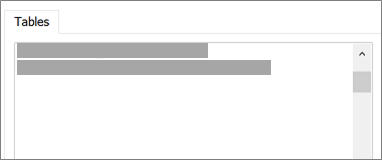
Az Access csatolja vagy importálja a választott táblák mellett a Dynamics 365-beli adatmodellben kapcsolódó más táblákat is.
Eredmények
A csatolási vagy importálási művelet végén a Navigációs ablakban megjelennek a csatolt vagy importált táblák ugyanazzal a névvel, amellyel a Dynamics 365-ben szerepelnek. Ha importáláskor egy név már használatban van, az Access az új táblanévhez az „1” karaktert illeszti. A táblákat azonban át is nevezheti, ha leíróbb neveket szeretne használni.
Az importálási műveletnél az Access soha nem írja felül az adatbázis tábláit. Habár közvetlenül nem lehetséges Dynamics 365-adatokat meglévő táblához hozzáfűzni, létrehozható egy hozzáfűző lekérdezés, amellyel hasonló táblákból származó adatok importálása után lehet adatokat hozzáfűzni.
Ha a csatolási műveletnél a Dynamics 365-tábla oszlopai csak olvashatók, akkor azok az Accessben is csak olvashatók lesznek.
Tipp: A Dynamics URL-címét úgy jelenítheti meg, hogy a Navigációs ablakban az egérrel a táblára mutat.
Csatolt tábla tervének frissítése
Csatolt táblában nem adhatók hozzá, nem törölhetők és nem módosíthatók az oszlopok, és nem változtathatók meg az adattípusok sem. Ha tervezési módosításokra van szükség, azokat a Dynamics 365-ben kell elvégeznie. A Dynamics-táblák tervezési módosításai ezután megjelennek az Accessben is a csatolás megnyitásakor. További információt a Mezők létrehozása és szerkesztése című témakörben talál.