
A Navigációs beállítások párbeszédpanellel megjelenítheti vagy elrejtheti a navigációs ablakban megjelenő adatbázis-objektumokat, kezelheti az egyéni kategóriákat és csoportokat, megadhatja a megjelenítési beállításokat, és egy vagy dupla kattintással megnyithatja az adatbázis-objektumokat a navigációs ablakban.
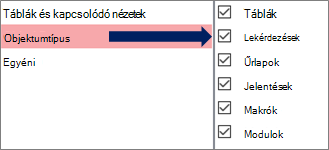 Jelöljön ki egy kategóriát a bal oldalon a hozzárendelt csoportok jobb oldalon való megjelenítéséhez.
Háttér-információt A navigációs ablak használata és a navigációs ablak testreszabása című témakörben talál.
Csoportosítási beállítások
Ezekkel a beállításokkal megjelenítheti vagy elrejtheti az előre definiált kategóriákban szereplő csoportokat, valamint egyéni kategóriákat és csoportokat hozhat létre és kezelhet.
Kategóriák
A navigációs ablakban az előre definiált és az egyéni kategóriákat a következőképpen kezelheti:
A kategóriákhoz rendelt csoportok megtekintéséhez válasszon ki egy kategóriát a Csoportok a következőhöz <: kategórianév> csoportban.
Ha például a Kategóriák csoportban a Táblák és kapcsolódó nézetek lehetőséget választja, akkor a "Táblák és kapcsolódó nézetek" csoportjában láthatja a hozzárendelt objektumok listáját.Az egyéni kategóriák listájának (ha vannak definiált kategóriák) átrendezéséhez jelöljön ki egyet, és kattintson a felfelé vagy a lefelé mutató nyílra. A következő példában az összes Northwind Traders objektumhoz létrehozott egy egyéni kategóriát:

Megjegyzés A táblák és a kapcsolódó nézetek , valamint az objektumtípusok előre definiált kategóriái nem rendezhetők át, mert azok általában a Kategóriák lista és a Navigációs ablak tetején jelennek meg.
Az egyéni kategóriákat a következőképpen módosíthatja:
- Hozzáadás Új egyéni kategória létrehozásához válassza az Elem hozzáadása lehetőséget, majd írja be a nevet a mezőbe.
- Törlés Egyéni kategória eltávolításához válassza az Elem törlése lehetőséget, majd erősítse meg a műveletet.
- Átnevezés Ha módosítani szeretné egy egyéni kategória nevét, válassza az Elem átnevezése lehetőséget, és írja be a nevet.
Megjegyzés Az előre definiált kategóriák, a táblák és a kapcsolódó nézetek , valamint az objektumtípusok nem módosíthatók.
Csoportok a <kategória neve alapján>
A Kategóriák szakaszban kiválasztott kategóriához rendelt csoportok kezeléséhez tegye a következőket:
Ha meg szeretne jeleníteni vagy elrejteni egy csoportot a navigációs ablakban, jelölje be az előre definiált csoport neve melletti jelölőnégyzetet, vagy törölje belőle a jelet.
Ha egy egyéni kategória csoportjait szeretné átrendezni, jelölje ki az áthelyezni kívánt csoportot, majd kattintson a mellette megjelenő felfelé vagy lefelé mutató nyílra. Az alábbi példában a szállítókhoz tartozó összes objektumra vonatkozóan van egy egyéni csoportja:

Egyéni kategória csoportjainak módosításához tegye a következőket:
- Hozzáadás Egyéni csoport létrehozásához válassza a Csoport hozzáadása lehetőséget.
- Törlés Kategória eltávolításához jelöljön ki egy egyéni csoportot, válassza a Csoport törlése lehetőséget, majd erősítse meg a műveletet.
- Átnevezés Ha módosítani szeretné egy kategória nevét, jelölje ki az egyéni csoport nevét, válassza a Csoport átnevezése lehetőséget, majd írja be a nevet.
Megjegyzés A táblák és nézetek , valamint az előre definiált objektumtípusok kategóriákhoz hozzárendelt csoportok nem módosíthatók.
Megjelenítési beállítások
A megjelenítési beállítások megadásához tegye a következőket:
- Rejtett objektumok megjelenítése Ezt a lehetőséget választva megjeleníti a rejtett adatbázis-objektumokat a navigációs ablakban. Ez a beállítás alapértelmezés szerint törlődik.
-
Rendszerobjektumok megjelenítése Válassza ezt a lehetőséget a rendszertáblák és más rendszerobjektumok navigációs ablakban való megjelenítéséhez. Ez a beállítás alapértelmezés szerint törlődik.
Alapértelmezés szerint egyes rendszerobjektumok rejtve vannak az Accessben. Az összes rendszerobjektum megjelenítéséhez engedélyezze a Rejtett objektumok megjelenítése beállítást is.
Objektumok megnyitása a következővel:
Ha azt szeretné szabályozni, hogy hány kattintásra nyíljon meg egy objektum, tegye a következőt:
- Egy kattintás Válassza ezt az egyetlen kattintással történő megnyitáshoz.
- Dupla kattintás Dupla kattintással megnyithatja. Ez az alapértelmezett beállítás.