
Megoldást keres az adatbázis-objektumok nyomon követésére és kezelésére? A navigációs ablak az adatbázis-objektumok megjelenítésének és elérésének fő módja, és alapértelmezés szerint az Access-ablak bal oldalán jelenik meg.
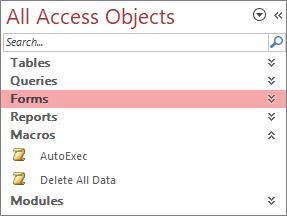 megjegyzése A navigációs ablak többféleképpen testre szabható. További információt A navigációs ablak testreszabása című témakörben talál.
Tartalom
- Gyakori műveletek
- Előre definiált kategória kiválasztása
- Szűrés csoport szerint
- Objektumok rendezése
- Objektumok keresése
- Az objektumok megjelenésének módosítása
- Objektumok és csoportok elrejtése és felfedése
Gyakori műveletek
A navigációs ablak megjelenése módosítható és az alábbi módokon dolgozhat az adatbázis-objektumokkal:
| Művelet | Teendő |
|---|---|
| A navigációs ablak megnyitása és bezárása | Kattintson az eltolási sáv Megnyitás/Bezárás gombjára , vagy nyomja le az F11 billentyűt. , vagy nyomja le az F11 billentyűt.Ha az F11 nem működik, ellenőrizze, hogy a funkcióbillentyűk (Fn) engedélyezve vannak-e a laptopon. Az F11 billentyű egy speciális billentyű, és előfordulhat, hogy le van tiltva az Access-adatbázisban. Ha a navigációs ablak nem látható, lehetséges, hogy ki van kapcsolva az Access-adatbázisban. További információt Az aktuális adatbázis felhasználói beállításainak megadása című témakör tartalmaz. |
| A navigációs ablak szélességének megváltoztatása | Vigye a mutatót a navigációs ablak jobb szélére, és amikor az kétirányú nyíllá változik  , húzza a szélét a szélesség növeléséhez vagy csökkentéséhez. , húzza a szélét a szélesség növeléséhez vagy csökkentéséhez.Ha nem tudja módosítani a szélességet, olvassa el A navigációs ablaktábla túl keskeny az Access számára, ezért nem tudom kiszélesíteni. |
| Objektum megnyitása | Alapértelmezés szerint kattintson duplán az objektumra. Ezt átállíthatja egyetlen kattintásra a Navigációs beállítások párbeszédpanelen. További információt a Navigációs beállítások párbeszédpanelen talál. |
| Egyéb parancsok használata, például objektum megnyitása Tervező nézetben | Kattintson az objektumra a jobb gombbal. Ha a navigációs ablak jobb gombbal kattintva megnyitható menüje nem működik, lehet, hogy le van tiltva az Access-adatbázisban. További információt Az aktuális adatbázis felhasználói beállításainak megadása című témakör tartalmaz. |
Megjegyzés A navigációs ablak böngészőben való megtekintéskor nem érhető el az Access-webappokban és a webes adatbázisokban. Az Accessben megnyitott Access-webappokban használhatja ugyan a navigációs ablakot, de csak megjeleníthet, elrejthet, rendezhet és kereshet az adatbázis-objektumok között.
Előre definiált kategória kiválasztása
Amikor új adatbázist hoz létre, alapértelmezés szerint a Táblák és kapcsolódó nézetek kategórianév, illetve a Minden tábla csoport lesz látható. Amikor kijelöl egy kategóriát, a program az elemeket azokba a csoportokba rendezi, amelyeket a kategória tartalmaz. Az Objektumtípus beállítást választva például az összes adatbázis-objektumot az objektumtípus szerint csoportosítva jeleníti meg. Emellett az Access két további előre definiált kategóriát biztosít, amelyek az objektumok létrehozásának és módosításának idején alapulnak
A Navigálás kategóriához menüt a navigációs ablak címsorára kattintva jelenítheti meg.
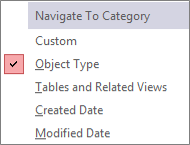
Válasszon egy előre definiált kategóriát:
Kategória Leírás: Egyéni A navigációs ablak testreszabásához használja. Objektumtípus Az adatbázis összes objektumának megtekintése típusuk szerint rendezve: táblák, lekérdezések, űrlapok, jelentések, makrók és modulok. Táblák és kapcsolódó nézetek Táblánként egy csoportot rendez úgy, hogy minden egyes csoport parancsikonokat tartalmaz az összes objektumhoz, amely az adott táblát használja – például lekérdezésekhez, űrlapokhoz, jelentésekhez stb. Ha egy objektum több táblát is használ, mindegyik vonatkozó csoportban megjelenik. Létrehozás dátuma Keresheti meg az adott napon keletkezett objektumokat csökkenő sorrendben vagy dátumtartományban. Szűrhet a mai nap vagy az összes dátum szerint is. Módosítás dátuma Megkeresheti az adott napon csökkenő sorrendben vagy dátumtartományban módosított objektumokat. Szűrhet a mai nap vagy az összes dátum szerint is.
Minden előre definiált kategóriához tartozik egy globális csoport is, amely az adatbázis összes objektumát tartalmazza. Az adott kategóriához tartozó globális csoport könnyen felismerhető a Minden szóval kezdődő csoportnevéről. Ha például a Táblák és kapcsolódó nézetek kategóriát jelöli ki, a globális csoport neve Minden tábla.
Szűrés csoport szerint
Ha jobban szeretné összpontosítani a figyelmét, célszerű lehet az adatbázis-objektumoknak csak egy részét megjeleníteni.
A Szűrés csoport szerint menü megjelenítéséhez kattintson a navigációs ablak címsorára.
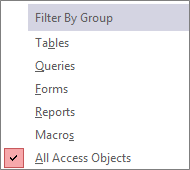
Jelöljön ki egy csoportot.
Az Access alapértelmezés szerint táblákat, lekérdezéseket, űrlapokat és jelentéseket jelenít meg. Makrók, modulok és egyéni csoportok is megjelenhetnek, ha vannak definiálva az adatbázisban.A csoportszűrő eltávolításához válassza a Minden Access-objektum lehetőséget.
Objektumok rendezése
Alapértelmezésben az Access objektumtípus szerint növekvő betűrendbe rendezi az objektumokat a navigációs ablakban, de a rendezést igény szerint módosíthatja az alábbi műveletekkel:
A helyi menü megjelenítéséhez kattintson a jobb gombbal a navigációs ablak tetejére, majd tegye a következőket:
- A rendezési sorrend módosításához mutasson a Rendezési szempont pontra, és válassza ki a rendezési szempontot.
- Ha manuális rendezéssel szeretné kialakítani a megjelenítési sorrendet, mutasson a Rendezés pontra, és kattintson az Automatikus rendezés eltávolítása parancsra.
Objektumok keresése adatbázisban
Miközben beírja a keresett szöveget a Keresés mezőbe, az Access megkeresi a kategórián belül azokat a csoportokat, amelyek a keresési feltételnek megfelelő objektumot vagy objektumra mutató parancsikont tartalmaznak. A találatot nem tartalmazó csoportokat az alkalmazás összecsukja.
Az Access az objektumkeresést csak a navigációs ablakban éppen megjelenített kategóriákban és csoportokban végzi el. Ha egy konkrét objektumot szeretne megkeresni a teljes adatbázisban, jelölje ki az egyik előre definiált kategóriát a navigációs ablakban, például a Táblák és kapcsolódó nézetek vagy az Objektumtípus kategóriát. Így biztosan láthatóvá válik az összes csoport a navigációs ablakban.
- Ha a Keresés mező még nem látható a navigációs ablak tetején, kattintson a jobb gombbal a navigációs ablak tetejére, majd válassza a Keresősáv parancsot.
- Írja be a keresett objektum vagy parancsikon részleges vagy teljes nevét a Keresés mezőbe.
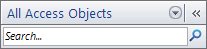
A keresett név beírása közben az Access folyamatosan végzi a keresést, és elrejt minden olyan csoportot, amelyben nincs egyező elem. - Ha másik keresést szeretne végrehajtani, kattintson a Keresőkifejezés törlése
 , vagy a BACKSPACE billentyűvel törölje a karaktereket, majd írja be az új keresett szöveget.
A keresősáv mezőjének törlésekor a navigációs ablakban ismét megjelenik az összes rendelkezésre álló objektum.
Az objektumok megjelenésének módosítása
Kiválaszthatja, hogy milyen módon jelenjenek meg az adatbázis objektumai a navigációs ablakban. Például feltüntetheti a létrehozási és módosítási dátumokat, de ikonok vagy listák formájában is megjelenítheti az objektumokat. Az objektumok megjelenítési módjának megadásához tegye a következőket:
A jobb gombbal a navigációs ablak tetejére kattintva nyissa meg a helyi menüt, majd tegye a következők valamelyikét:
- Az objektumok megjelenítési módjának megváltoztatásához mutasson a Megjelenítés pontra, majd válassza a Részletek, az Ikon vagy a Lista lehetőséget. Előfordulhat, hogy az összes információ megjelenítéséhez szélesebbre kell állítania a navigációs ablakot.
- Az adatbázis összes objektumának megjelenítéséhez kattintson a Minden csoport megjelenítése parancsra.
Objektumok és csoportok elrejtése és felfedése
Amikor egy objektumot vagy csoportot nem használ, vagy korlátozni szeretné a hozzáférhetőségét, törlése helyett jobb megoldás lehet az elrejtése. Az objektumok elrejtése nem okoz változást az adatbázisban, míg egy objektum vagy csoport törlése (még akkor is, ha abból több példány van) részlegesen vagy teljesen működésképtelenné teheti az adatbázist.
Objektum vagy csoport elrejtése
- Objektum elrejtéséhez kattintson a jobb gombbal az objektumra, majd válassza az Elrejtés ebben a csoportban parancsot.
- Egy teljes csoport elrejtéséhez kattintson a jobb gombbal a csoportra, és válassza az Elrejtés parancsot.
Halványan megjelenített objektumok vagy csoportok elrejtése
- Kattintson a jobb gombbal a navigációs ablak tetején lévő menüsorra, és kattintson a Navigációs beállítások parancsra.
- A Navigációs beállítások párbeszédpanelen törölje a Rejtett objektumok megjelenítése jelölőnégyzet jelölését, majd kattintson az OK gombra.
Rejtett objektumok vagy csoportok megjelenítése
A következő eljárás önmagában nem biztosít hozzáférést az objektumokhoz.
- Kattintson a jobb gombbal a navigációs ablak tetején lévő menüsorra, és kattintson a Navigációs beállítások parancsra.
- A Navigációs beállítások párbeszédpanelen jelölje be a Rejtett objektumok megjelenítése jelölőnégyzetet, majd kattintson az OK gombra.
A halványított objektumok vagy csoportok engedélyezése
Az alábbi eljárással objektumokhoz lehet hozzáférni.
- Egy objektum hozzáférhetővé tételéhez kattintson a jobb gombbal az objektumra, és válassza a Felfedés ebben a csoportban parancsot.
- Csoport felfedéséhez kattintson a jobb gombbal a csoportra, majd válassza a Felfedés parancsot.