
Szeretné az Önnek legmegfelelőbb módon rendezni az adatbázis-objektumokat? Ezután a navigációs ablakban egyéni kategóriákat és csoportokat hozhat létre az objektumok átrendezéséhez, kiemeléséhez vagy akár el is rejtéséhez. A navigációs ablakot el is rejtheti, ha saját navigációs módszert szeretne használni, és makrókat is használhat az összetett vezérléshez.
Ha csak az alapműveletekre kíváncsi, olvassa el A navigációs ablak használata című témakört.
 A customized navigation pane organized by three business functions
A témakör tartalma
- Mielőtt elkezdené
- Egyéni kategóriák és csoportok létrehozása
- Objektumok egyéni csoportokba rendezése
- Speciális testreszabás
Előzetes tennivalók
A gördülékeny dolgok érdekében tervezze meg a megközelítést, haladjon fázisonként, és ismerje meg a biztonsági kockázatokat.
Egyéni kategóriák és csoportok tervezése
Egy adatbázis navigációs rendszerének megtervezésekor és tervezésekor működjön együtt azokkal, akik használni fogják majd az adatbázist. Ha ez nem praktikus, az ő igényeiket tartsa a tervezési folyamat középpontjában. Az erőforrásoktól függően célcsoportokat használhat a használhatósági tesztek tervezéséhez és elvégzéséhez a tervezés során. Röviden: koncentráljon a felhasználóra.
Tegyük fel például, hogy adatbázisában sok jelentés található, és különböző gyakorisággal futtatja őket. Létrehozhat egy Jelentések kategóriát, majd a Napi, Heti, Havi, Negyedéves és Éves csoportokat. Mindegyik csoporthoz hozzáadhatja a megfelelő jelentéseket.
A navigációs ablak testreszabására számos példát talál a "Kiemelt Access-sablonok" című témakörben.
Szakaszos megközelítés
Ha elkészült, hozza létre az egyéni kategóriákat, a kategóriákon belüli egyéni csoportokat, majd adja hozzá az egyes adatbázis-objektumokat. A Navigációs beállítások párbeszédpanellel egyéni kategóriákat és csoportokat hozhat létre és kezelhet. Ez a panel az adatbázisban definiált összes kategóriát megjeleníti, és egy kategória kijelölésekor feltünteti az ahhoz tartozó csoportokat.
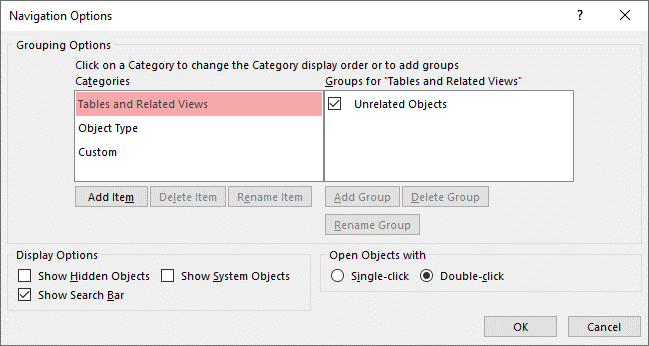 Egyéni kategóriák és csoportok létrehozása
Az egyéni kategóriák és csoportok létrehozása olyan, mint az egyéni navigáció állomása.
-
Egyéni kategóriák létrehozása Az Access egy Egyéni nevű beépített egyéni kategóriát biztosít. Átnevezheti ezt a kategóriát, majd igény szerint hozzáadhat vagy törölhet belőle csoportokat. Új egyéni kategóriákat is létrehozhat.
Megjegyzés Amikor egyéni kategóriát hoz létre, az csak az aktuális adatbázisra lesz érvényes. Az egyéni kategóriák és csoportok nem vihetők át más adatbázisokra. - Egyéni csoportok létrehozása A kategória létrehozása után létrehozhat egy vagy több egyéni csoportot az új kategórián belül. Tetszés szerinti számú csoportot alakíthat ki.
Új egyéni kategória létrehozásakor az alkalmazás létrehoz egy Hozzárendelés nélküli objektumok nevű és egy Egyéni csoport 1 nevű csoportot a kategóriához. Alapértelmezés szerint az Access nem helyez objektumokat a Hozzárendelés nélküli objektumok csoportba. Ehelyett a navigációs ablakban a Hozzárendelés nélküli objektumok csoportban jelennek meg a kategórián belül a csoporthoz tartozó összes objektum.
Adatbázis-objektumok rendezése egyéni csoportokba
Miután létrehozta a kategóriákat és a csoportokat, az igényeinek megfelelően hozzáadhat, elrejthet vagy megjeleníthet csoportokat és objektumokat. A csoportból bármikor eltávolíthat objektumokat, vagy új objektumokat adhat hozzá.
-
Objektumok hozzáadása egyéni csoportokhoz A navigációs ablakban húzással vagy másolással és beillesztéssel oszthatja be az objektumokat a Hozzárendelés nélküli objektumokból , hogy azokat egy egyéni csoporthoz rendelje. Ezzel egy parancsikont ad hozzá egy adatbázis-objektumhoz, és nem magát az objektumot helyezi át vagy másolja. A parancsikonok az objektumikon bal alsó sarkában látható kis nyílról ismerhetők fel.
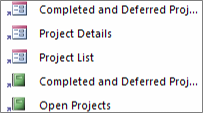
Minden csoportnak csak egy parancsikonja legyen egy adott adatbázis-objektumhoz. Egy parancsikon megnyitásával azt az objektumot nyitja meg, amelyikre a parancsikon mutat.
Megjegyzés A navigációs ablak beépített kategóriái és csoportjai nem parancsikonokat jelenítenek meg, hanem tényleges adatbázis-objektumokat. E csoportok közé tartozik bármely beépített kategória összes csoportja, valamint az egyéni kategóriák Hozzárendelés nélküli objektumok csoportja is. -
Csoportok vagy objektumok megjelenítése vagy elrejtése Miután elhelyezte a kívánt objektumokat az egyéni csoportban vagy csoportokban, elrejtheti a Hozzárendelés nélküli objektumok csoportot és bármely más olyan csoportot, amelyet nem kíván megjeleníteni.
Elrejtheti az egyéni kategóriák csoportjait, illetve ezen csoportok objektumait. Használhatja a navigációs ablak jobb gombos parancsait, vagy kiválaszthatja az egyes objektumok egy tulajdonságát, és elrejtheti azt minden csoportból és kategóriából a megnyitott adatbázisban.
Az elrejtett objektumokat és csoportokat teljesen láthatatlanná teheti, vagy szürke (nem elérhető) ikonokként jelenítheti meg őket a navigációs panelen. Ehhez a Navigációs beállítások párbeszédpanel Rejtett objektumok látszanak jelölőnégyzetét kell bejelölnie, vagy törölnie a bejelölést. Ugyanezt a jelölőnégyzetet használhatja akkor is, ha fel szeretne fedni egy csoportot vagy objektumot.
Fontos Míg egyéni kategóriából vagy csoportból eltávolíthat objektumokat, előre definiált kategóriából vagy csoportból nem. Bár az előre definiált csoportok törölhetők (azaz véglegesen eltávolíthatók), ez nem javasolt, mert problémákat okozhat az adatbázis működésében. Az adatbázisok csak minden összetevőjükkel együtt képesek megfelelően működni, és ha ebből az összetevő-együttesből törölnek egy objektumot, az zavarokat okozhat az adatbázis működésében vagy teljesen működésképtelenné teheti.
Speciális testreszabás
A navigációs ablak testreszabásának számos speciális módja van.
A navigációs ablak elrejtése Érdemes lehet megadni saját navigációs módszert, például kapcsolótábla vagynavigációs űrlapot.
Tervező nézet letiltása Elrejtheti az adatbázis-objektumokat, hogy megakadályozza a tervbeli módosításokat, de továbbra is biztosíthat hozzájuk mutató parancsikonokat egyéni kategóriákban és csoportokban.
Kapcsolódó makrók Makróműveletekkel is vezérelheti a navigációs ablakot:
- SetDisplayCategories Kategóriák megjelenítése vagy elrejtése a Navigációs beállítások párbeszédpanel beállításaitól függetlenül.
- Ugrás ide Segítségével kategóriákhoz vagy csoportokhoz navigálhat, illetve automatikusan navigálhat egy kategóriához vagy csoporthoz az adatbázis megnyitásakor.
- Navigációs ablak zárolása Megakadályozható, hogy a felhasználók véletlenül elemeket vegyenek fel, helyezzenek át vagy töröljenek a navigációs ablakban. Használhatja a MenüparancsFuttatása parancsot is.
Biztonsági megfontolások
A használhatósági funkciók megkerülhetők. A navigációs ablak testreszabása nem akadályozza meg, hogy a rosszindulatú felhasználók nem kívánt módon módosítsák az adatbázis megjelenését, és nem akadályozza meg az adatok illetéktelen elérését. Vegye figyelembe az alábbiakat:
- Ha makrót használ a navigációs ablak vezérlésére és zárolására, a felhasználók a SHIFT billentyű lenyomva tartásával letilthatják a makrót indításkor.
- Elrejtheti az adatbázis-objektumokat tartalmazó kategóriákat és csoportokat, valamint magukat az objektumokat is elrejtheti, de a megjelenítésükre a felhasználók lehetőséget is adhatnak.
- A navigációs ablak zárolása nem akadályozza meg a felhasználókat abban, hogy adatbázis-objektumokat másoljanak a vágólapra.
Az adatbázisok biztonságáról a "Döntés arról, hogy megbízható-e egy adatbázis" és az Adatbázis titkosítása jelszó használatával című cikk nyújt bővebb tájékoztatást. Az adatbázisok indításának szabályozásáról további információt az aktuális adatbázis felhasználói beállításainak megadása című témakörben talál.
Egyéni kategóriák és csoportok létrehozása
Az alábbi eljárások az egyéni kategóriák és csoportok létrehozásának és átnevezésének módját mutatják be.
Fontos A következő eljárások csak akkor működnek, ha látható a navigációs ablak, és engedélyezve kell lennie a helyi menüparancsának. További információt a Speciális testreszabás és az aktuális adatbázis felhasználói beállításainak megadása című témakörben talál.
Egyéni kategória létrehozása
- Kattintson a jobb gombbal a navigációs ablak tetejére, és válassza a Navigációs beállítások parancsot.
- A Navigációs beállítások párbeszédpanelen, a Kategóriák listában kattintson az Elem hozzáadása gombra. Egy új kategória jelenik meg a listában.
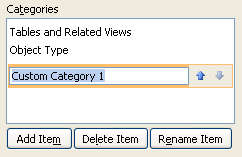
- Írja be az új kategória nevét, majd nyomja le az ENTER billentyűt.
Válasszon olyan nevet, amelyet az adatbázis felhasználói értelmezni tudnak. A név beírása után látni fogja, hogy a jobb oldali lista címkéje is a névnek megfelelően módosul. Ha például az új kategória neve Kapcsolótábla, a jobb oldali címke szövege Csoportok a következőhöz: „Kapcsolótábla” lesz.
Ezenkívül észreveheti azt is, hogy a jobb oldali lista tartalmaz egy Hozzárendelés nélküli objektumok nevű csoportot. Ezt a csoportot az Access automatikusan hozza létre. Ez a csoport tartalmazza az adatbázis összes objektumát, és ezekkel töltheti fel az egyéni csoportokat.
Egyéni kategória átnevezése
- Kattintson a jobb gombbal a navigációs ablak tetejére, és válassza a Navigációs beállítások parancsot.
- A Kategóriák csoportban kattintson az egyéni kategóriára, majd az Elem átnevezése lehetőségre.
- Írjon be nevet a kategóriának, és nyomja meg az ENTER billentyűt.
Egyéni csoport létrehozása
- Kattintson a jobb gombbal a navigációs ablak tetejére, és válassza a Navigációs beállítások parancsot.
- Válassza ki azt a kategóriát, amelyhez hozzá szeretne adni egy vagy több csoportot.
- Az egyes csoportok nevéhez <>tartozó csoportok listájában kattintson a Csoport hozzáadása gombra.
- Írja be az új csoport nevét, majd nyomja meg az ENTER billentyűt.
- Hagyja bejelölve a Hozzárendelés nélküli objektumok jelölőnégyzetet, majd kattintson az OK gombra. Az Access bezárja a Navigációs beállítások párbeszédpanelt, és felveszi az új egyéni csoportot a navigációs ablakba.
Egyéni csoport átnevezése
- Kattintson a jobb gombbal a navigációs ablak tetejére, és válassza a Navigációs beállítások parancsot.
- A Csoportok a következőhöz <>csoportnév alatt kattintson az egyéni csoportra, majd a Csoport átnevezése parancsra.
- Írja be a csoport új nevét, majd nyomja meg az ENTER billentyűt.
Egyéni csoport létrehozása adatbázis-objektumból
Miután megnyitott egy egyéni kategóriát és csoportot a navigációs panelen, kattintson a jobb gombbal egy olyan objektumra, amelyet új csoportba szeretne helyezni.
Mutasson a Csoporthoz adás pontra, majd kattintson az Új csoport parancsra.
Megjelenik egy új csoport a navigációs panelen.

Írja be az új csoport nevét, és nyomja le az ENTER billentyűt.
Objektumok egyéni csoportokba rendezése
A következő eljárások bemutatják, hogy miként rendezheti az adatbázis-objektumokat az egyéni kategóriákban és csoportokban.
Fontos A következő eljárások csak akkor működnek, ha látható a navigációs ablak, és engedélyezve kell lennie a helyi menüparancsának. További információt a Speciális testreszabás és az aktuális adatbázis felhasználói beállításainak megadása című témakörben talál.
Objektumok hozzáadása egyéni csoporthoz
Az egyéni csoportokhoz többféleképpen adhat objektumparancsokat.
Kattintson a navigációs panel tetején látható menüre, és a menü felső területén kattintson az új kategória nevére.
A menü alsó részében láthatók a kategóriában létrehozott csoportok, továbbá a Hozzárendelés nélküli objektumok csoport.Jelölje ki a Hozzárendelés nélküli objektumok csoportban azokat az elemeket, amelyeket használni szeretne az egyéni csoportban, majd helyezze át őket a csoportba. Az Access számos lehetőséget nyújt a kijelölt elemek áthelyezésére. A választható eljárások:
Húzza át az elemeket egyenként.
A CTRL billentyűt lenyomva tartva kattintson az egyes elemekre, majd egyszerre húzza át őket az egyéni csoportba.
Kattintson a jobb gombbal valamelyik kijelölt elemre, mutasson a Csoporthoz adás parancsra, majd kattintson az egyéni csoport nevére.
Másolás és beillesztés:
- A navigációs ablakban kattintson a jobb gombbal a másolandó objektumra, majd válassza a Másolás parancsot.
- Kattintson a jobb gombbal a navigációs ablakban arra a csoportra, amelybe az objektumot be szeretné illeszteni, és válassza a Beillesztés parancsot. A másolt objektumot egy másik megnyitott Access-adatbázis navigációs ablakába is beillesztheti.
Miután végzett, a Hozzárendelés nélküli objektumok csoportot a navigációs ablakban látható állapotban hagyhatja, vagy el is rejtheti.
A Hozzárendelés nélküli objektumok csoport elrejtése
- Kattintson a jobb gombbal a navigációs ablak tetejére, és válassza a Navigációs beállítások parancsot.
- A Kategóriák ablaktáblában jelölje ki a megfelelő kategóriát.
- A Csoportok a következőhöz <: Kategória> ablaktáblában törölje a Hozzárendelés nélküli objektumok jelölőnégyzet jelölését.
Csoport elrejtése
- Kattintson a jobb gombbal a navigációs ablak tetejére, és válassza a Navigációs beállítások parancsot.
- A Kategóriacsoportok <> listában törölje az elrejteni kívánt csoport melletti jelölőnégyzetet.
Azt is megteheti, hogy a navigációs ablakban a jobb gombbal az elrejteni kívánt csoport címsorára kattint, majd az Elrejtés parancsot választja.
Csoport felfedése
- Kattintson a jobb gombbal a navigációs ablak tetejére, és válassza a Navigációs beállítások parancsot.
- A Kategóriacsoportok <> listában jelölje be az elrejteni vagy felfedni kívánt csoport jelölőnégyzetét.
Objektum elrejtése
- Kattintson a jobb gombbal a navigációs ablak tetejére, és válassza a Navigációs beállítások parancsot.
- A Kategóriák listában válassza ki a megfelelő kategóriát.
- A Kategóriacsoportok <> listában válassza ki a rejtett objektumot tartalmazó csoportot.
Törölje az objektum melletti jelölőnégyzet jelölését. - Kattintson az OK gombra.
Azt is megteheti, hogy a navigációs ablakban a jobb gombbal az objektumra kattint, majd az Elrejtés parancsot választja.
Megjegyzés A navigációs ablakban az egyéni kategóriák Hozzárendelés nélküli objektumok csoportjában nem lehet objektumokat elrejteni.
Objektum felfedése
Kattintson a jobb gombbal a navigációs ablak tetejére, és válassza a Navigációs beállítások parancsot.
Jelölje be a Megjelenítési beállítások csoportban a Rejtett objektumok megjelenítése jelölőnégyzetet.
Kattintson az OK gombra.
A navigációs ablakban minden rejtett objektum halvány ikonnal jelenik meg.Tegye a következők valamelyikét:
- Ha egy csoporton belül elrejtett egy parancsikont, kattintson rá a jobb gombbal, majd kattintson a Felfedés ebben a csoportban parancsra.
- Ha az objektumot csak a szülőcsoportjában és szülőkategóriájában rejtette el, kattintson a jobb gombbal az objektumra, majd válassza a Felfedés parancsot.
- Ha az objektumot minden kategóriában és csoportban elrejtette a Rejtett tulajdonság beállításával, kattintson a Tulajdonságok megtekintése parancsra, és törölje a jelet a Rejtett jelölőnégyzetből.
Objektum elrejtése minden kategóriából és csoportból
- Kattintson a jobb gombbal a navigációs ablak tetejére, és válassza a Navigációs beállítások parancsot.
- Kattintson a jobb gombbal az elrejteni kívánt objektumra, majd kattintson az Objektum tulajdonságai vagy (tábla esetén) a helyi menüben a Táblázat tulajdonságai parancsra.
- Jelölje be a Rejtett jelölőnégyzetet.
- Kattintson az OK gombra.
Objektum parancsikon átnevezése
Amikor átnevez egy objektum parancsikonját, az Access nem nevezi át azt az adatbázis-objektumot, amelyre a parancsikon mutat.
- Kattintson a jobb gombbal a navigációs panelen arra az adatbázis-objektumra, amelyet át szeretne nevezni, majd kattintson a helyi menü Hivatkozás átnevezése parancsára.
- Írja be a hivatkozás új nevét, majd nyomja le az ENTER billentyűt.
Objektum törlésére szolgáló parancsikon
- Kattintson a jobb gombbal a navigációs ablakban arra a parancsikonra, amelyet el szeretne távolítani, majd kattintson az Eltávolítás parancsra.
Objektumparancsikon törlésekor az Access nem törli azt az adatbázis-objektumot, amelyre a parancsikon mutat.
Objektum törlése
- Kattintson a jobb gombbal a navigációs panelen arra az adatbázis-objektumra, amelyet el szeretne távolítani, majd kattintson a helyi menü Törlés parancsára.
Fontos Ha úgy dönt, hogy töröl egy objektumot egy csoportból, ügyeljen arra, hogy ez problémákat okozhat. Nem ajánlott objektumokat törölni, mert az adatbázisok csak minden összetevőjükkel együtt képesek megfelelően működni, és ha ebből az összetevő-együttesből törölnek egy objektumot, az zavarokat okozhat az adatbázis működésében vagy teljesen működésképtelenné teheti.
Speciális testreszabás
A navigációs ablak testreszabásának speciális módszerek is léteznek. A navigációs ablakot elrejtheti a Beállítások párbeszédpanelen, míg letilthatja az objektum Tervező nézetét egy objektumtulajdonság használatával. Makrókkal is megjelenítheti vagy elrejtheti a kategóriákat, navigálhat egy kategóriához vagy csoporthoz, elrejtheti a navigációs ablakot, illetve zárolhatja a navigációs ablakot.
Ha az adatbázisok megnyitásakor automatikusan szeretné futtatni a makróműveleteket, a műveleteket egy autoexec nevű makróba kell helyeznie. További információt az Adatbázis megnyitásakor futtatandó makró létrehozása című témakörben talál. A felhasználói felület vezérlésére szolgáló makrók létrehozásáról további információt a Felhasználóifelület-makró létrehozása című témakörben talál.
A navigációs ablak elrejtése a Beállítások párbeszédpanelen
Elrejtheti a navigációs ablakot, és használhat alternatív navigációs módszert, például kapcsolótábla vagynavigációs űrlapot, illetve stratégiailag elhelyezett gombokat és hivatkozásokat egy indítási űrlapon (lásd : Kiemelt Access-sablonok).
- Nyissa meg az asztali adatbázist, és kattintson a Fájl fülre, majd a Beállítások elemre.
- Kattintson az Aktuális adatbázis kategóriára, majd törölje a jelet a Navigáció csoport Navigációs ablaktábla megjelenítése jelölőnégyzetéből.
- Kattintson az OK gombra.
- Ahhoz, hogy ez a beállítás érvénybe lépjen, zárja be, majd nyissa meg újra az adatbázist.
Megjegyzés A navigációs ablak újbóli megjelenítéséhez ismételje meg az eljárást, de jelölje be a jelölőnégyzetet.
A Tervező nézet letiltása az adatbázis-objektumokban
A navigációs ablakban a parancsikonok Tervező nézet billentyűparancsainak letiltása tulajdonságát (a jobb gombbal a parancsikonra kattintva és az Objektum tulajdonságai parancsot választva megadhatja, hogy a felhasználók megnyithatják-e a célobjektumot Tervező vagy Elrendezési nézetben. Ha például egy űrlapra mutató parancsikon esetén engedélyezi ezt a tulajdonságot, a felhasználók nem módosíthatják az űrlap kialakítását vagy elrendezését a parancsikonnal.
- A navigációs ablakban kattintson a jobb gombbal arra a parancsikonra, amelynél le szeretné tiltani a Tervező nézetet, majd kattintson az Objektumtulajdonságok vagy (tábla esetén) a Táblázat tulajdonságai parancsra.
- Az <Objektumnév> tulajdonságai párbeszédpanelen jelölje be a Tervező nézetben használható billentyűparancsok letiltása jelölőnégyzetet.
Kategória megjelenítése és elrejtése a SetDisplayCategories makróval
Tegye a következők valamelyikét:
- Ha új makrót szeretne létrehozni, a Létrehozás lap Makrók & Kód csoportjában kattintson a Makró gombra.
- Ha a műveleteket egy meglévő makróhoz szeretné hozzáadni, kattintson a jobb gombbal a makróra a navigációs ablakban, majd válassza a Tervező nézet parancsot.
A Tervezés lap Megjelenítés/elrejtés csoportjában kattintson Az összes művelet megjelenítése gombra.
A makrótervezőben válassza a MegjelenőKategóriákBeállítása elemet a legördülő listából. A művelet megjelenik a makrótervezőben.
A Megjelenítés mezőben válasszon egy beállítást. Válassza az Igen gombot, ha azt szeretné, hogy a kategória megjelenjen a navigációs ablakban. Válassza a Nem gombot , ha nem szeretné, hogy a kategória megjelenjen a navigációs ablakban.
A Kategória mezőben kattintson a megjeleníteni vagy elrejteni kívánt kategória nevére.
Ismételje meg a 3–5. lépést minden makróval vezérelni kívánt kategóriához.
További információt a MegjelenőKategóriákBeállítása makróművelet tartalmaz.
Navigálás kategóriára vagy csoportra a Navigálás makróval
Tegye a következők valamelyikét:
- Ha új makrót szeretne létrehozni, a Létrehozás lap Makrók & Kód csoportjában kattintson a Makró gombra.
- Ha a műveletet egy meglévő makróhoz szeretné hozzáadni, kattintson a jobb gombbal a makróra a navigációs ablakban, majd válassza a Tervező nézet parancsot.
A Tervezés lap Megjelenítés/elrejtés csoportjában kattintson Az összes művelet megjelenítése gombra.
A makrótervezőben válassza a Navigálás lehetőséget a legördülő listából. A művelet megjelenik a makrótervezőben.
A Kategória mezőben kattintson annak a kategóriának a nevére, amelyben navigálni szeretne.
Ha a kategória egy adott csoportjához szeretne navigálni, kattintson a Csoport mezőben lévő nyílra, majd kattintson a kívánt csoport nevére.
További információ: Ugrás makróművelet.
A navigációs ablak zárolása a NavigációsAblakZárolása makróval
Tegye a következők valamelyikét:
- Ha új makrót szeretne létrehozni, a Létrehozás lap Makrók & Kód csoportjában kattintson a Makró gombra.
- Ha a műveleteket egy meglévő makróhoz szeretné hozzáadni, kattintson a jobb gombbal a makróra a navigációs ablakban, majd válassza a Tervező nézet parancsot.
A Tervezés lap Megjelenítés/elrejtés csoportjában kattintson Az összes művelet megjelenítése gombra.
A makrótervezőben válassza a Navigációs ablak zárolása elemet a legördülő listából. A művelet megjelenik a makrótervezőben.
Adja meg a Zárolás argumentum értékét. Válassza az Igen gombot a navigációs ablak zárolásához.
További információ: NavigációsAblakZárolása makróművelet.
A navigációs ablak elrejtése a MenüParancsFuttatása makróval.
Ha inkább saját navigációs rendszert szeretne létrehozni, elrejtheti a navigációs ablakot a MenüParancsFuttatása makróművelettel és a WindowHide argumentummal.
Tegye a következők valamelyikét:
- Ha új makrót szeretne létrehozni, a Létrehozás lap Makrók & Kód csoportjában kattintson a Makró gombra.
- Ha a műveletet egy meglévő makróhoz szeretné hozzáadni, kattintson a jobb gombbal a makróra a navigációs ablakban, majd válassza a Tervező nézet parancsot.
A Tervezés lap Megjelenítés/elrejtés csoportjában kattintson Az összes művelet megjelenítése gombra.
A makrótervezőben válassza a MenüparancsFuttatása elemet a legördülő listából. A művelet megjelenik a makrótervezőben.
A parancsmezőben válassza a Windowhide lehetőséget.
A navigációs ablak megjelenését Az Access beállításai párbeszédpanel Navigációs ablaktábla megjelenítése jelölőnégyzetével is be- és kikapcsolhatja. Ha a MenüFuttatása makróműveletet a WindowHide argumentummal használja, azzal elrejti a navigációs ablakot, függetlenül attól, hogy a Navigációs ablak megjelenítése jelölőnégyzet be van-e jelölve, vagy törölve van.
További információt a MenüParancsFuttatása makróművelet című témakörben talál.