
Ez a témakör részletesen ismerteti, hogy miként teheti Project Online-webhelyeit és -projektjeit akadálymentessé a fogyatékkal élők számára.

A Project Online-webhelyek általában nagyon vizuálisak, és a vakok és gyengénlátók könnyebben megérthetik őket, ha a webhelyek és projektek létrehozásakor ügyel arra, hogy azok akadálymentesek legyenek.
Online: Ajánlott eljárások a Project Online-webhelyek és -projektek akadálymentesítéséhez
Az alábbi táblázat fontos gyakorlati tanácsokat tartalmaz a fogyatékos felhasználók számára elérhető akadálymentes Project Online-webhelyek és -projektek létrehozásához.
| Javítandók | Hogyan kereshető meg? | Miért javítandó? | A javítás módja |
|---|---|---|---|
| Használjon megfelelő kontrasztot a szöveghez és a háttérszínekhez. | Keressen olyan diagramokat, táblázatokat és szövegeket a projektwebhelyeken, amelyek nehezen olvashatók vagy különböztethetők meg a háttértől. | Használjon erős kontrasztot a szöveg és a háttér között, hogy a gyengénlátók is jól láthassák és használhassák a tartalmat. Használjon sötét szöveget fehér vagy piszkosfehér háttérrel, vagy fordítva, fehér szöveget sötét háttéren. A fehér és fekete sémák a színvak felhasználók számára is megkönnyítik a szöveg és az alakzatok megkülönböztetését. |
Akadálymentes webhelyterv használata A webhelyszínek módosítása Akadálymentes Gantt-diagramterv használata |
| Gondoskodjon arról, hogy ne a szín legyen az egyetlen információhordozó. | A színkódolás előfordulásainak megkereséséhez nézze át a projektwebhelyek tartalmát. | A vak vagy gyengén látó, illetve színvak felhasználók ez esetben figyelmen kívül hagyhatják a színekkel közölt jelentést. Aláhúzással is jelölheti a színkóddal ellátott hivatkozásszövegeket, hogy a színvakok is felismerjék a szöveg hivatkozásságát, bár nem látják a színét. Címsorok esetében fontolja meg a félkövér formázás vagy nagyobb betűméret használatát. |
Akadálymentes webhelyterv használata |
| Használjon talpatlan betűtípusokat. | A betűtípusokkal kapcsolatos lehetséges problémák megkereséséhez tekintse át az adatait, hogy azok zsúfoltnak vagy olvashathatatlannak tűnnek-e. | A diszlexiával küzdők leírása szerint a szöveg „összefolyik” a szemük előtt, például az egyik szövegsor rácsúszik az alatta lévőre. Gyakran látják a szöveget összekeveredve vagy eltorzulva is. A diszlexiás és a gyengén látó felhasználók számára csökkentse az olvasás jelentette megterhelést. Az ismerős sans serif (talpatlan) betűtípusok, például az Arial vagy a Calibri alkalmazása segíthet. Kerülje a nagybetűk kizárólagos, illetve a dőlt vagy aláhúzott formázás túlzott használatát. |
Akadálymentes webhelyterv használata A webhely betűtípusainak módosítása |
| Adjon leírást webhelyének és projektjeinek. | Ellenőrizze, hogy a webhely- és projektleírások szövege értelmes szöveget tartalmaz-e. | A képernyőolvasót használó People időnként átnézi a webhely tartalmát. A webhelyről és a projekt tartalmáról világos és pontos információk segítik a felhasználókat a navigálásban és annak eldöntésében, hogy a webhelyen vagy a projektben található információk relevánsak-e számukra. |
A webhely leírásának megadása A projekt leírásának megadása |
| Adjon helyettesítő szöveget a webhelyemblémához. | Ellenőrizze, hogy az embléma leírásának szövege értelmes volt-e. | A helyettesítő szöveg segítségével azok is megérthetik a képek és más vizuális elemek lényegét, akik nem látják a képernyőt. Ügyeljen arra, hogy a képeken ne csak szöveggel közölje a fontos információkat. Ha szöveget tartalmazó képet kell használnia, ismételje meg azt a szöveget a dokumentumban is. A helyettesítő szövegben röviden írja le a képet, és tegyen említést a szöveg meglétéről és rendeltetéséről. |
Helyettesítő szöveg hozzáadása a webhelyemblémához |
Akadálymentes webhelyterv használata
A Project Online előre definiált webhelyterveket tartalmaz, amelyek akadálymentes színeket és betűtípusokat tartalmaznak.
A Project Online-ban válassza a beállítások menüikonját

A Beállítások menüben válassza a Megjelenés módosítása lehetőséget.
Válassza ki a kívánt tervet a webhelytervek listájából.
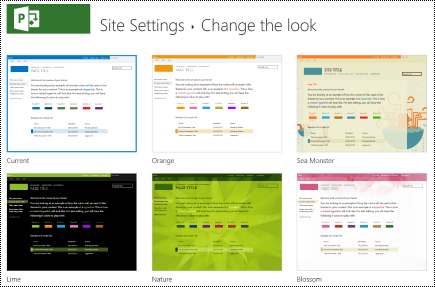
A terv részleteit tartalmazó lapon válassza a Kipróbálás lehetőséget.
A terv használatához válassza az Igen, megtartom lehetőséget. A rendszer ekkor alkalmazza az új tervet a webhelyén.
A webhelyszínek módosítása
- A Project Online-ban válassza a beállítások menü ikonját.
- A Beállítások menüben válassza a Megjelenés módosítása lehetőséget.
- A webhelytervek listájában válassza az Aktuális lehetőséget.
- A terv adatait tartalmazó lapon a Színek menüben válassza ki az aktuális színséma-palettát.
- A menüben válassza ki az új színsémát.
- Válassza a Próba lehetőséget.
- Az új színséma használatához válassza az Igen, megtartom lehetőséget. A program ekkor alkalmazza az új színeket a webhelyére.
Akadálymentes Gantt-diagramterv használata
A Gantt-diagramok terveit testre szabhatja, hogy hozzáférhetőbbé tegyék őket. Módosíthatja például a sáv színét.
A Project Online-ban válassza a beállítások menü ikonját.
A Beállítások menüben válassza a PWA-beállítások lehetőséget.
A PWA-beállítások listájában válassza a Gantt-diagramformátumok lehetőséget.
A Gantt-diagram: menüben válassza ki a kívánt diagramot.
A diagramadatokat tartalmazó táblázatban végezze el a kívánt módosításokat.

Ha másik néven szeretné menteni a módosításokat, válassza az Átnevezés lehetőséget. Írja be a diagram új nevét, majd válassza az OK gombot.
A módosítások mentéséhez válassza a Mentés lehetőséget.
A webhely betűtípusainak módosítása
A Project Online-ban válassza a beállítások menü ikonját.
A Beállítások menüben válassza a Megjelenés módosítása lehetőséget.
A webhelytervek listájában válassza az Aktuális lehetőséget.
A Tervezés részletei lapon a Betűtípus menüben jelölje ki az aktuális betűtípussémát.

A menüben válassza ki az új betűtípussémát.
Válassza a Próba lehetőséget.
Az új betűtípusséma használatához válassza az Igen, megtartom lehetőséget. A rendszer alkalmazta az új betűtípusokat a webhelyén.
A webhely leírásának megadása
A Project Online-ban válassza a beállítások menü ikonját.
A beállítások menüben válassza a Webhely beállításai parancsot.
A Webhely beállításai lapon válassza a Név, leírás és embléma elemet.
A Leírás: szövegmezőbe írja be a webhely rövid leírását.

Kattintson az OK gombra.
A projekt leírásának megadása
Jelölje ki a kívánt projektet a Projekt nézetben.
A bal oldali navigációs ablaktáblában válassza a Projektadatok elemet.
Válassza a Szerkesztés lehetőséget.
A Leírás szövegmezőbe írja be a projekt rövid leírását.

Válassza a Save (Mentés) lehetőséget.
Helyettesítő szöveg hozzáadása a webhelyemblémához
A Project Online-ban válassza a beállítások menü ikonját.
A beállítások menüben válassza a Webhely beállításai parancsot.
A Webhely beállításai lapon válassza a Név, leírás és embléma elemet.
Az Adjon meg egy leírást (a kép helyettesítő szövege): mezőbe írjon be egy rövid leírást, amely leírja az emblémát.
Kattintson az OK gombra.
Lásd még
Word-dokumentumok akadálymentesítése
Excel-dokumentumok akadálymentesítése a fogyatékossággal élők számára
PowerPoint-bemutatók akadálymentesítése
Outlookbeli e-mailek akadálymentesítése
Technikai támogatás a fogyatékos ügyfeleinknek
A Microsoft minden ügyfelének a lehető legjobb élményt szeretné biztosítani. Ha Ön fogyatékos, vagy az akadálymentességgel kapcsolatos kérdése van, keresse fel a fogyatékosokat támogató Microsoft Answer Desk webhelyet technikai segítségért. A fogyatékos ügyfeleket támogató Answer Desk webhely akadálymentes technológiákban jártas ügyfélszolgálata angol, spanyol, francia és amerikai jelnyelven tud segítséget nyújtani. Az Ön régiójában üzemelő ügyfélszolgálat elérhetőségi adatait a Microsoft fogyatékos ügyfeleket támogató Answer Desk webhelyén találja.
Ha Ön kormányzati, kereskedelmi vagy nagyvállalati felhasználó, vegye fel a kapcsolatot a nagyvállalati akadálymentességi információs szolgálattal.