
A Narrátor természetes hang funkciója a Windows 11 22H2-es és újabb verzióiban érhető el. A Windows 11 22H2-es verziójának új funkcióiról és a frissítés beszerzéséről lásd: A legutóbbi Windows-frissítések újdonságai. Nem biztos benne, hogy melyik Windows-verziót használja? Lásd: A Windows verziójának megkeresése.
A Narrátor természetes hangjainak beállításakor a következő hibaüzenet jelenik meg: "Ellenőrizze az internetkapcsolatot, és próbálkozzon újra." vagy "Hiba történt, és most nem tudjuk telepíteni az új természetes hangot. Próbálkozzon újra később."
Ez azt jelentheti, hogy a telepítés során nincs hozzáférés a Microsoft Store alkalmazáskatalógusához a felhőben. Ha ez a hibaüzenet jelenik meg, kövesse az alábbi utasításokat:
Ellenőrizd a kapcsolatot:
- Ellenőrizze, hogy csatlakozik-e az internethez azon az eszközön, amelyen a hibaüzenet látható.
- Ha az internetkapcsolattal kapcsolatban nincs probléma, ellenőrizze, hogy hozzáfér-e a Microsoft Store alkalmazáshoz, és le tud-e tölteni alkalmazásokat.
Ha a Microsoft Store alkalmazáson keresztül tud alkalmazásokat letölteni, küldjön visszajelzést a Visszajelzési központ alkalmazással, hogy kivizsgálhassuk a problémát.
Megjegyzés
Ha nem tud alkalmazásokat letölteni a Microsoft Store alkalmazáson keresztül, és nagyvállalati környezetben dolgozik, előfordulhat, hogy a hálózati rendszergazda letiltotta a Microsoft Store alkalmazáshoz való hozzáférést.
A Store-csomag telepítéséhez tegye a következők egyikét:
- Ha rendszergazdai támogatással rendelkező nagyvállalatként dolgozik, forduljon a rendszergazdához, és kérje meg, hogy töltse le, majd telepítse eszközén a megfelelő Store-csomagot .
- Töltse le és telepítse a megfelelő Store-csomagot , majd kövesse a Store-csomag telepítése című témakörben leírtakat.
Csomagok tárolása
| Nyelv | Rendszer típusa | Áruházi csomag |
|---|---|---|
| English (Egyesült Államok) | AMD x64 | Voice.en-US.cab |
A Store-csomag telepítése
Töltse le a fenti táblázatból a nyelvi követelményeknek megfelelő Store-csomagot.
- A rendszer típusának meghatározásához lépjen azÖsszes alkalmazás>indítása>Beállítások>Rendszer>névjegy menüpontra. A rendszer típusa az Eszköz specifikációja szakasz Rendszer típusa területén látható.
A Letöltések mappában kattintson duplán a kabinetfájlra (CAB-fájlra).
Kattintson duplán a CAB-fájlban található ZIP-fájlra, majd válassza ki a fájl kicsomagolási helyét.
Keresse meg a mappát, ahová kibontotta a fájlt, és kattintson duplán a tömörített mappára.
A kibontott mappában elérhetők lesznek a bennük található hangokról elnevezett könyvtárak.
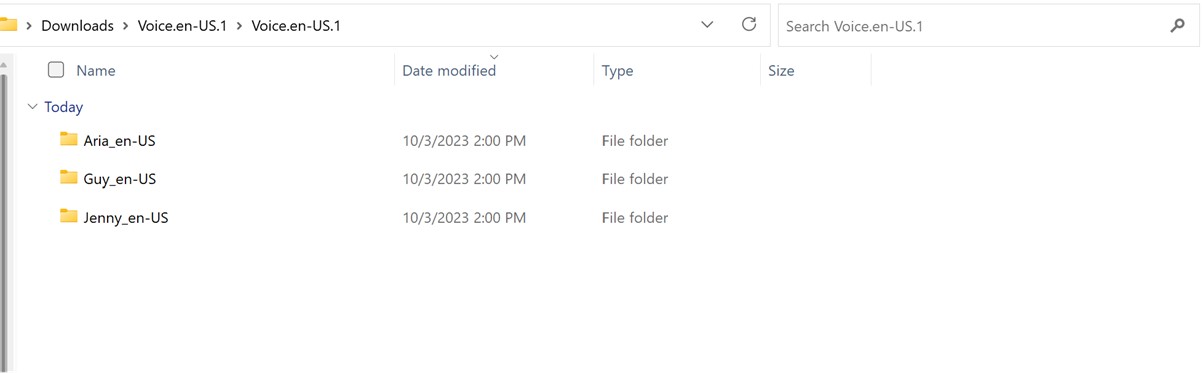
Kattintson duplán a szükséges hangok mappájára.
Kattintson duplán az MSIX-fájlra a telepítő elindításához.
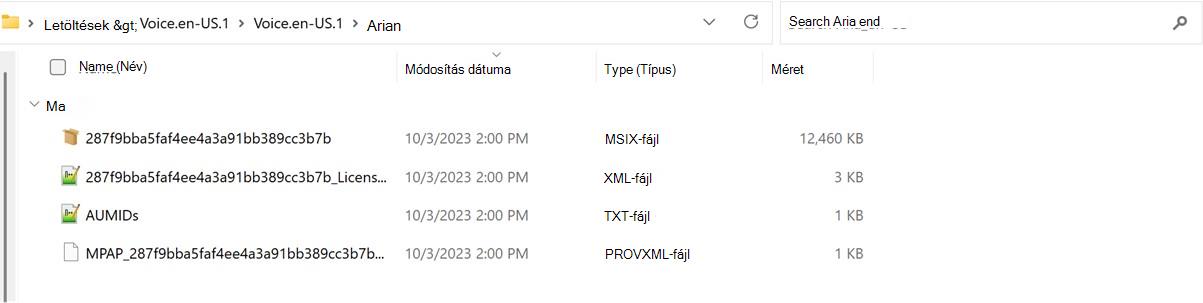
Megjegyzés
Ha most a "Nem támogatott az ilyen felület" hibaüzenetet kapja, vagy a Windows arra kéri, hogy válasszon ki egy alkalmazást az MSIX-fájl megnyitásához, akkor hiányzik egy, a csomag telepítéséhez szükséges alkalmazás. A probléma megoldásához bontsa ki a ZIP-fájlt egy mappába, a Windows PowerShell alkalmazással lépjen a kicsomagolt mappához, és futtassa az Add-AppxPackage parancsmagot, ahol az MSIX-fájlnévnek egyeznie kell a mappa tartalmával. Például: Add-AppPackage -path 287f9bba5faf4ee4a3a91bb389cc3b7b.msix.
A telepítő ablakában válassza a Telepítés lehetőséget a telepítés indításához.
Ha a telepítés befejeződött, válassza a Bezárás gombot.
Most már készen áll a funkció (Narrátor) használatára.Megjegyzés
Ha a telepítés nem volt sikeres, vagy a funkció nem működik a telepítés után, küldjön visszajelzést a Visszajelzési központ alkalmazással, hogy kivizsgálhassuk a problémát.
Következő: H függelék: Kijavított problémák és hibák listája
Vissza a Tartalomjegyzékhez