
A Narrátor a Windows 11 beépített képernyőolvasó alkalmazása, így semmit sem kell letöltenie vagy telepítenie. Ez az útmutató a Narrátor használatát ismerteti Windows rendszerben, amellyel vezérelheti az alkalmazásokat, böngészhet a weben és egyéb műveleteket végezhet.
A tartalomjegyzék alatt található egy szakasz a Narrátor újdonságairól.
Megjegyzés
Ez az útmutató Word-dokumentum és PDF formátumban érhető el (csak angol nyelven). A dokumentumok letöltéséhez nyissa meg a Windows 11 Teljes körű útmutató a Narrátorhoz című témakört. További nyelvek vagy formátumok beszerzéséhez lépjen kapcsolatba az Answer Desk fogyatékkal élőknek ügyfélszolgálattal.
Szeretné megismerni, hogyan végezhet el a Narrátor használatával feladatokat az Office-alkalmazásokban, például az Outlookban és a Wordben? Olvassa el a lapon található cikkeket: Képernyőolvasó használata az Office-appokkal.
Az alábbi hivatkozásokra kattintva megtudhatja, hogyan végezhet el dolgokat képernyőolvasóval a Windows 11-ben:
- Felfedezés és navigálás a Windows Start menüjében képernyőolvasóval
- Felfedezés és navigálás a Windows Beállításokban képernyőolvasóval
- Felfedezés és navigálás a Windows Fájlkezelőben képernyőolvasóval
- Billentyűzethasználat a Windows 11-hez készült Microsoft Teams 2.0-ban
- A Teams beállítása képernyőolvasóval személyes és kisvállalati használatra
Tartalomjegyzék
| Fejezet | Tartalma |
|---|---|
| 1. fejezet: A Narrátor bemutatása | A Narrátor áttekintése, többek között az elindítás és leállítás ismertetése. |
| 2. fejezet: A Narrátor alapjai | Hogyan navigálhat a képernyőn, kereshet és nyithat meg alkalmazásokat, hogyan adhatja meg, mit olvasson fel a Narrátor, és hogyan állíthatja be a beszédsebességet és a hangerőt. |
| 3. fejezet: A Pásztázó mód használata | Hogyan navigálhat a pásztázó móddal az alkalmazásokban, az e-mailekben és a weben. |
| 4. fejezet: Szövegolvasás | Hogyan olvasható fel a szöveg és az olyan szövegadatok, mint a betűtípus, a szöveg színe és a központozás. |
| 5. fejezet: Navigáció | További információ az alkalmazásról vagy a böngészett oldalról a Narrátornézetek segítségével. |
| 6. fejezet: A Narrátor használata érintéssel | A Narrátor használata érintéssel, többek között alapvető kézmozdulatokkal. |
| 7. fejezet: A Narrátor testreszabása | Hogyan módosíthatja a Narrátor indítását, határozhatja meg a gépelés közbeni visszajelzés mennyiségét, hogyan módosíthatja a Narrátor parancsait, és használhat harmadik féltől származó szövegfelolvasó (TTS) szoftvert. |
| 8. fejezet: A Narrátor használata Braille-írással | Hogyan használhatja a Narrátort frissíthető Braille-kijelzővel. |
| A függelék: Támogatott nyelvek és hangok | A Narrátor régi és természetes hangjai által támogatott nyelvek listája. |
| B függelék: A Narrátorban használható billentyűparancsok és érintéses kézmozdulatok. | A Narrátorban használható billentyűparancsok és érintéses kézmozdulatok listája. |
| C függelék: Támogatott Braille-kijelzők | A Narrátor által támogatott Braille-kijelzők listája. |
| D függelék: A Narrátor hangjelzései | A Narrátor által használt hangjelzések listája, valamint ezek jelentése. |
| E függelék: Narrátor az Outlookkal | A Narrátor használata Outlook-bővítménnyel. |
| F függelék: Narrátor az Excellel | A Narrátor használata Excel-bővítménnyel. |
| G függelék: A Narrátor természetes hangok beállítási problémáinak elhárítása | A Narrátor természetes hangok beállításával kapcsolatos problémák elhárítása. |
| H függelék: Kijavított problémák és hibák listája | Az ebben a kiadásban kijavított hibák és hibák listája. |
| I függelék: Örökölt billentyűzetkiosztási parancsok | Az örökölt billentyűzetkiosztási parancsok listája. |
| J függelék: A Narrátor frissítési előzményei | A Narrátor frissítési előzményeinek listája. |
A Narrátor újdonságai
A verzió 2026 áprilisában jelenik meg
Kihangolás a Narrátorban
A Narrátor mostantól lehetővé teszi, hogy átmenetileg kikapcsolja az összes beszédkimenetet, miközben a Narrátor teljesen aktív marad. Ez olyan helyzetekben hasznos, amikor a Narrátor beszéde átfedésben lehet azzal, amit Ön hall, például értekezletek során, hang- vagy videohallgatás közben, vagy önhangot adó alkalmazások használatakor. Ha csak Braille-írással szeretne olvasni, kikapcsolhatja a beszédfelismerést, és teljes mértékben a kijelzőre támaszkodhat.
A Narrátor billentyű + Shift + S billentyűkombinációval kapcsolja ki a beszédfelismerést. A Narrátor minden kimondott kimenete le van tiltva. Ugyanezt a billentyűparancsot ismételten lenyomva visszakapcsolhatja a beszédfelismerést.
A Braille-kimenet továbbra is a megszokott módon működik, miközben a beszédfelismerés ki van kapcsolva. A frissíthető Braille-kijelző navigálás közben frissül, így zavartalanul folytathatja az olvasást és az interakciót.
A verzió 2026. márciusában jelenik meg
Állapotsor felolvasása
A Narrátor felhasználói mostantól egy új paranccsal, a Narrátor billentyű+szal\ felolvastathatják az állapotsor tartalmát olyan alkalmazásokban, mint a Microsoft Word, az Excel, a PowerPoint stb. Például a Microsoft Word esetében a felhasználók ezzel olvashatják be a dokumentum oldalainak vagy szavainak számát. A Microsoft Excelben a felhasználók kijelölhetnek néhány adatcellát, és anélkül hallhatják a kijelölt cellákban lévő adatok összegét vagy átlagát, hogy módosítaniuk kellene a fókuszt.
Copilot-alapú képleírások megjelenítése a Narrátorban
Tavaly részletes képleírásokat vezettünk be a Narrátorban a Copilot+ PC-ken, így a vak és gyengén látó felhasználók részletes, AI által létrehozott leírásokat hallhattak a képekről, diagramokról és grafikonokról.
A Narrátor mostantól minden Windows 11 eszközön képes együttműködni a Copilottal a képernyőn megjelenő képek és vizuális elemek további megértéséhez.
A fókuszban lévő kép leírásához nyomja le a Narrátor billentyű+Ctrl+D billentyűkombinációt, a teljes képernyő leírásához pedig nyomja le a Narrátor billentyű+Ctrl+S billentyűkombinációt. A Copilot készen áll a képre, így megadhatja a saját parancsát, és létrehozhat egy, a kívánt információkra szabott leírást. Fontos, hogy a rendszer csak akkor osztja meg a képet, ha úgy dönt, hogy leírja. Minden lépésnél ön irányíthat.
A verzió 2026 januárjában jelenik meg
A Narrátor által bemondott szöveg személyre szabása
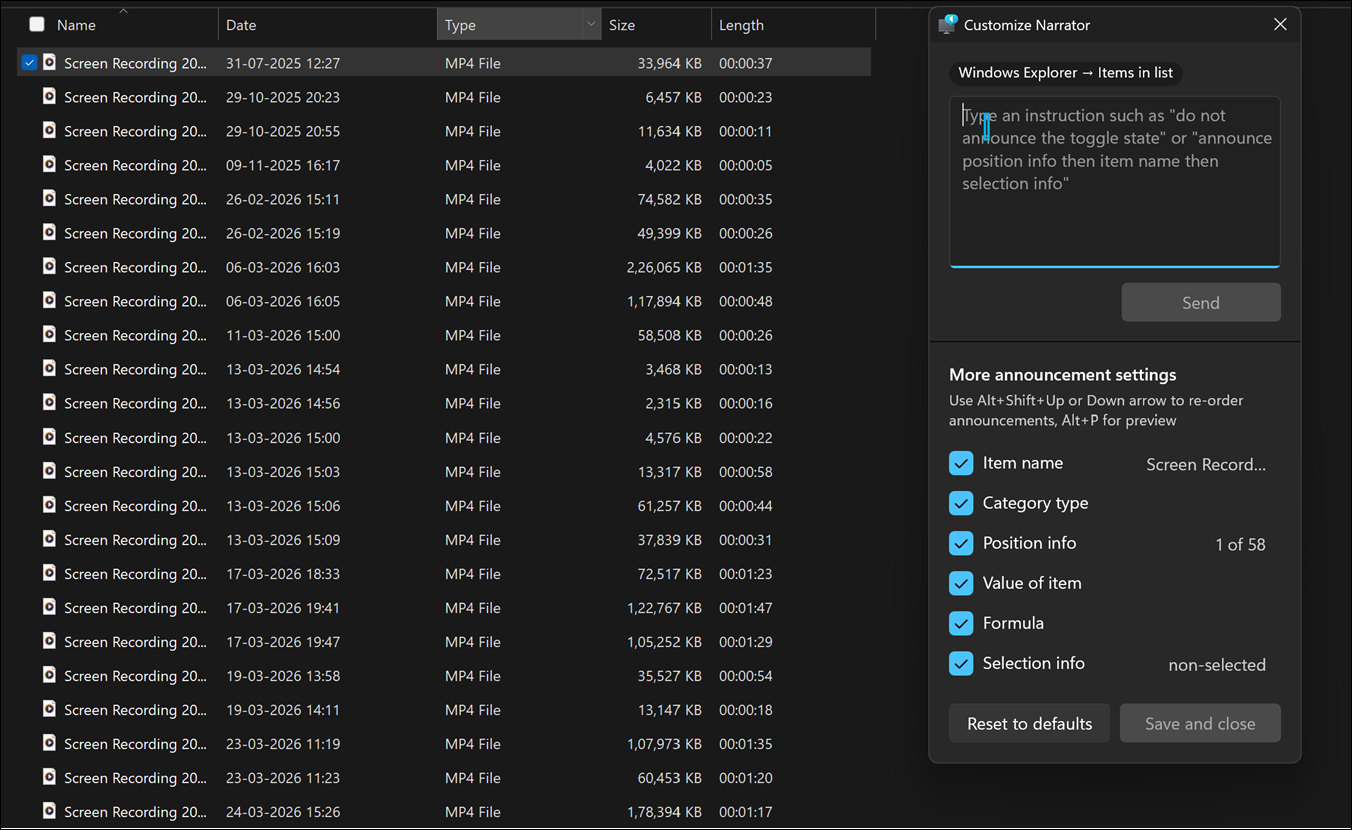
A Narrátorral mostantól jobban szabályozhatja, hogy hogyan hangzik el az információ az alkalmazások felhasználói felületi elemeiben való navigáláskor. Minden alkalmazás különböző vezérlőelem-típusokból áll, például gombokból, jelölőnégyzetekből, hivatkozásokból, csúszkákból és szövegmezőkből. Minden vezérlő tulajdonságokat (például a nevét, szerepkörét vagy állapotát) és értékeket is tartalmaz (például egy "75%" értékre állított csúszka). A Narrátor ezeket általában rögzített sorrendben jelenti be, de most már kiválaszthatja, hogy mely tulajdonságok legyenek kimondva, és átrendezheti a sorrendjüket a preferenciáinak megfelelően.
Ha például egy Beküldés gombra kerül, a Narrátor bejelenti a "Beküldés gomb" szöveget. A személyre szabással dönthet úgy, hogy először a címkét, a szerepkört hallja, vagy kihagy valamit, amire nincs szüksége. Ha bejelöli a jelölőnégyzetet, eldöntheti, hogy az állapot ("bejelölve" vagy "nincs bejelölve") a címke elé vagy mögé kerüljön-e, vagy egyáltalán nem szeretné hallani az állapotot.
A bejelentések testreszabásához nyomja le a Narrátor billentyű+Alt P+ billentyűkombinációt. Itt kiválaszthatja, törölheti a kijelölést & átrendezheti a Narrátor által az egyes vezérlőtípusokhoz felolvasott tulajdonságokat.
A természetes nyelvű beviteli mező használatával gyorsabban végezhet módosításokat kizárólag a Copilot+ PC-ken. Egyszerűen írja be, amit szeretne – például: "Ne jelentse be a kijelölési infókat vagy a pozíció infókat",
Ezek a módosítások az aktuálisan használt alkalmazás egészében vonatkoznak erre a vezérlőtípusra.
A módosítások mentése előtt előzetesen megtekintheti, hogy miként fog hangozni a személyre szabott bejelentés. Ha bármikor vissza szeretne térni, egyszerűen válassza az Alaphelyzet az alapértékekre lehetőséget a Narrátor eredeti bejelentési mintájának visszaállításához.
A Narrátor részletességi szintje az Ön által kívánt módon legyen kialakítható – tisztábban, kiszámíthatóbban, és igazodjon ahhoz, ahogyan navigálni szeretne.
A verzió kiadása 2025 novemberében
HD-hangok a Narrátorban
A Narrátor mostantól támogatja az angol (Egyesült Államok) nagy felbontású hangokat, amelyeket az Azure legújabb, eszközön futó szövegfelolvasási modelljei működtetnek. Ezek a hangok generatív mesterséges intelligenciát használnak a természetesebb, kifejezőbb beszéd érdekében a hangszín és a tempó beállításához.
Amikor a Narrátor segítségével olvas, vagy szöveget hallgat a Nagyítóban, a HD-hangok tisztább hangminőséget és egyenletesebb beszédáramlást biztosítanak. Ez segít csökkenteni a figyelés okozta fáradtságot a hosszú menetek során, és megkönnyíti a tartalomra való összpontosítást. Bár a természetes hangok több nyelven is elérhetők, a HD-hangokat jelenleg angol (Egyesült Államok) nyelven kínáljuk. A Narrátor segítségével bármikor személyre szabhatja a felhasználói élményt a hangsebesség beállításával és a hangok közötti váltással.
Engedélyezés a Narrátorban:
- ANarrátorbeállításainak>> megnyitása.
- Lépjen a Természetes hang hozzáadása gombra.
- Töltse le a kívánt HD-hangot.
- A Narrátor beállításai között bármikor válthat hangokat, vagy módosíthatja a sebességet.
Jelenleg a HD-hangok angol (Egyesült Államok) nyelven érhetők el, egy férfi (Andrew) és egy női (Ava) lehetőség közül választva. Vannak HD hangok franciául és kínaiul is.
Továbbfejlesztett billentyűzet- és Narrátor-támogatás a megjegyzésekhez a Word-ben
Ha egy dokumentumban navigál, és a beszúrási jel megjegyzést tartalmazó szövegen belül van, az Alt+F12 billentyűkombinációval a környezetfüggő megjegyzéskártyára léphet. Miután a kártyára koncentráltunk, bevezettünk néhány fejlesztést az együttműködés megkönnyítése érdekében:
- Az Otthon/Vége intelligensebb használata: A Home és az End billentyű mostantól a szövegkörnyezettől függően viselkedik. Attól függően, hogy hol van a fókusz – egy megjegyzéskártyán, megjegyzésszálon vagy szövegszakaszon – a Kezdőlap vagy a Vége billentyű használatával mostantól az adott szakasz elejére vagy végére ugorhat, így sokkal gördülékenyebbé válik a navigáció.
- Az Esc sokkal intuitívabb viselkedése: Az Esc billentyű lenyomása mostantól megbízhatóan visszahelyezi a fókuszt a munkafolyamatban, beszélgetésről kártyára, kártyáról vászonra – ahelyett, hogy közvetlenül a vászonra küldené vissza –, így könnyebben tájékozódhat.
- Finomított bejárási sorrend a bővített megjegyzéskártyákon: A tabulátorok mostantól logikailag vannak csoportosítva, és kevesebb tabulátor van beállítva a zavaró tényezők korlátozása érdekében: először a beszélgetésben lévő megjegyzésre navigálnak (például "5/2. megjegyzés"), majd hozzászóláslánc-műveleteket (például Tetszik vagy Megjegyzés szerkesztése), majd a vagy válasz @mention mezőt.
- Oldalak közötti navigáció környezetfüggő nézetben: A le nyílbillentyűvel mostantól zökkenőmentesen navigálhat a megjegyzések között környezetfüggő nézetben, még akkor is, ha több oldalon át tartanak. Korábban a Le nyílbillentyű lenyomása az oldal végén állt le.
- A Narrátor új parancsikonja: A Narrátorral dokumentumokat olvasó felhasználók számára bevezettünk egy hatékony, új billentyűparancsot: az Alt+Shiftet+. Ez az egyszerű billentyűparancs lehetővé teszi, hogy a felhasználók hallják a megjegyzések teljes szövegkörnyezetét, például a megjegyzés szerzőjének nevét, a hozzárendelt feladatot és a válaszok számát (ha vannak) – mindezt anélkül, hogy el kellene hagynia a vásznat, vagy át kellene állítania a fókuszt. Ha a fókusz már egy megjegyzéskártyán van, ugyanennek a billentyűparancsnak a lenyomásával felolvassa a megjegyzéssel ellátott szövegtartományt, így a felhasználók mindig tudják, hogy a dokumentum melyik részére vonatkozik a megjegyzés. Ha nincs megjegyzés a kijelölt szöveghez, a Narrátor azt egyértelműen jelzi, kizárva minden találgatást.
A verzió 2025 októberében jelenik meg
Továbbfejlesztett használhatóság a Word használatakor
Számos fejlesztést végeztünk annak érdekében, hogy a Narrátor zökkenőmentesebb és megbízhatóbb élményt nyújtson a dokumentumok Word-ben való használatakor. A frissítések célja az olvasási, írási és szerkesztési feladatok intuitívabbá és hatékonyságának javítása.
Továbbfejlesztett hangos visszajelzés: A Narrátor mostantól egységes hangmagasságot biztosít a címsorok, valamint a nyelvtani vagy helyesírási hibák bejelentésekor, így gördülékenyebb és kevésbé zavaró élményt nyújt a természetes hangok felhasználói számára.
Továbbfejlesztett lábjegyzet-navigáció: A felhasználók mostantól hatékonyan navigálhatnak a dokumentumokban lábjegyzetek használatával, és egyértelműen hallják a kapcsolódó lábjegyzeteket, ami érthetőbbé és jobban tájékozódhat, amikor hivatkozott anyagokat olvasnak vagy szerkesztenek.
Konzisztens folyamatos olvasás: A Narrátor funkció mostantól zavartalanul teljesíti a hosszú szövegrészeket. A folyamatos olvasás zökkenőmentesen folytatódik az elejétől a végéig.
Oldalszámok és közlemények: A Narrátor mostantól oldalszámokkal és szakaszokkal kapcsolatos értesítéseket is biztosít a Word navigációja során, segítve a felhasználókat a tájékozódásban hosszadalmas vagy összetett dokumentumokban.
Címsor állapota: A Narrátor mostantól jelzi, hogy egy címsor össze van-e csukva vagy ki van bontva. Ezzel hatékonyan navigálhat a dokumentum szerkezetében, és gyorsan mozoghat a szakaszok között.
Koherens és következetes hirdetmények a listák esetében: A Narrátor mostantól egyértelműbben és következetesebben jeleníti meg a listabejelentéseket, függetlenül attól, hogy hogyan navigál. Bejelenti a lista adatait, például a stílust és a szintet a választott részletességi beállításoknak megfelelően, így a felhasználók mindig tudják a formázást és a listán belüli helyüket.
A lista teljes olvasása: A Narrátor most már teljes mértékben felolvassa a listaelemeket, beleértve az ezt követő sorokra kiterjedő tartalmakat is, így biztosítva az összes információ pontos közlését.
Listaelem-navigáció: Mostantól a Ctrl+,a Felfelé és a Lefelé+mutató nyílbillentyű lenyomásával lépegethet a listaelemek között.
Továbbfejlesztett táblázatnavigációs parancsok: A Narrátor mostantól továbbfejlesztett funkciókat kínál, mivel hatékony navigálást tesz lehetővé bármely sor vagy oszlop első vagy utolsó cellájáig. Ez a fejlesztés megkönnyíti a felhasználóknak a táblázatokban való navigálást. A következő parancsok érhetők el navigációhoz:
- Ugrás egy sor első cellájára – Ctrl+Alt+vessző (,)
- Ugrás egy sor utolsó cellájára – Ctrl+Alt+Pont (.)
- Ugrás az oszlop első cellájára – Ctrl+Alt+Shift+vessző (,)
- Ugrás az oszlop utolsó cellájára – Ctrl+Alt+Shift+Pont (.)
Egyértelműbb útmutatás a táblázat határainál: Amikor a Tab billentyűvel navigál egy szerkeszthető táblázaton belül, a Narrátor mostantól bejelentést ad, amikor az utolsó cellához ér. Ezzel megelőzhető a zavarok és a sorok véletlen hozzáadása
Továbbfejlesztettük az asztalokhoz tartozó nevezési közleményeket: A Narrátor mostantól csak egyszer jelenti be a "belépés a táblázatba" szöveget, amikor cellák között mozog, és nem ismétli meg az üzenetet. Ez a fejlesztés egyértelműbb visszajelzést ad, és egyszerűbbé teszi annak megállapítását, hogy ugyanabban a táblában marad-e.
Jobb visszajelzés a táblázatokban való kijelöléskor: A Narrátor mostantól egyértelmű visszajelzést ad, amikor cellákat jelöl ki táblázatokban, és tájékoztat a kijelölésről, amikor több soron, oszlopon vagy mindkettőn átívelő cellákat jelöl ki. Azt is világosan jelzi, ha a kijelölt szöveg több cellára terjed ki, így mindig tudni fogja, hogy pontosan mennyi tartalmat jelölt ki.
A nem egységes táblázatok ismertetése: A Narrátor mostantól értesíti a felhasználókat, ha egy táblázat nem egységes, például ha egyes sorokból vagy oszlopokból hiányoznak a cellák, hogy hasznos kontextust biztosítson a táblázat szerkezetéről.
A verzió 2025 szeptemberében jelenik meg
Képernyőn megjelenő Braille- és szövegkimenet a Braille-megjelenítővel
Bevezettünk egy új funkciót, a Braille-megjelenítőt, amely a frissíthető Braille-eszközön megjelenített kimenet képernyőn történő szöveges és braille-megjelenítését is biztosítja. Ez az eszköz arra készült, hogy támogassa a látó oktatókat, kisegítő technológiák oktatóit, fejlesztőit és tesztelőit, akik nem olvasnak Braille-írást, vagy korlátozott hozzáféréssel rendelkeznek a Braille-kijelzőhöz.
A látássérült diákok tanárai a Braille-nézegető segítségével fejleszthetik a diákok Braille-készségeit, vagy követhetik az útmutatót az osztályteremben, mivel a tanárok vizuálisan láthatják a szöveges és Braille-ábrázolást a képernyőn, miközben a diák a csatlakoztatott Braille-kijelzőn olvassa azt.

A Braille-megjelenítő megnyitásához a Win+Ctrl+Enter billentyűkombinációval indítsa el a Narrátort, és nyomja le a Narrátor billentyű + Alt+B billentyűkombinációt. Megnyílik egy új lebegő ablak – az ablak tartalma frissül, ahogy folytatja a Narrátor használatát.
A megjelenítőben látható Braille-cellák száma a frissíthető Braille-kijelző méretétől függ. Ha egy 80 cellás kijelző van csatlakoztatva, a megjelenítő 80 cellát jelenít meg. Ha nincs csatlakoztatva képernyő, a megjelenítő alapértelmezés szerint 40 cellát jelenít meg. A megjelenítő Beállítások menüjében is módosíthatja a megjelenítő megjelenítési méretét és pozícióját.
Megjegyzés
A Braille-megjelenítő működéséhez győződjön meg arról, hogy a Narrátor úgy van beállítva, hogy Braille-kimenetet adjon Önnek. A Braille-csomag letöltéséhez és telepítéséhez lépjen a Gépház > Akadálymentesség > Narrátor > lehetőséghez Braille-kijelző használata a Narrátorral.
A verzió 2025 augusztusában jelenik meg
Képernyőfüggöny a Narrátorban
A Narrátor képernyőfüggöny funkciója úgy lett kialakítva, hogy fokozza az adatvédelmet és a fókuszt azoknak a felhasználóknak, akik a képernyőolvasásra támaszkodnak. Aktiváláskor a képernyőfüggöny teljesen elsötétíti a kijelzőt, így a Narrátoron keresztül csak a felhasználó hallja a képernyőn megjelenő tartalmat, miközben a vizuális tartalom rejtve marad. Ez különösen hasznos nyilvános helyeken vagy megosztott környezetekben, így a felhasználók anélkül olvashatják és használhatják a bizalmas információkat, hogy felfedik őket másoknak, akik a közelben tartózkodnak.
Vegye figyelembe, hogy a képernyőfüggöny nem lép érvénybe, ha videót rögzít, megosztja a képernyőt videokonferencia-eszközökben, például a Microsoft Teamsben, vagy ha képernyőképet készít a billentyűzet "print screen" gombjával. Az olyan funkciók, mint a képleírások, továbbra is működnek, még akkor is, ha fel van kapcsolva a képernyőfüggöny.
A képernyőfüggöny engedélyezése vagy letiltása:
- Kapcsolja be a Narrátort a Ctrl+Windows billentyű+ Enter billentyűkombinációval.
- Nyomja le a Narrátor billentyű + Ctrl+C billentyűkombinációt a képernyőfüggöny engedélyezéséhez.
- Próbálja meg használni a Narrátort, miközben a képernyőfüggöny be van kapcsolva.
- Nyomja le a Narrátor billentyű + Ctrl+C billentyűkombinációt a képernyőfüggöny kikapcsolásához.
Változások és fejlesztések
Gördülékenyebb módszert vezetünk be a Narrátor képességeinek felfedezésére és megismerésére közvetlenül a felületről. Akár új felhasználó, akár mélyebb funkciókkal ismerkedik, a Narrátor mostantól végigvezeti az új funkciókon, és elindít egy modális ablaksorozatot, amely a Narrátor összes új funkciójának és változásának részleteit tartalmazza.

Részletes képleírás AMD- és Intel-alapú® Copilot+ PC-khez.
Az év korábbi részében részletes képleírásokat vezettünk be a Narrátorban, amelyek részletes környezeti információkat biztosítanak a vizuális tartalmakhoz, például képekhez, grafikonokhoz és diagramokhoz, fokozva az akadálymentességet. Ez a funkció lehetővé teszi, hogy a Narrátor átfogó képleírásokat nyújtson a Copilot+ PC-ken, beleértve a személyekre, objektumokra, színre, szövegre és numerikus adatokra vonatkozó részleteket. A felhasználók a Narrátor billentyű + Ctrl+D billentyűkombináció lenyomásával érhetik el ezt a funkciót.
Ez a képesség korábban kizárólag Snapdragon-alapú Copilot+ PC-ken volt elérhető, de most már az AMD és Intel® processzorokkal felszerelt eszközökre is kiterjesztettük.
2025 májusában megjelent verzió
Vizuális tartalom akadálymentesítése képleírásokkal a Narrátorban
Javítjuk a digitális akadálymentesítést azáltal, hogy lehetővé tesszük, hogy a Narrátor gazdag, részletes leírásokat nyújtson a képekről, diagramokról és grafikonokról AI használatával a Copilot+ PC-ken. Napjaink digitális környezetében a képek gyakoriak a webhelyeken, alkalmazásokban és dokumentumokban. A vak és gyengén látó felhasználók számára azonban sok képi elem hozzáférhetetlen marad a hiányzó vagy nem megfelelő helyettesítő szöveg miatt.
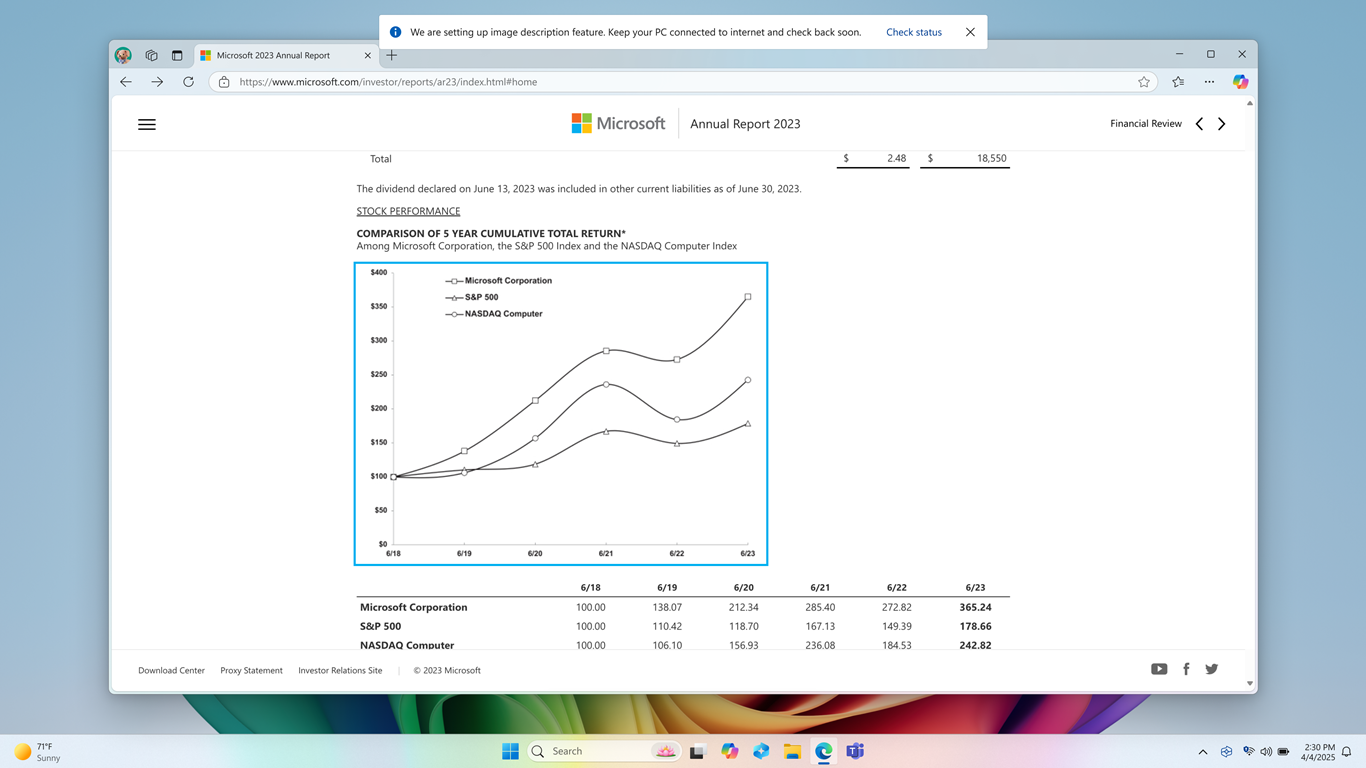
Ezzel az új funkcióval a Narrátor mostantól gazdagabb képleírásokat fog generálni a Copilot+ PC-n. Egyszerűen nyomja le a Narrátor billentyű+Ctrl+D billentyűkombinációt, és a Narrátor megjeleníti a kép környezetfüggő leírását, részletezve a képen szereplő személyeket, objektumokat, színeket, szöveget és számokat. A nem Copilot+ PC-ken ez a felület továbbra is alapvető képleírásokat biztosít.
Egy részvényteljesítményről szóló kép esetében például a következő részletes leírás jelenik meg: A képen a Microsoft Corporation részvényeinek árfolyama látható grafikon, az S&P 500 és a NASDAQ számítógépes indexekkel. A grafikon a Microsoft részvényárfolyamának folyamatos emelkedését mutatja a június 18. és június 23. közötti időszakban.

Az ablak alján található az újragenerálás, a tetszik, a nem tetszik és a másolás gomb is.
Ez a funkció jelenleg a Snapdragon-alapú Copilot+ PC-ken érhető el, és hamarosan az AMD és az Intel támogatása is elérhető lesz. Amikor először próbálja meg a képleírási funkciót a Narrátor billentyű+Ctrl+D billentyűkombinációval, letöltjük a szükséges modelleket. Ellenőrizze a letöltési állapotot a Gépház> Windows Update segítségével. Ez időbe telik, ezért addig folytassa a feladatokat, amíg a beállítás befejeződik. Ezután próbálja meg újra létrehozni a leírást a Narrátor billentyű+Ctrl+D billentyűkombinációval.
Tipp:
Pásztázó módban a G vagy a Shift G+ paranccsal fókuszálhatja a Narrátort a képernyő különböző kép- vagy grafikonelemeire.
Megjegyzés
A pásztázó móddal kapcsolatos további információkért tekintse meg a 3. fejezetet: A pásztázó mód használata. Az adatvédelemmel és a funkcióval kapcsolatos adatokkal kapcsolatos további kérdésekért tekintse meg a Gyakori kérdések a Narrátorban használható részletes képleírásokról A Narrátorban használható részletes képleírásokkal kapcsolatos gyakori kérdések.
2025 márciusában megjelent verzió
Ez a kiadás bevezeti a beszéd összefoglalását a Narrátorban, amely megkönnyíti a beszélt tartalomra való hivatkozást. Gyorsan hozzáférhet a beszélt szöveges előzményekhez, követheti az élő átiratokat, és egyszerű billentyűparancsokkal másolhatja az utolsó kimondott kifejezést.
Beszéd összefoglalása

Nyomja le a Narrátor billentyű+Alt+X billentyűkombinációt a beszéd összefoglalásának megnyitásához és az utolsó 500 kimondott szöveg megtekintéséhez. Vegye figyelembe, hogy ebben az ablakban a Narrátor minden indításakor frissítjük a szöveget. A szabványos olvasási parancsokkal és nyílbillentyűkkel felolvashatja a beszédfelismerő ablakban lévő tartalmat, és másolhatja a referenciaként szükséges szöveget.
El kell mentenie vagy meg kell osztania valamit, amit a Narrátor legutóbb mondott? A beszéd összefoglalása ablak megnyitása nélkül azonnal másolhatja! A Narrátor billentyű+Ctrl+X billentyűkombinációval másolja vágólapra a Narrátor által mondott utolsó mondatot.
Néhány olyan forgatókönyv, ahol használhatja a beszéd összefoglalását és a kapcsolódó billentyűparancsokat, például egy új ablak megnyitásakor hallott tippre való hivatkozás, egy elhangzott hibakód másolása vagy a Narrátor beszédének hozzáadása a tananyagokhoz.
Élő átírás

A Narrátorbeszéd élő átirata hasznos a kisegítő technológiák (AT) oktatói, a látássérült tanulók (TSVI) tanárai számára, akik támogatják a tanulókat az osztályban, vagy a hallássérült és a Narrátort használni kívánó szakemberek számára. A Narrátor hangjának élő átiratának megtekintéséhez ugyanazzal a paranccsal ( Narrátor billentyű+Alt+X) nyissa meg a beszéd összefoglalása ablakot, és illessze a képernyő azon részéhez, amelyet meg szeretne tekinteni. A feladatok végrehajtása során valós időben láthatja a Narrátor beszédének átiratait.
Ezek a billentyűparancsok egyszerű mintát követnek, így könnyen megtanulhatók.
| Művelet | Billentyűparancs |
|---|---|
| A Narrátor utolsó mondanivalója | Narrátor billentyű+X |
| Másolja, amit a Narrátor utoljára mondott | Narrátor billentyű+Control+X |
| Megnyithatja a beszéd összefoglaló ablakát az előzményekhez és az élő átiratokhoz | Narrátor billentyű+Alt+X |
2025 februárjában megjelent verzió
Ez a kiadás új billentyűparancsokat vezet be pásztázó módban, amelyek lehetővé teszik a dokumentumok vagy weboldalak különböző tartalmaihoz való gyors navigálást, valamint néhány hibajavítást is tartalmaz a Narrátor Windowsos használatakor.
Pásztázó módban (Narrátor billentyű+Szóköz) navigálás a következő listaelemre az "I" billentyűvel, illetve az előző listaelemre a Shift+I billentyűvel. Hosszú táblázatok vagy listák olvasásakor navigáljon az elem elejére és végére a " (vessző)" és a ". (pont)" billentyűkombinációt.
2024 novemberében megjelent verzió
Ez a kiadás a Narrátor általános teljesítményének javítására szolgál három új Narrátor-billentyűparancs hozzáadásával, valamint néhány hibajavítással a Narrátorban. Kijavítottuk a Narrátor teljesítményével kapcsolatos problémákat a hosszabb használat után. Ez a fejlesztés lehetővé teszi a Narrátor folyamatos használatát anélkül, hogy idővel lelassulna.
A Narrátor mostantól néhány új billentyűparancsot tartalmaz. A Narrátor billentyű + Ctrl+X billentyűkombinációval másolhatja a Narrátor által legutóbb mondott mondatot. Ez a másolt kifejezés elérhető a vágólapon, hogy bárhová beillessze, például a Teamsbe, az Outlookba vagy egy Word-dokumentumba.
A Narrátor pásztázó módjában két új billentyűparancsot is bevezettünk. A pásztázó mód aktiválásakor az "L" billentyűparanccsal közvetlenül navigálhat a dokumentum, e-mail vagy weblap listáihoz. A pásztázó mód másik billentyűparancsa, az "N" lehetővé teszi, hogy átugorjon egy hivatkozásblokkot. Ez különösen akkor hasznos, ha egy weblap fő tartalmát próbálja megtalálni. E két billentyűparancs kipróbálásához kapcsolja be a pásztázó módot a Narrátor billentyű+szóköz billentyűkombináció lenyomásával.
Ezzel a kiadással megoldottuk azt a problémát, amely miatt a Narrátor automatikusan hozzáadta a "stílust tartalmaz" bejelentést, amikor stílusattribútumokat, például listajeleket és számokat észlelt olyan alkalmazásokban, mint a Microsoft Edge, a Teams és az Outlook.
Kijavítottunk egy hibát is, amely miatt a Narrátor néhány párbeszédpanelje nem vette át a 200%-os szövegméretezési beállítást a Windowsban.
A Narrátor mostantól elkezdi az e-mail automatikus olvasását, amint Ön lenyomja az Enter billentyűt az új Outlook Monarch-on, a klasszikus Outlookhoz hasonlóan, anélkül, hogy az e-mail törzsébe kellene navigálnia, majd egy külön billentyűparancsot kellene lenyomnia az automatikus olvasáshoz.
2024 augusztusában megjelent verzió
Ez a kiadás a Narrátor pásztázó módjának teljesítményének javítására szolgál. A szerkesztőmezőkbe, például a címsorba való beírás mostantól egyszerűbb, mert a Narrátor pásztázó módja gyorsabban kikapcsol. Ez a fejlesztés segít az űrlapmezők kitöltésében is, például amikor különböző beviteli mezőkbe beírja a nevét és a címét.
Új billentyűparancsot adtunk hozzá az akkumulátor és a hálózat állapotának meghallgatásához. Az új billentyűparancs a Narrátor billentyű+Shift+B. Ez jelzi, hogy a laptop csatlakoztatva van-e a töltéshez, majd jelzi az akkumulátor állapotát, a hálózat nevét és a hálózat állapotát.
Néhány példa a bejelentésekre:
- Akkumulátor töltöttsége 79%, hátralévő idő 1 óra 48 perc, hálózati minta Wi-Fi internet-hozzáférés.
- Csatlakoztatva, akkumulátor 23%, hálózat Nincs internet-hozzáférés.
2024 februárjában megjelent verzió
Ennek a kiadásnak a célja a képek olvasási élményének javítása a Narrátorral, a diktálás hanghozzáféréssel és a Narrátorral való támogatásának korai lépései, az összes természetes hang előnézetének lehetősége, valamint egy csomó hibajavítás a Narrátorral. Visszajelzés küldéséhez nyomja le a Narrátor billentyű+ Alt+F billentyűkombinációt, miközben a Narrátor fut.
Tipp:
A Narrátor billentyű egy módosító billentyű a Narrátor parancsaiban. Alapértelmezés szerint a Caps Lock és az Insert billentyű is a Narrátor billentyűként szolgálnak. A Narrátor billentyűről további információt a 2. fejezet: A Narrátor alapjai vagy a B függelék: A Narrátor billentyűparancsai és érintéses kézmozdulatai című fejezetben talál.
A Narrátor képfelhasználási élményének fokozása
A Narrátor továbbfejlesztett képfelhasználási élményt nyújt. Két jelentős módosítás van:
- Egy új billentyűzetparanccsal válthat egy lapon vagy képernyőn látható grafikák és képek között. Mostantól pásztázó módban (Narrátorbillentyű + szóköz) előre vagy hátra mozoghat a grafikák és képek között a G vagy a Shift+G billentyű lenyomásával.
- A képek szövegfelismerése javul, beleértve a kézírás-felismerést is, és összességében jobbak a képleírások. A továbbfejlesztett élmény használatához navigáljon bármelyik képre, és amikor a kép fókuszban van, futtassa a Narrátor billentyű+ Ctrl+D billentyűkombinációt. Ehhez a funkcióhoz aktív internetkapcsolat szükséges, és a Narrátor beállításainál aktiválva kell lennie a képleírások megjelenítésének. További információért tekintse meg a képek leírását a 2. fejezetben: A Narrátor alapjai című fejezetben.
Szöveg diktálása hanghozzáféréssel
A hangalapú hozzáférés a Windows 11-ben lehetővé teszi, hogy mindenki, beleértve a mozgássérülteket is, hanggal vezérelhesse a számítógépét és szöveget írhasson. A hangjával megnyithat például alkalmazásokat vagy válthat közöttük, böngészhet a weben, valamint e-maileket olvashat vagy hozhat létre. A hanghozzáférés modern, eszközön belüli beszédfelismerést használ a beszéd pontos felismeréséhez, és internet nélkül is működik. További információ: A PC hangalapú vezérlése & szöveg írása hanggal.
A Narrátor felhasználói megkezdhetik a hangalapú hozzáférést, hogy szöveget diktálhassanak, és meghallgathassák a diktált szöveget. Emellett hanghozzáféréssel is adhat a Narrátornak parancsokat. Például "Narrátor bekapcsolása", "gyorsabb beszéd", "kijelölt rész olvasása", "következő sor felolvasása" stb.
Ha meg szeretné ismerni a hanghozzáféréssel támogatott Narrátor-parancsok teljes listáját, kattintson a Súgó ikonra (?) a hanghozzáférési sávon, válassza az Összes parancs megtekintése lehetőséget, majd válassza a Narrátor-parancsok lehetőséget.
Vegye figyelembe, hogy a hanghozzáférés egyik funkciója sem működik a Narrátorral. További részletekért tekintse meg az alábbi szakaszt. A hanghozzáférés elindításához keressen a Windows Search sávban, vagy rögzítse azt a tálcán, miután megnyitotta azt.
Mi fog működni:
- Hanghozzáférés indítása és beállítása, amely magában foglalja egy beszédmodell letöltését is.
- A hanghozzáférés súgómenüjében található hanghozzáférési parancsok és a Narrátor parancsainak listája olvasható.
- A hanghozzáférés mikrofonjának állapotának módosítása.
- Szöveg diktálása hanggal, és a diktáltak visszajelzése.
Mi nem fog működni:
A hanghozzáférés útmutatójának használata képernyőolvasóval.
Alapvető hanghozzáférési funkciók: Különböző hanghozzáférési parancsok használata különböző feladatok elvégzéséhez:
- "Kattintás" parancsok vagy számátfedések használata a képernyő adott elemeivel való interakcióhoz.
- Rácsátfedések használata az egérmutató vezérléséhez.
- Szövegszerkesztési funkciók, például helyesírás-javítások használata a hanghozzáférésben.
Tipp:
- Az Alt+Tab billentyűkombinációval válthat az összes megnyitott alkalmazás között, és a hanghozzáférés felhasználói felületére viheti a fókuszt.
- Ha nem fejhallgatóval hallgat képernyőolvasót, előfordulhat, hogy a hanghozzáférési mikrofon felveszi a képernyőolvasó hangkimenetét, ami nem kívánt működéshez vezethet.
Természetes hangok előzetes megtekintése a Narrátorban
A Windows 2023. szeptemberi frissítésének részeként 10 új területen tettük elérhetővé a természetes hangokat. Ezek a természetes hangok közé tartozik a kínai, a spanyol (Spanyolország), a spanyol (Mexikó), a japán, az angol (Egyesült Királyság), a francia, a portugál, az angol (India), a német és a koreai. Ezzel a Windows-frissítéssel a felhasználók a hangmodell letöltése előtt megtekinthetik és meghallgathatják a természetes hangot.
A letöltést követően a Narrátor természetes hangjai támogatják a szövegfelolvasást az eszközön, és nem igényelnek internetkapcsolatot. További információért tekintse meg a természetes hangok című szakaszt az A függelékben: Támogatott nyelvek és hangok.
Megjegyzés
- Ebben a kiadásban további fejlesztéseket és hibákat javítottunk. További információért tekintse meg a H függelék: A kijavított problémák és hibák listája.
- A Narrátor frissítési előzményeinek megtekintéséhez tekintse meg az I függelék: A Narrátor frissítések előzményei.