
Ez a cikk átfogó áttekintést nyújt a Windows Voice Access korábbi frissítéseiről és funkcióspecifikációiról.
Bemutatjuk a folyamatos diktálást a hanghozzáférésben
A folyékony diktálás a Copilot+ PC-k hanghozzáférésének új funkciója, amely gördülékenyebbé és intelligensebbé teszi a hangalapú diktálást. Beszéd közben automatikusan javítja a nyelvhelyességet, az írásjeleket és a töltelékszavakat, így kevesebb kézi szerkesztésre van szükség. Ezt a felületet az eszközön lévő kis nyelvi modellek (SLM-ek) biztosítják, így biztosíthatja a gyors és privát feldolgozást. Használatához indítsa el a hanghozzáférést, és végezze el a telepítést, ha először használja. A folyamatos diktálás alapértelmezés szerint engedélyezve van – ezt a jobb felső sarokban lévő beállítások úszó panelen ellenőrizheti vagy átkapcsolhatja, vagy egyszerűen mondhatja ki a "turn one/off fluid dictation" (folyadékdiktálás be-/kikapcsolása) parancsot.
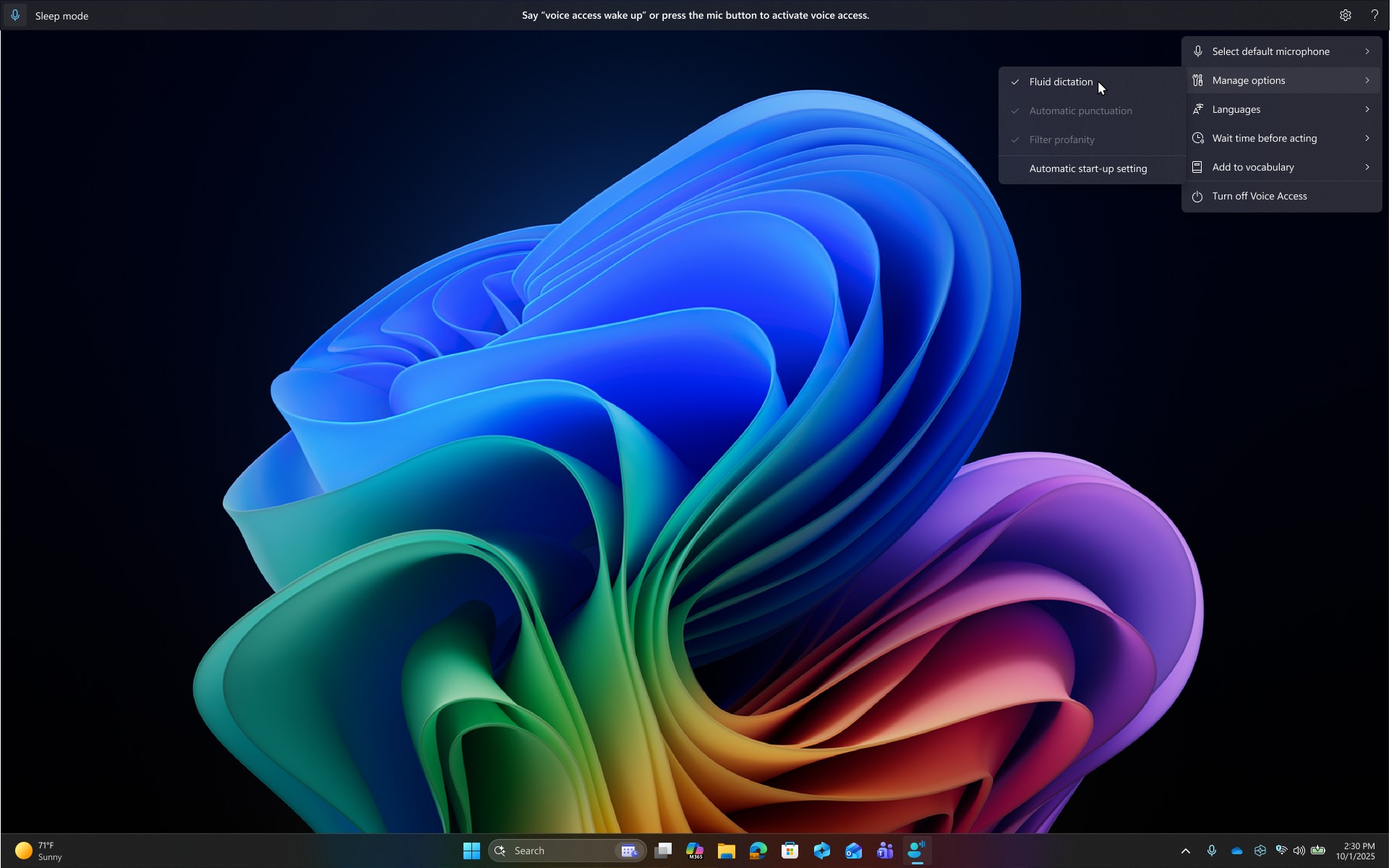
Bármely szöveges alkalmazásban működik, de a biztonságos mezőkben, például jelszavakban vagy PIN-kódokban le van tiltva az adatvédelem érdekében. A folyékony diktálás a hanghozzáférésben jelenleg minden angol nyelvű területen elérhető, és minden Copilot+ PC-n elérhető.
Várakozási idő a művelet előtt beállítás a hanghozzáférésben
Bevezetünk egy új "Várakozási idő a művelet előtt" beállítást a hanghozzáférésben, amely lehetővé teszi a felhasználók számára a hangparancsok végrehajtása előtti késleltetés konfigurálását. Ez nagyobb rugalmasságot biztosít a különböző beszédmintákkal rendelkező felhasználók számára, így pontosabb felismerést tesz lehetővé, akár lassan, akár gyorsan beszél. A beállításhoz navigáljon a Hanghozzáférés beállításai> menühözVárakozási idő művelet előtt, és válassza ki a preferenciáinak leginkább megfelelő beállítást.

Hanghozzáférés japán nyelven
A hanghozzáférés mostantól támogatja a japán nyelvet, és egyre több felhasználó számára teszi lehetővé a kisegítő lehetőségek bővítését. Mostantól hangparancsokkal navigálhat, diktálhat és használhatja a Windowst. Ezzel a frissítéssel a japánul beszélő Windows-felhasználók élvezhetik az érintésmentes, hangalapú PC-s élményt.
Kiterjesztett támogatás a rugalmas és természetes parancsoláshoz
Rugalmasabb és természetesebb parancsvégrehajtást adtunk ki a hanghozzáférésben a Copilot+ PC-ken. A hanghozzáférés mostantól egy meglévő parancs több változatát is megérti. Ezt is mondhatja:
- "Meg tudnád nyitni az Edge alkalmazást?"
- "Váltás Microsoft Edge-re"
- "Kérjük, nyissa meg az Edge böngészőt"
A hanghozzáférés pedig felismeri a szándékát, és ennek megfelelően hajtja végre a parancsot. Nem kell többé azzal küszködnie, hogy pontosan megjegyezze a megfogalmazásokat, csak rugalmasan beszéljen!
Egyéni szavak felvétele a szótárba
Bevezettük azt a lehetőséget, hogy saját szavait hozzáadja a szótárhoz a hanghozzáférésben. Ha saját szavait, beleértve a nehezen kiejthető szavakat is hozzáadja a szótárhoz a hanghozzáférésben, azzal javíthatja a diktálás pontosságát. Növeli a szavak pontosabb felismerésének valószínűségét azáltal, hogy olyan torzítást hoz létre, amely segíti a hanghozzáférést abban, hogy jobban tájékozódjon a kontextusról, és proaktívan megértse az adott szókincset. A funkció az összes jelenleg támogatott hanghozzáférési nyelven elérhető lesz.
Saját szavait többféleképpen adhatja hozzá a szótárhoz a hanghozzáférésben:
- Közvetlenül a hanghozzáférés beállításaiból>Hozzáadás a szókincshez.
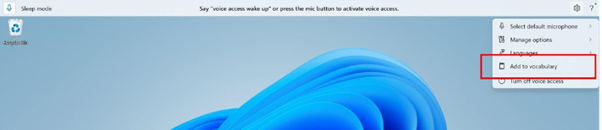
- Miután beírt egy szót a "Rögzítse" paranccsal, vagy javítást hajtott végre a "Javítás eredménye" paranccsal
- Bárhol, ha kézzel szeretne hozzáadni egy szót a "Felvétel a szótárunkhoz" paranccsal.
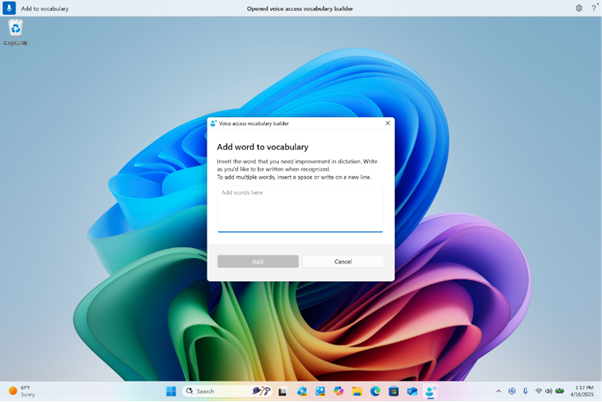
Hanghozzáférés szókincskészítő párbeszédpanel saját szavak szótárhoz való hozzáadásához.
Ismerje meg a hanghozzáférés újdonságait a legújabb frissítéssel
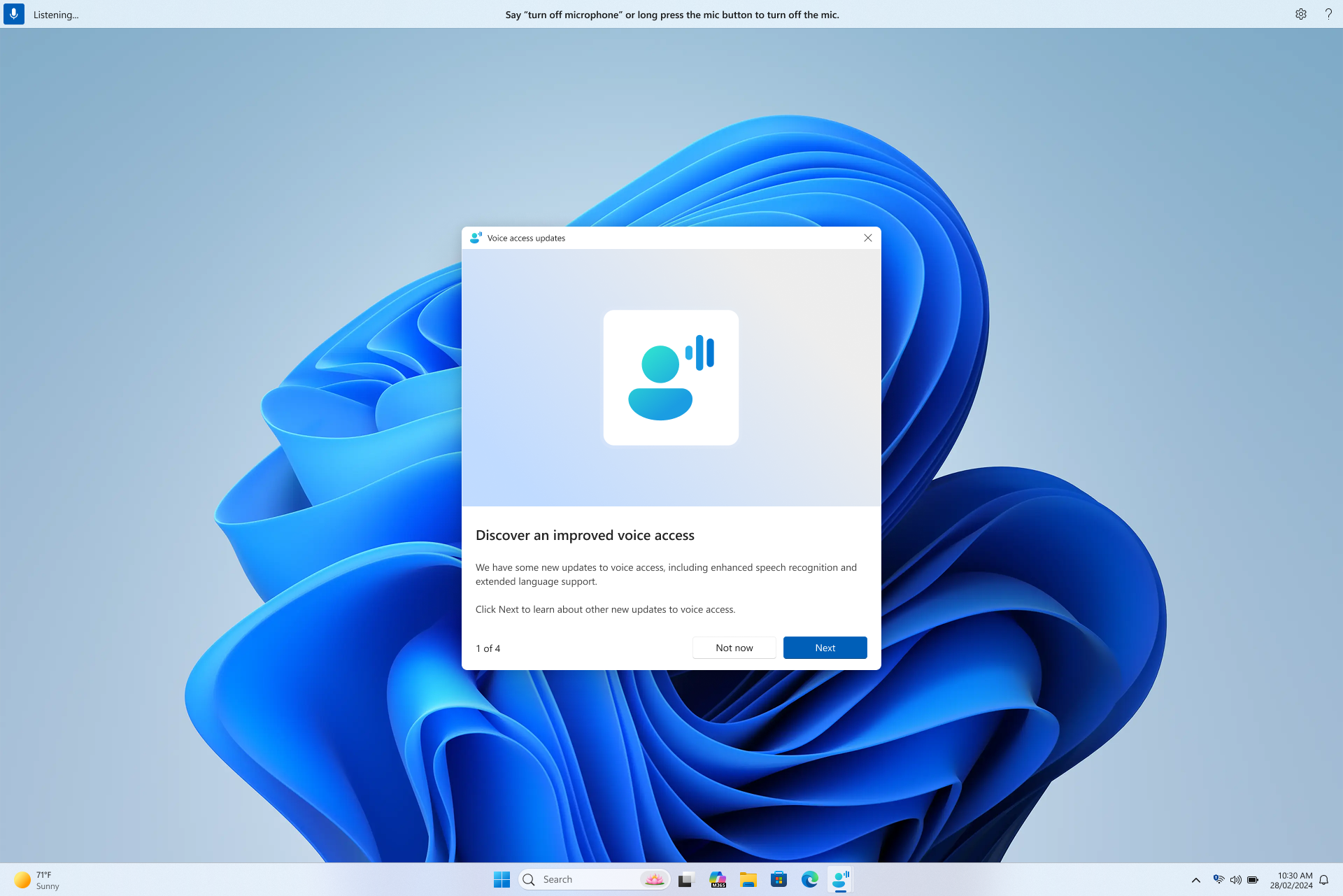
Örömmel osztunk meg egy modern új módot, amellyel naprakész maradhat a hanghozzáféréssel kapcsolatban Windows rendszeren. A hanghozzáférés minden frissítéssel egyre intelligensebben, gyorsabban és intuitívabban használható – és most az új képességek felfedezése ugyanolyan zökkenőmentes, mint a használatuk.
Közvetlenül a hanghozzáférés elindítása után megjelenik ez az új frissítési ablak, amely kiemeli a fontos funkciókat és fejlesztéseket. Azonnal áttekintheti, vagy bezárhatja, és később visszatérhet hozzá, ha a hanghozzáférési sáv beállítási menüjében az "Újdonságok" lehetőségre kattint.
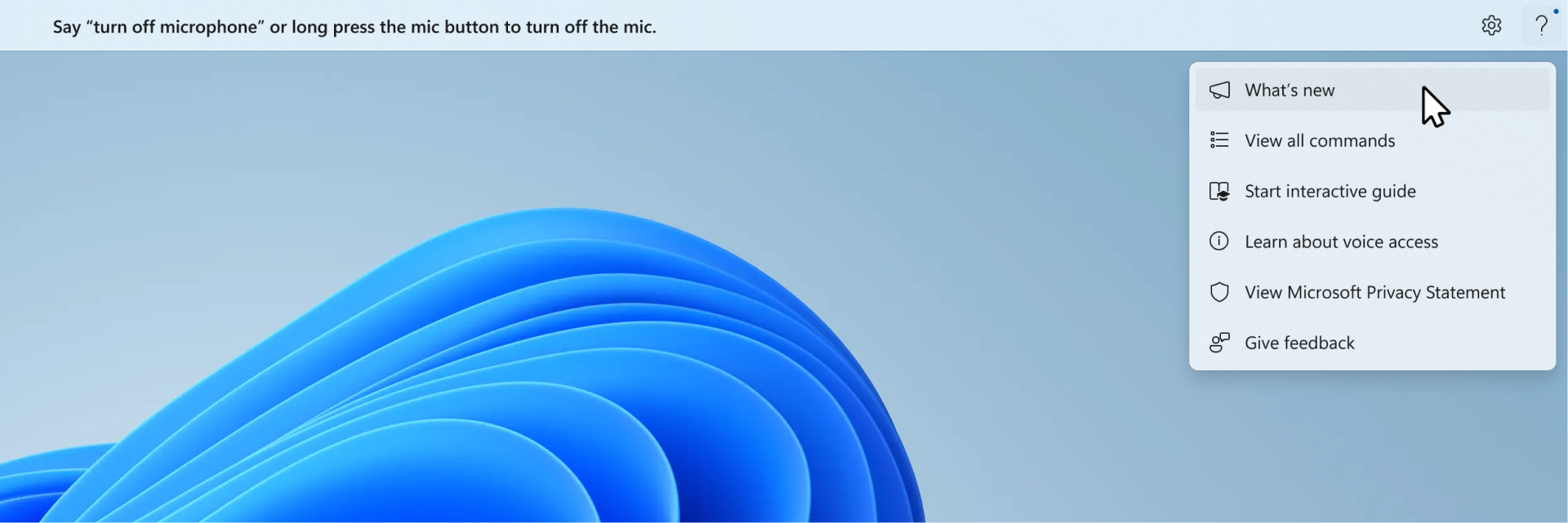
Mostantól soha nem fog lemaradni az izgalmas új funkciókról!
A helyesírási & javítási élmény fejlesztései
Több és jobb javaslatot tettünk elérhetővé a helyesírási & javítási élményhez. A felhasználók mostantól a teljes VA-munkamenet alatt használhatják ezeket a funkciókat. A Helyesírás felület lehetővé teszi a felhasználóknak, hogy gyorsabban diktáljanak karaktereket és teljes szavakat, így nagyobb szerkesztési rugalmasságot biztosítanak a felhasználói felületen belül. Ez több diktálási parancs támogatásával érhető el a kijelöléshez, törléshez és szövegnavigációhoz.
Automatikus újraindítás a hanghozzáféréshez
A Windows 11-ben bevezettük az automatikus újraindítást a hanghozzáféréshez. A korlátozott mozgásképességű személyek számára ez a funkció biztosítja, hogy probléma esetén a hanghozzáférés automatikusan újrainduljon, így a lehető leghamarabb folytathatják a hanghozzáférés használatát. A hangalapú hozzáférés újraaktiválásához a felhasználóknak nem kell más kisegítő technológiákra vagy harmadik felek segítségére támaszkodniuk. Egyszerűbbé tettük a hanghozzáférés automatikus újraindulását okozó összeomlások jelentését, hogy a csapat kivizsgálhassa őket, és dolgozhasson a javításokon.
Új hanghozzáférési parancs a Windows Search szolgáltatáshoz
Bevezetünk egy új parancsot, amellyel közvetlenül a Windows Search segítségével kereshet. A felhasználók mostantól a következő parancsokat kimondva kereshetik meg a kívánt alkalmazást vagy fájlt a Windowsban (az entitás helyén bármilyen alkalmazás vagy fájl szerepel.)
- Keresés az "entitás" kifejezésre,
- Keresse meg a Windowsban az "entitás" szót,
- Keresés az "entitás" kifejezésre
Hangparancsok
Mostantól saját parancsokat hozhat létre a hanghozzáférés hangparancsok funkciójával. Ezek a parancsok testre szabhatók egyetlen művelethez, például egy hivatkozás megnyitásához, vagy több, egymás után végrehajtott művelethez.
- A kezdéshez aktiválja a hanghozzáférést, és mondja ki a "Hangparancsok megnyitása" parancsot.
- A Hangparancsok lapon mondja ki az Új parancs létrehozása parancsot a parancs létrehozásának elindításához.
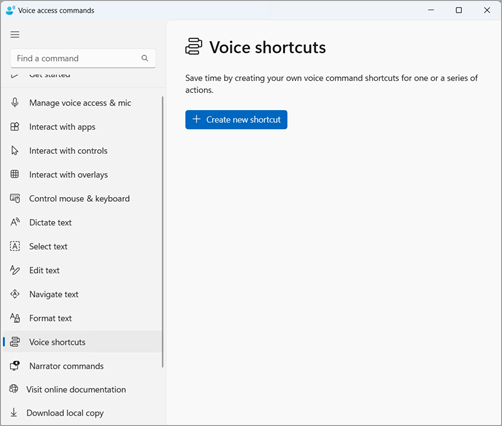
- Az Új parancsikon létrehozása lapon diktálja le a parancs nevét, válasszon ki egy vagy több műveletet, és adja meg a szükséges információkat. Részletekért tekintse meg a Hanghozzáférés parancsikonjainak létrehozása hang használatával.
Megjegyzés
Ez a funkció csak angol – USA, angol – Egyesült Királyság, angol – India, angol – Új-Zéland, angol – Kanada és angol – Ausztrália nyelven érhető el.
Hanghozzáférés támogatása több kijelzőn
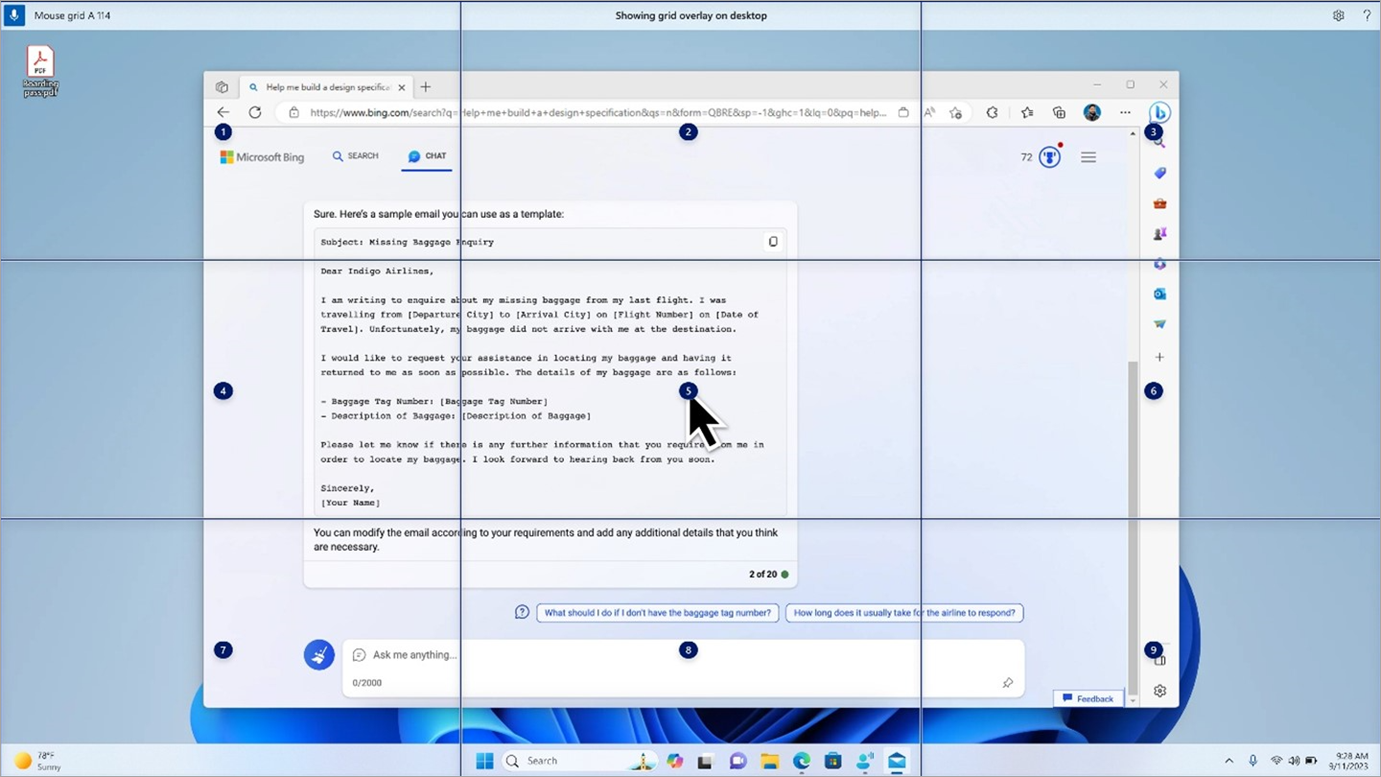
Mostantól több kijelzőn is használhatja a hanghozzáférés összes funkcióját. Korábban egyes funkciók, például a számok és a rácsok átfedései az elsődleges kijelzőre korlátozódtak. A rácsátfedés funkció továbbfejlesztett lett, hogy lehetővé tegye a használt kijelző kezelését, és szükség esetén zökkenőmentesen átválthat egy másik kijelzőre. A & fájlok, alkalmazások és dokumentumok több kijelző közötti mozgatásához a húzási funkciót is használhatja.
- Ha másik képernyőre szeretne váltani, hívja elő a rácsátfedést, és mondja ki a "<Monitor>" parancsot. Használja annak a kijelzőnek az ábécéjét vagy NATO-fonetikus azonosítóját, amelyre fókuszálni szeretne. Például a "B" vagy a "Bravo" kifejezés egyaránt érvényes lenne.

- Az "Egérrács <monitor><száma><>szám" gyorsparanccsal a monitor egy adott pontjára viheti az egeret. Például mondja ki a "Mousegrid A 114" parancsot, hogy a mutatót az A monitor egy adott pontjára irányítsa. A funkcióról további információt a Hanghozzáférés használata többkijelzős beállításon című témakörben talál.
A hanghozzáférés intuitívabb és felhasználóbarátabb lett
A Snapdragon-alapú Copilot+ PC-ken a hanghozzáférés mostantól rugalmasabb és természetesebb parancsvégrehajtást tesz lehetővé. A hangparancsok általában rögzített szintaxist igényeltek; Ha nem a pontos kifejezést használta, a parancs nem működne.
Korábban például a böngésző elindításához ki kellett mondania, hogy "Open Edge". Ha azt kérdezi, hogy "meg tudnád nyitni az Edge alkalmazást", a rendszer nem ismerte fel a parancsot.
Ezzel a frissítéssel a Voice Access mostantól egy meglévő parancs több változatát is megérti. Ezt is mondhatja:
- "Meg tudnád nyitni az Edge alkalmazást?"
- "Váltás Microsoft Edge-re"
- "Kérjük, nyissa meg az Edge böngészőt"
A Voice Access felismeri a szándékát, és ennek megfelelően hajtja végre a parancsot. Nem kell többé azzal küszködnie, hogy pontosan megjegyezze a megfogalmazásokat, csak rugalmasan beszéljen!
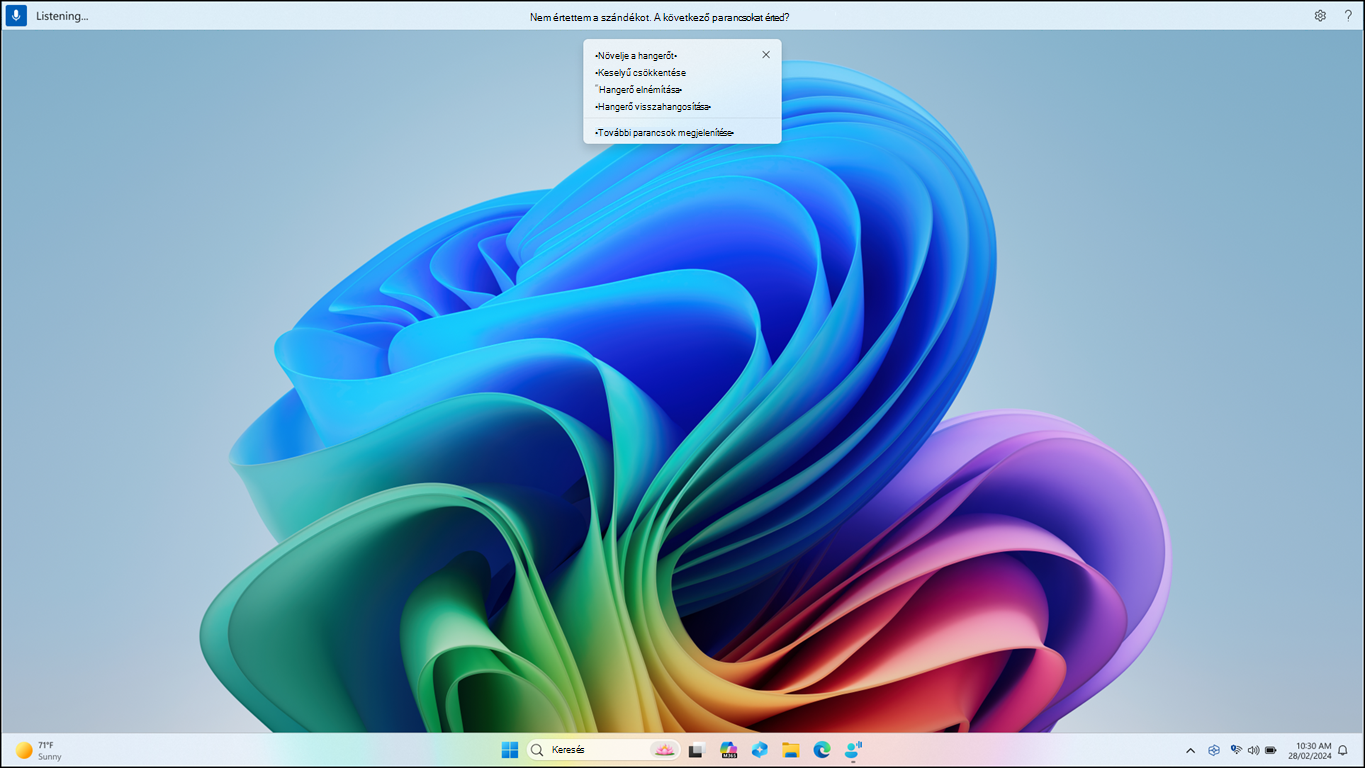
Emellett, ha egy parancsot nem ismer fel a rendszer, a Hanghozzáférés valós idejű parancsjavaslatokat fog adni az utolsó beszédeleme alapján, ezzel segítve a bevitel pontosítását.
Hanghozzáférés kínai nyelven
A hanghozzáférés mostantól támogatja a kínai nyelvet, és egyre több felhasználó számára bővíti a kisegítő lehetőségek körét. Mostantól a következő kínai nyelvi változatokban hangparancsokkal navigálhat, diktálhat és használhatja a Windowst:
- zh-CN (egyszerűsített kínai – Kína)
- zh-TW (hagyományos kínai – Tajvan)
Ezzel a frissítéssel a kínaiul beszélő Windows-felhasználók élvezhetik az érintésmentes, hangalapú PC-s élményt.
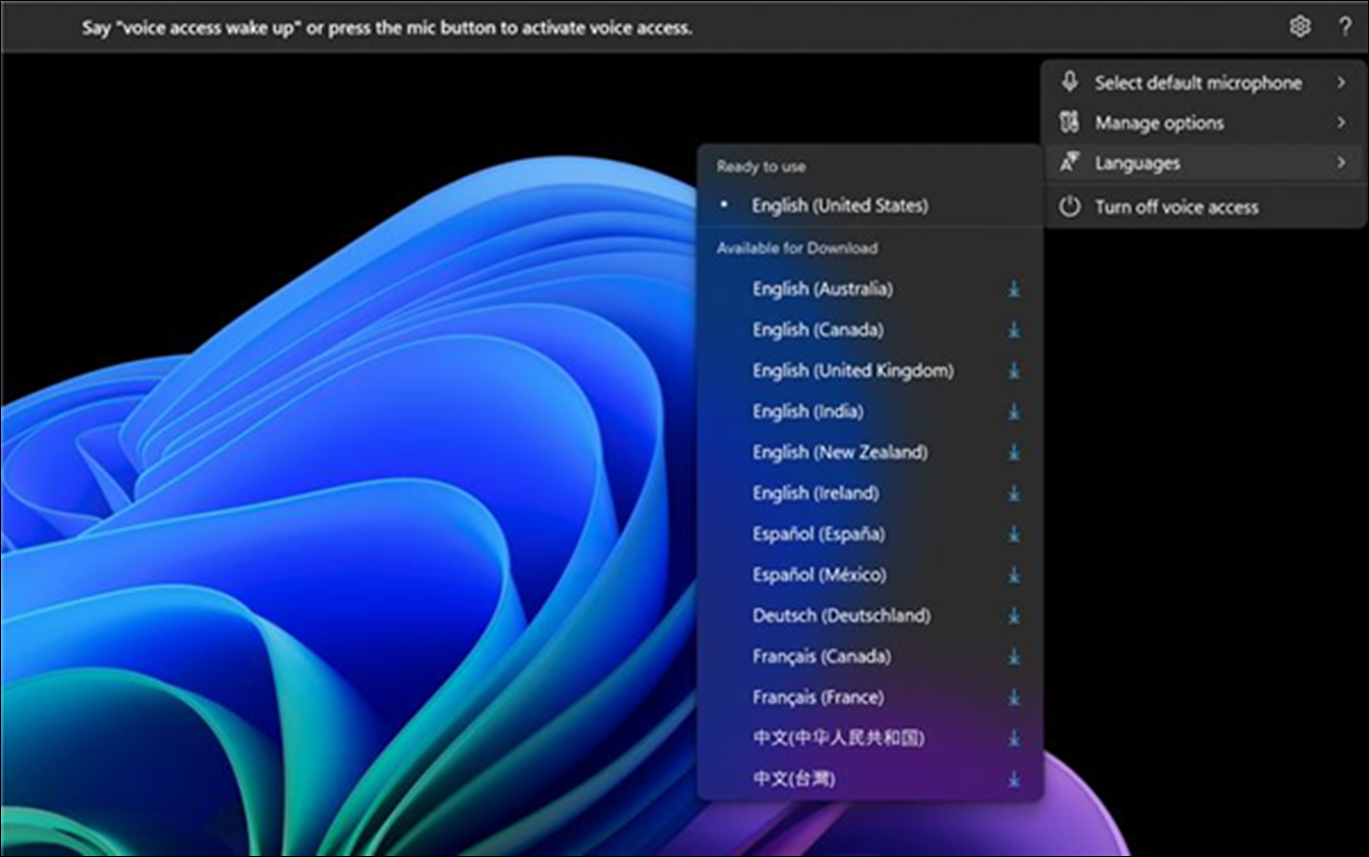
Hanghozzáférés globális nyelveken
A hangalapú hozzáférés mostantól további nyelveken is elérhető, többek között kínai, német, spanyol–spanyolországi, spanyol–mexikói, francia–francia és francia–kanadai nyelven.
Amikor első alkalommal kapcsolja be a hanghozzáférést, a rendszer egy beszédmodell letöltését kéri a hangadatok eszközönbelüli felismerésének engedélyezéséhez. Ha a hanghozzáférés nem talál a megjelenítési nyelvnek megfelelő beszédmodellt, akkor is dönthet úgy, hogy továbblép az angol–amerikai hanghozzáférés használatára.
A hanghozzáférési sáv Beállítások>nyelve elemére navigálva bármikor átválthat másik nyelvre.
Szöveg diktálása hanghozzáféréssel a Narrátor felhasználóinak
A Narrátor, a Windows beépített képernyőolvasó alkalmazása mostantól integrálható a hanghozzáféréssel. Hanghozzáféréssel diktálhat szöveget, és meghallgathatja a diktált szövegeket. Hangparancsokat is adhat a Narrátornak, például "Narrátor bekapcsolása" vagy "Kijelölés felolvasása".
A hanghozzáféréssel támogatott Narrátor-parancsok teljes listájának eléréséhez kattintson a Súgó ikonra a hanghozzáférési sávon, válassza az "Összes parancs megtekintése" lehetőséget, majd válassza a "Narrátor-parancsok" lehetőséget.
Megjegyzés
A Narrátorról a Teljes körű útmutatóban olvashat bővebben.
Mi működik?
- Hanghozzáférés indítása és beállítása, beleértve egy beszédmodell letöltését is.
- A hanghozzáférés és a Narrátor parancsainak listájának felolvasása a hanghozzáférés Súgó menüjéből.
- A hanghozzáférés mikrofonállapotának módosítása.
- Szöveg diktálása hanggal, és a diktáltak visszajelzése.
Mi nem működik:
A hanghozzáférés útmutatójának használata képernyőolvasóval.
Alapvető hanghozzáférési funkciók:
- Különböző hanghozzáférési parancsok használata különböző feladatok elvégzéséhez.
- "Kattintás" parancsok vagy számátfedések használata a képernyő adott elemeivel való interakcióhoz.
- Rácsátfedések használata az egérmutató vezérléséhez.
- Szövegszerkesztési funkciók, például helyesírás-javítások használata a hanghozzáférésben.
Tipp:
- Az Alt+Tab billentyűkombinációt lenyomva válthat a megnyitott alkalmazások között, és fókuszálhat a hanghozzáférés felhasználói felületére.
- Ha nem fejhallgatót használ a képernyőolvasóval, előfordulhat, hogy a hanghozzáférési mikrofon felveszi a képernyőolvasó kimeneti hangkimenetét, ami nem kívánt működést okozhat.