

Ez a cikk azoknak a felhasználóknak készült, akik a hangjukkal szeretnék vezérelni a PC-jüket és szeretnének szöveget írni a(z) Windows használata során. Ez a cikk a Támogatás a Windows akadálymentességi funkcióihoz tartalomsorozat része, amelyben bővebben tájékozódhat a Windows akadálymentességi funkcióiról. Általános segítségért látogasson el a Microsoft ügyfélszolgálata kezdőlapjára.
A hangalapú hozzáférés a Windows 11 egyik funkciója, amely lehetővé teszi, hogy bárki hanggal vezérelhesse számítógépét és szöveget írhasson, internetkapcsolat nélkül. A hangparancsokkal megnyithat például alkalmazásokat vagy válthat közöttük, böngészhet a weben, valamint e-maileket olvashat el vagy hozhat létre. További információ: Hangalapú hozzáférés használata a számítógép vezérlésére és szöveg hanggal való szerkesztésére.
A hangparancsokkal egyéni parancsokat hozhat létre a gyakran végrehajtott feladatokhoz.
Tartalom
Saját hangparancsok létrehozása
A hangparancsok típusai
A hangparancsok létrehozásakor különböző típusú műveletek közül választhat, hogy a parancsai adott feladatokat hajtsanak végre. Az Új parancsikon létrehozása lap legördülő listájában a következő műveletek találhatók: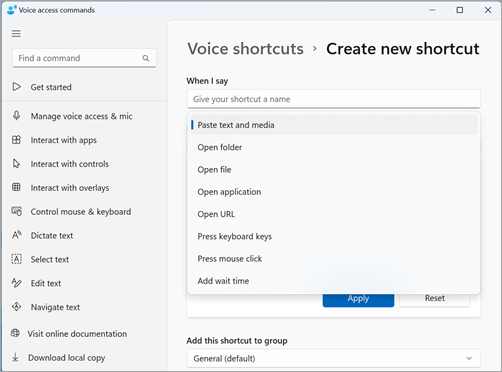
Szöveg és médiatartalom beillesztése – Ez a művelettípus lehetővé teszi szöveg vagy médiablokkok, például a cím vagy a telefonszám beillesztését oda, ahová be kell írnia.
Mappák/ megnyitásafájlok// alkalmazásokURL-cím – Ez a művelettípus bármilyen fájl, mappa, alkalmazás vagy webhely gyors eléréséhez hasznos, különösen többlépéses feladatokhoz, vagy ha létre szeretne hozni egy becenevet a szabványos Megnyitás parancshoz.
Billentyűk megnyomása – Ezzel a művelettípussal a billentyűvonások tetszőleges kombinációját hozzárendelheti egy parancshoz. Ez akkor hasznos, ha képernyőolvasót használ, vagy ha elsősorban alkalmazásokhoz, például játékokhoz használ billentyűparancsokat.
Kattintás megnyomása – Ezzel a művelettípussal egyszeri, dupla és hármas kattintásokat hajthat végre, és megadhatja, hogy melyik elemre szeretne kattintani. Ez többlépéses folyamatok elvégzéséhez lehet hasznos.
Várakozási idő hozzáadása – Ez a művelettípus olyan többlépéses folyamatok esetén hasznos, ahol egyes műveletek végrehajtása tovább tart, mint a többié. Várakozási idő hozzáadásával biztosíthatja, hogy minden lépés egymás után, átfedések nélkül történjen, és megelőzze a parancsikon kedvezőtlen kimenetelét.
Megjegyzés
A billentyűparancs állhat egy műveletből vagy műveletek kombinációjából, és billentyűparancsonként legfeljebb nyolc műveletből.
Saját hangparancsok létrehozása
A hangparancs hanggal való létrehozásához kövesse az alábbi lépéseket:
A hanghozzáférés aktiválásához mondja ki az "Unmute" vagy a "Voice access wake up" parancsot.
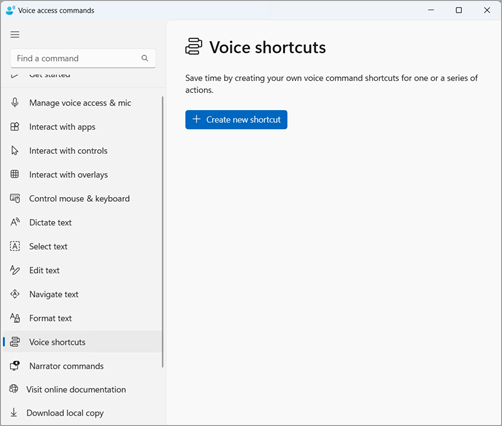
Mondja ki az "Open voice shortcuts" parancsot a Hangparancsok lap megnyitásához.
Tipp:
A Hangparancsok lapot úgy is elérheti, hogy a hanghozzáférési sáv Súgó
 gombjára navigál, kiválasztja az Összes parancs megtekintése, majd a Hangparancsok lehetőséget a navigációs panelen.
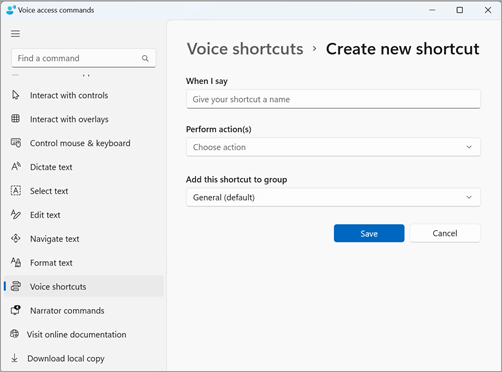
Mondja ki a "Click create new shortcut" parancsot az Új parancsikon létrehozása lap megnyitásához. Új
Megjegyzés
A képernyőn megjelenő elemek kezelésének további módszereiről a Hangvezérlés használata a képernyőn lévő elemekkel való interakcióhoz című témakörben olvashat.
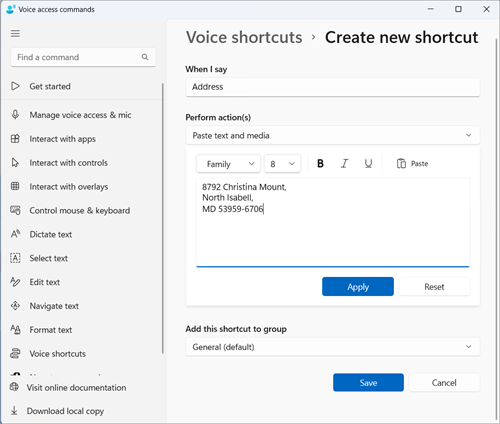
Mondja ki a "Click when I say" parancsot, és diktálja le a billentyűparancshoz használni kívánt nevet. Ha például parancsikont szeretne létrehozni az otthoni cím megadásához, mondja ki a "Cím" szót.
Mondja ki a "Click perform actions" parancsot a Művelet kiválasztása legördülő lista kibontásához.
Ezután a "Click your action type" parancsot kimondva válassza ki a billentyűparancshoz használni kívánt művelettípust. Ha például az otthoni cím megadására szolgáló parancsot szeretné használni, mondja ki a "Click paste text and media media" parancsot.
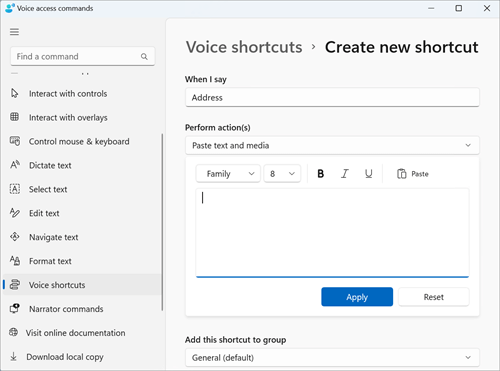
Ismét mondja ki a "Click paste text and media" parancsot a Szöveg és médiatartalom beillesztése szerkesztőmezőre helyezéséhez.
Diktálja le a címét a beviteli mezőbe, vagy illessze be a szöveget a beviteli mezőben lévő Beillesztés gombbal. Új
Megjegyzés
Ez a lépés a művelet típusától függően változhat.
A testreszabott művelet megerősítéséhez mondja ki a "Click alkalmaz" parancsot.
Ha további műveleteket szeretne hozzáadni a parancshoz, mondja ki a "Click add next action" parancsot, és válassza ki a hozzáadni kívánt műveletet.
Megjegyzés
A hanghozzáférés billentyűparancsai lehetővé teszik több művelet összefűzését összetettebb billentyűparancsok létrehozásához.
A parancsikon alapértelmezés szerint az Általános csoportba lesz mentve. Új csoport létrehozása:
- Az Új parancsikon létrehozása lapon mondja ki a "Click add this shortcut to group" parancsot az Add this shortcut to group (Parancsikon hozzáadása csoportelemhez ) kibontásához.
- Mondja ki a "Click create new group" parancsot az Új csoport létrehozása párbeszédpanelre fókuszálásához, és diktálja le az új csoport nevét. Ha például a cím parancsikonjához szeretne új csoportot létrehozni, mondja ki a "Személyes adatok" parancsot, amikor az Új csoport létrehozása mezőre kerül a fókusz.
- Mondja ki a "Click add" parancsot az új csoport listához való hozzáadásához.
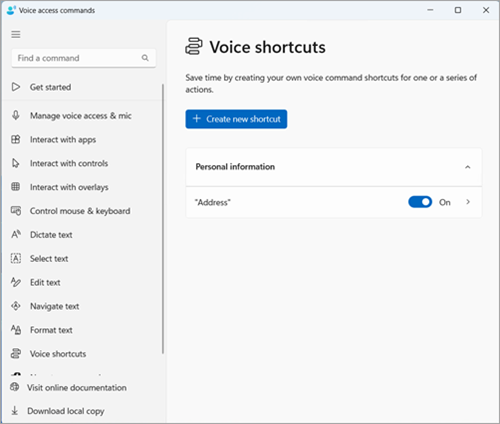
A parancsikon mentéséhez mondja ki a "Click save" parancsot. A parancsikon az "Új parancsikon létrehozása" gomb alatt jelenik meg a Hangparancsok főoldalán.
Megjegyzés
A hangparancsok jelenleg a következő nyelveken érhetők el: angol–USA, angol–Egyesült Királyság, angol–India, angol–Új-Zéland, angol–Kanada és angol–Ausztrália.
A hangparancsok kezelése
Miután létrehozta a billentyűparancsokat, azok megjelennek a Hangparancsok lapon. Az alábbi lépésekkel szerkesztheti és kezelheti őket:
A billentyűparancsok eléréséhez mondja ki az "Open voice shortcuts" parancsot.
A billentyűparancsok engedélyezése vagy letiltása:
- A billentyűparancs be- vagy kikapcsolásához mondja ki a "Toggle your shortcut name" parancsot a Hanghozzáférés billentyűparancsainak lapján. Például a cím billentyűparancsaként mondja ki a "Cím váltása" parancsot.
A parancsikon nevének vagy műveleteinek szerkesztése:
- Mondja ki a "Click your shortcut name" parancsot, majd kattintson a Hangparancs váltókapcsoló melletti nyíl ikonra
 a parancsikon szerkesztési lapjának megjelenítéséhez.
 - Ha már nincs szüksége egy parancsikonra, a szerkesztési lapon a Törlés gombra kattintva törölheti azt.
- Mondja ki a "Click your shortcut name" parancsot, majd kattintson a Hangparancs váltókapcsoló melletti nyíl ikonra
Lásd még
A hanghozzáférés használatának első lépései
Hangvezérlés használata a Windows és az alkalmazások használatához
Az egér használata hangvezérléssel
Hangvezérlés használata a képernyőn lévő elemekkel való interakcióhoz
Technikai támogatás a fogyatékos ügyfeleinknek
A Microsoft minden ügyfelének a lehető legjobb élményt szeretné biztosítani. Ha Ön fogyatékos, vagy az akadálymentességgel kapcsolatos kérdése van, keresse fel a fogyatékosokat támogató Microsoft Answer Desk webhelyet technikai segítségért. A fogyatékos ügyfeleket támogató Answer Desk webhely akadálymentes technológiákban jártas ügyfélszolgálata angol, spanyol, francia és amerikai jelnyelven tud segítséget nyújtani. Az Ön régiójában üzemelő ügyfélszolgálat elérhetőségi adatait a Microsoft fogyatékos ügyfeleket támogató Answer Desk webhelyén találja.
Ha Ön kormányzati, kereskedelmi vagy nagyvállalati felhasználó, vegye fel a kapcsolatot a nagyvállalati akadálymentességi információs szolgálattal.