
Ez a cikk azoknak a felhasználóknak készült, akik a hangjukkal szeretnék vezérelni a PC-jüket és szeretnének szöveget írni a(z) Windows használata során. Ez a cikk a Támogatás a Windows akadálymentességi funkcióihoz tartalomsorozat része, amelyben bővebben tájékozódhat a Windows akadálymentességi funkcióiról. Általános segítségért látogasson el a Microsoft ügyfélszolgálata kezdőlapjára.
Amikor hangalapú hozzáférést használ szövegdiktáláshoz, hangparancsokkal áthelyezheti a kurzort a dokumentum vagy szövegdoboz egy adott pontjára. A kurzort megadott számú szóval, sorral vagy bekezdéssel mozgathatja, illetve egy adott szövegrész elé vagy mögé helyezheti. A hanghozzáférési parancsok listáját a Hanghozzáférés parancslistájában találja.
A hangalapú hozzáférés a Windows 11 egyik funkciója, amely lehetővé teszi, hogy bárki hanggal vezérelhesse számítógépét és szöveget írhasson, internetkapcsolat nélkül. A hangparancsokkal megnyithat például alkalmazásokat vagy válthat közöttük, böngészhet a weben, valamint e-maileket olvashat el vagy hozhat létre. További információ: Hangalapú hozzáférés használata a számítógép vezérlésére és szöveg hanggal való szerkesztésére.
A hanghozzáférés a Windows 11 22H2-es és újabb verzióiban érhető el. A Windows 11 22H2 új funkcióival és a frissítés beszerzésével kapcsolatos további információkért lásd: Újdonságok a legutóbbi Windows-frissítésekben. Nem biztos benne, hogy melyik Windows-verziót használja? Lásd: A Windows verziójának megkeresése.
| Művelet | Hangparancs | Példa |
|---|---|---|
| Új sor beszúrása, és a kurzor új sor elejére helyezése. | „Új sor” | |
| Új bekezdés beszúrása, és a kurzor új bekezdés elejére helyezése. | „Új bekezdés” | |
| A kurzor elhelyezése egy adott szövegrész elé vagy mögé. | "Áthelyezés a szöveg> elé<" vagy "Áthelyezés szöveg> után<" | "Move before hello world" |
| A kurzor elhelyezése egy szövegdoboz vagy dokumentum elejére vagy végére. | "Ugrás a lap tetejére", "Ugrás az aljára" vagy "Ugrás a dokumentum elejére" | |
| A kurzor szó, sor vagy bekezdés elejére vagy végére helyezése. | "Ugrás a szó, <sor vagy bekezdés> elejére" vagy "Ugrás a szó, sor vagy bekezdés> végére<" | "Ugrás a szó elejére", "Ugrás a sor elejére", "Ugrás a bekezdés végére" |
| A kurzor mozgatása egy adott irányba. | "Áthelyezés <iránya><ennyit meg>" | "Lépjen fel kétszer", "Lépjen négyszer balra", "Lépjen négyszer jobbra" |
| A kurzor mozgatása a sorok vagy bekezdések száma szerinti adott irányba. | "Mozgatási <irány><,> sorok vagy bekezdések száma" | "Lépjen három sorral lejjebb", "Lépjen két bekezdéssel feljebb" |
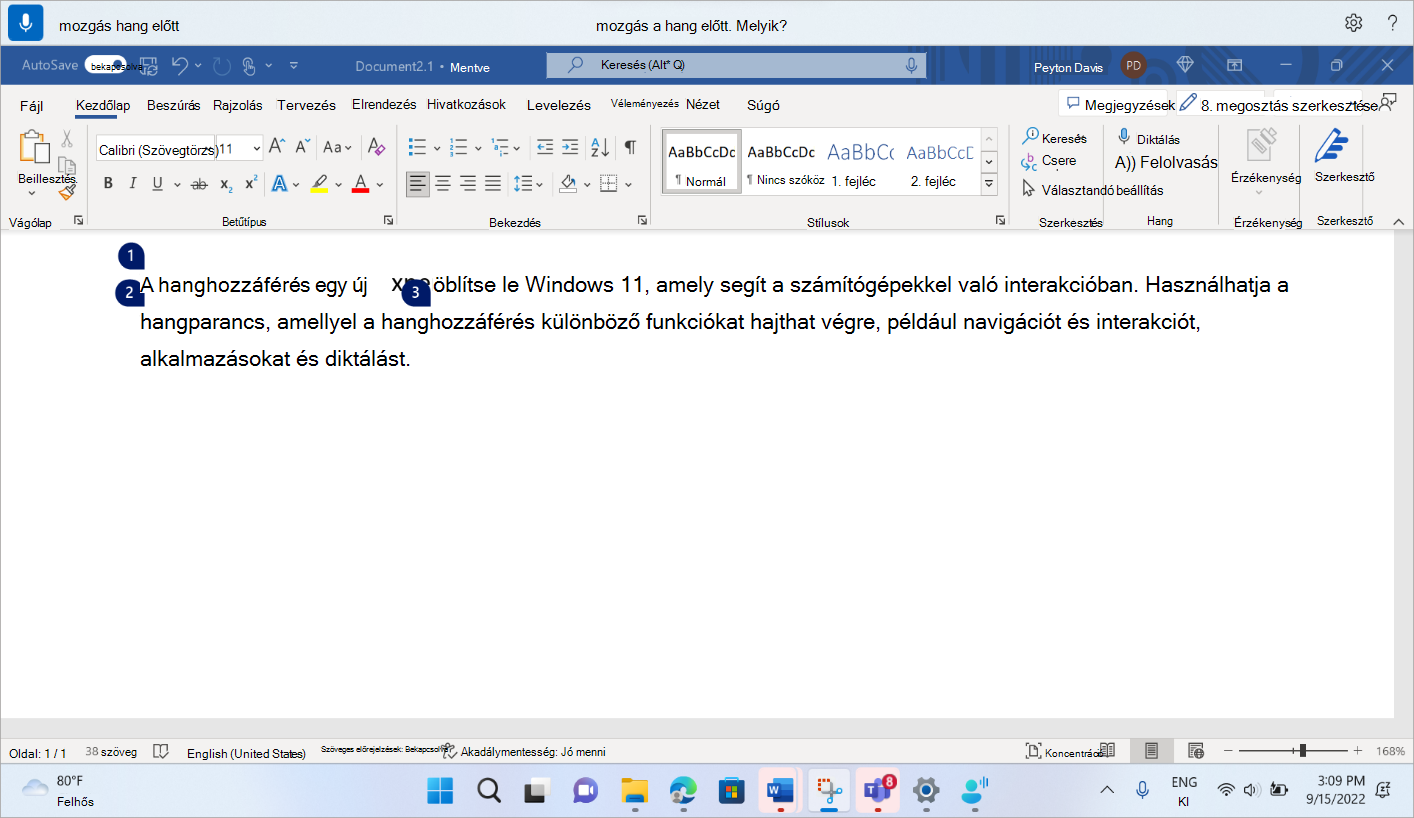
Ha a kurzort egy adott szövegrészhez képest mozgatja, és az adott szöveg többször előfordul, a hanghozzáférés minden egyezés esetén számozott címkéket jelenít meg. Ezután kiválaszthatja, hogy melyik példányt szeretné használni.
Ha például a kurzort a "hang" szó elé szeretné helyezni a második sor elején, mondja ki a "Move before voice" parancsot, majd mondja ki a "Click two" parancsot.
Megjegyzés
Ha olyan tartalomban szeretne navigálni, amelyet nem lehet szerkeszteni, például PDF-fájlokban, a navigációs parancsokkal a dokumentum tetejére vagy végére ugorhat. Ha egy adott szakaszra szeretné helyezni a fókuszt, használja a görgetési parancsokat. További információért tekintse meg a "Görgetés az ablakban" című szakaszt a Windows és az alkalmazások használatához Hang használatával.
Lásd még
Hangvezérlés használata a Windows és az alkalmazások használatához
A billentyűzet használata hangvezérléssel
Hangvezérlés használata a képernyőn lévő elemekkel való interakcióhoz
Az egér használata hangvezérléssel
Hanghozzáférés – gyakori kérdések
Technikai támogatás a fogyatékos ügyfeleinknek
A Microsoft minden ügyfelének a lehető legjobb élményt szeretné biztosítani. Ha Ön fogyatékos, vagy az akadálymentességgel kapcsolatos kérdése van, keresse fel a fogyatékosokat támogató Microsoft Answer Desk webhelyet technikai segítségért. A fogyatékos ügyfeleket támogató Answer Desk webhely akadálymentes technológiákban jártas ügyfélszolgálata angol, spanyol, francia és amerikai jelnyelven tud segítséget nyújtani. Az Ön régiójában üzemelő ügyfélszolgálat elérhetőségi adatait a Microsoft fogyatékos ügyfeleket támogató Answer Desk webhelyén találja.
Ha Ön kormányzati, kereskedelmi vagy nagyvállalati felhasználó, vegye fel a kapcsolatot a nagyvállalati akadálymentességi információs szolgálattal.