

Ez a cikk azoknak a felhasználóknak készült, akik a hangjukkal szeretnék vezérelni a PC-jüket és szeretnének szöveget írni a(z) Windows használata során. Ez a cikk a Támogatás a Windows akadálymentességi funkcióihoz tartalomsorozat része, amelyben bővebben tájékozódhat a Windows akadálymentességi funkcióiról. Általános segítségért látogasson el a Microsoft ügyfélszolgálata kezdőlapjára.
A hanghozzáféréssel többféleképpen is vezérelheti az aktuális aktív ablakot, és több alkalmazással és ablakkal dolgozhat. A hanghozzáférési parancsok listáját a Hanghozzáférés parancslistájában találja.
A hangalapú hozzáférés a Windows 11 egyik funkciója, amely lehetővé teszi, hogy bárki hanggal vezérelhesse számítógépét és szöveget írhasson, internetkapcsolat nélkül. A hangparancsokkal megnyithat például alkalmazásokat vagy válthat közöttük, böngészhet a weben, valamint e-maileket olvashat el vagy hozhat létre. További információ: Hangalapú hozzáférés használata a számítógép vezérlésére és szöveg hanggal való szerkesztésére.
A hanghozzáférés a Windows 11 22H2-es és újabb verzióiban érhető el. A Windows 11 22H2 új funkcióival és a frissítés beszerzésével kapcsolatos további információkért lásd: Újdonságok a legutóbbi Windows-frissítésekben. Nem biztos benne, hogy melyik Windows-verziót használja? Lásd: A Windows verziójának megkeresése.
Tartalom
- Alkalmazások megnyitása és bezárása
- Váltás a megnyitott ablakok között
- Ablakok vezérlése
- Görgetés az ablakban
Alkalmazások megnyitása és bezárása
| Művelet | Hangparancs | Példa |
|---|---|---|
| Új alkalmazás megnyitása. | "Alkalmazás nevének> megnyitása<" | "Edge megnyitása" vagy "Open Word" |
| Megnyitott alkalmazást bezárása. | "Alkalmazás nevének> bezárása<" | "Edge bezárása" vagy "Word bezárása" |
Megjegyzés
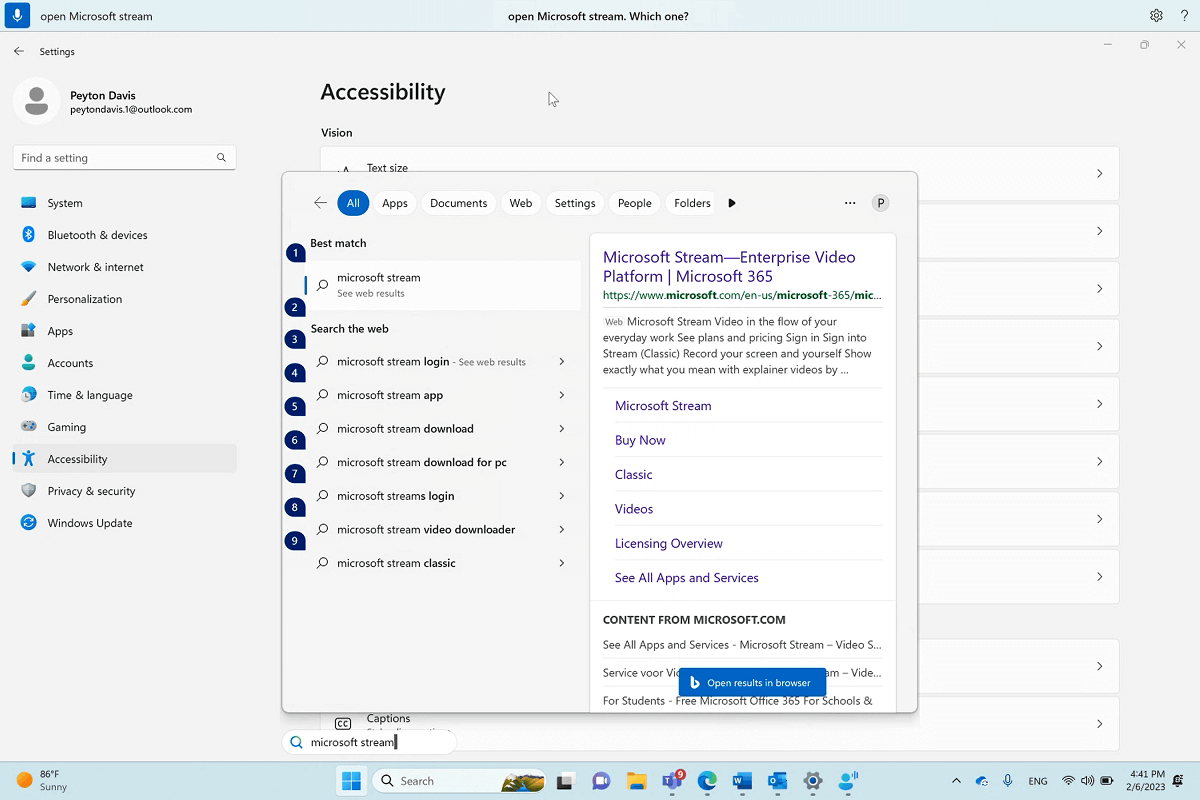
Ha a hanghozzáférés nem találja azt az alkalmazást, amelyet meg szeretne nyitni vagy amelyre váltani szeretne, megnyitja a Windows keresőmezőjét, és beírja a megnyitni kívánt alkalmazás nevét. A keresési eredmények számozott átfedésben jelennek meg, Ön pedig egyszerűen kiválaszthatja a megnyitni kívánt alkalmazásnak megfelelő számot. Ha meg szeretné szakítani a műveletet, és újra meg szeretné próbálni a "Megnyitás" parancsot, mondja ki a "Cancel" parancsot az átfedés bezárásához. Amikor például azt mondja ki, hogy "Open Microsoft Stream", akkor a következő keresési eredményeket láthatja a számozott átfedéssel.
Váltás a megnyitott ablakok között
| Művelet | Hangparancs | Példa |
|---|---|---|
| Váltás egy meglévő alkalmazásra. | "Váltás az <alkalmazás nevére>" vagy "Ugrás az <alkalmazás nevére>" | "Váltás az Edge-re" vagy "Ugrás a Word-re" |
| Feladatváltó megnyitása. | "Feladatváltó megjelenítése" |
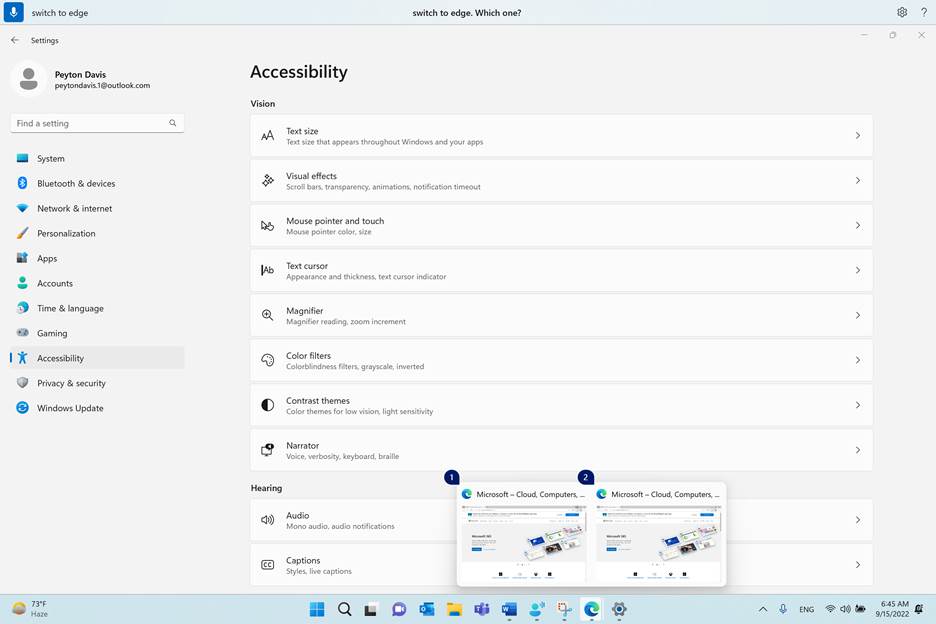
Ha ugyanannak az alkalmazásnak több példánya már meg van nyitva a "Váltás" parancs használatakor, a hanghozzáférés egy számátfedést csatol az ablakokhoz, és megkéri, hogy válassza ki a kívánt példányt.
Ha például a Microsoft Edge két példánya van megnyitva, amikor kimondja a "Váltás az Edge-re" kifejezést, a hanghozzáférés megmutatja az ablakokat a tálcáról, számozott címkékkel, és megkéri, hogy válassza ki a megnyitni kívánt ablak számát.
Megjegyzés
Ha az alkalmazás nincs megnyitva a "Váltás" parancs használatakor, a hanghozzáférés az alkalmazás új példányát nyitja meg.
Ablakok vezérlése
| Művelet | Hangparancs | Példa |
|---|---|---|
| Alkalmazás vagy ablak kis méretűvé alakítása. | "Ablak kis méretűre állítása" vagy "Alkalmazásnév> minimalizálása<" | "Minimize Edge" vagy "Minimize Word" |
| Alkalmazás vagy ablak teljes méretűre állítása. | "Ablak teljes méretűre állítása" vagy "Alkalmazás nevének> teljes méretűre állítása<" | "Az Edge maximalizálása" |
| Alkalmazás vagy ablak visszaállítása. | "Ablak visszaállítása" vagy "Alkalmazás nevének> visszaállítása<" | "Edge visszaállítása" |
| Megnyitott alkalmazás vagy ablak bezárása. | "Ablak bezárása" vagy "Alkalmazásnév> bezárása<" | "Close Edge" |
| Ugrás az asztalra. | "Ugrás az asztalra" | |
| Ablak dokkolása balra, jobbra, balra fel, jobbra fel, balra le vagy jobbra le. | "Ablak igazítása az <irányhoz>" | "Ablak dokkolása balra" |
Megjegyzés
Ha a fókusz eltolódik az aktuális ablakról, és a "Kis méret", a "Teljes méret" vagy a "Bezárás" parancs nem működik, a rácsátfedés használatával visszahozhatja a fókuszt. Útmutatásért tekintse meg "Az egérmutató mozgatása a rácsátfedéssel" című szakaszt az Egér használata hanggal.
Görgetés az ablakban
A hanghozzáférés számos parancsot kínál, amelyekkel görgethet az ablakokban.
Megjegyzés
Görgethet, ha az egérmutató görgethető területen van. Ügyeljen arra, hogy a görgethető területen a görgetősáv nem mindig látható. Ha több görgetősávval rendelkező alkalmazással rendelkezik, a rács segítségével viheti a fókuszt egy adott területre. A rácsról további információt "Az egérmutató mozgatása a rácsátfedéssel" című szakaszban talál az Egér használata hanggal.
| Művelet | Hangparancs | Példa |
|---|---|---|
| Görgetés balra, jobbra, fel vagy le. | "Görgetés <iránya>" | "Görgetés felfelé" |
| Kezdjen el görgetni balra, jobbra, fel vagy le. | "Görgetés irányának> indítása<" | "Görgetés indítása lefelé" |
| Görgetés leállítása. | "Görgetés leállítása" vagy "Leállítás" | |
| Görgessen a lap tetejére vagy aljára. | "Görgetés a lap tetejére" vagy "Görgetés lefelé" | |
| Görgessen a képernyő bal vagy jobb szélére. | "Görgetés a bal szélig" vagy "Görgetés a jobb szélig" |
Lásd még
Hangvezérlés használata a képernyőn lévő elemekkel való interakcióhoz
Az egér használata hangvezérléssel
Hanghozzáférés – gyakori kérdések
Technikai támogatás a fogyatékos ügyfeleinknek
A Microsoft minden ügyfelének a lehető legjobb élményt szeretné biztosítani. Ha Ön fogyatékos, vagy az akadálymentességgel kapcsolatos kérdése van, keresse fel a fogyatékosokat támogató Microsoft Answer Desk webhelyet technikai segítségért. A fogyatékos ügyfeleket támogató Answer Desk webhely akadálymentes technológiákban jártas ügyfélszolgálata angol, spanyol, francia és amerikai jelnyelven tud segítséget nyújtani. Az Ön régiójában üzemelő ügyfélszolgálat elérhetőségi adatait a Microsoft fogyatékos ügyfeleket támogató Answer Desk webhelyén találja.
Ha Ön kormányzati, kereskedelmi vagy nagyvállalati felhasználó, vegye fel a kapcsolatot a nagyvállalati akadálymentességi információs szolgálattal.