
Ez a cikk azoknak a felhasználóknak készült, akik a hangjukkal szeretnék vezérelni a PC-jüket és szeretnének szöveget írni a(z) Windows használata során. Ez a cikk a Támogatás a Windows akadálymentességi funkcióihoz tartalomsorozat része, amelyben bővebben tájékozódhat a Windows akadálymentességi funkcióiról. Általános segítségért látogasson el a Microsoft ügyfélszolgálata kezdőlapjára.
Hanghozzáférési parancsokkal szerkesztheti a szerkesztett szöveget. Közvetlen hangparancsokkal kivághat, másolhat és beilleszthet szöveget, félkövér és dőlt formázást alkalmazhat, illetve csupa nagybetűssé alakíthatja a szöveget. A hanghozzáférési parancsok listáját a Hanghozzáférés parancslistájában találja.
A hangalapú hozzáférés a Windows 11 egyik funkciója, amely lehetővé teszi, hogy bárki hanggal vezérelhesse számítógépét és szöveget írhasson, internetkapcsolat nélkül. A hangparancsokkal megnyithat például alkalmazásokat vagy válthat közöttük, böngészhet a weben, valamint e-maileket olvashat el vagy hozhat létre. További információ: Hangalapú hozzáférés használata a számítógép vezérlésére és szöveg hanggal való szerkesztésére.
A hanghozzáférés a Windows 11 22H2-es és újabb verzióiban érhető el. A Windows 11 22H2 új funkcióival és a frissítés beszerzésével kapcsolatos további információkért lásd: Újdonságok a legutóbbi Windows-frissítésekben. Nem biztos benne, hogy melyik Windows-verziót használja? Lásd: A Windows verziójának megkeresése.
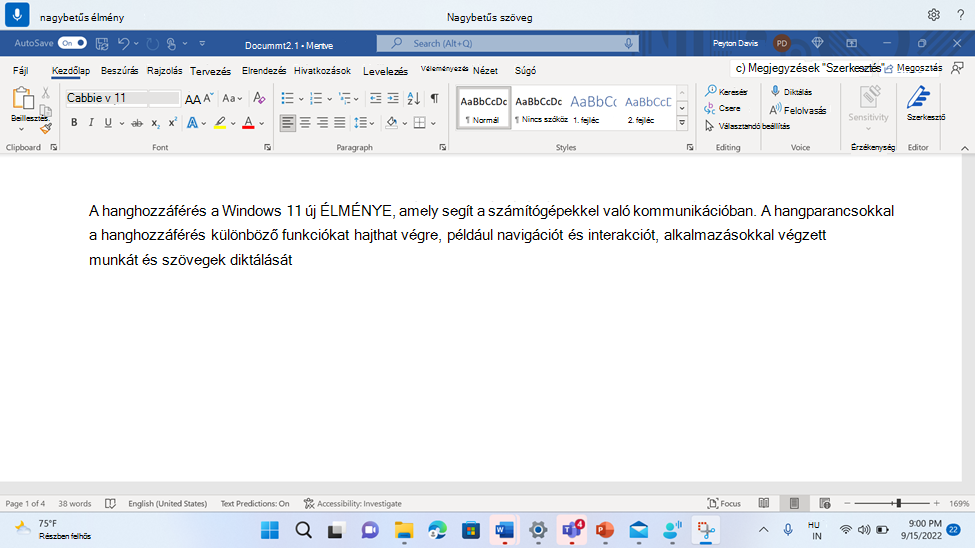
Ha szerkeszteni szeretné az éppen használt szöveget, a hanghozzáférésnek különböző parancsai vannak ehhez. Ha például éppen lediktálta az "alkalmazásokkal végzett munka és szöveg diktálása" sort, és át szeretné fogalmazni a sort, mondja ki a "Delete that" parancsot, és a hanghozzáférés eltávolítja az imént diktált teljes sort.
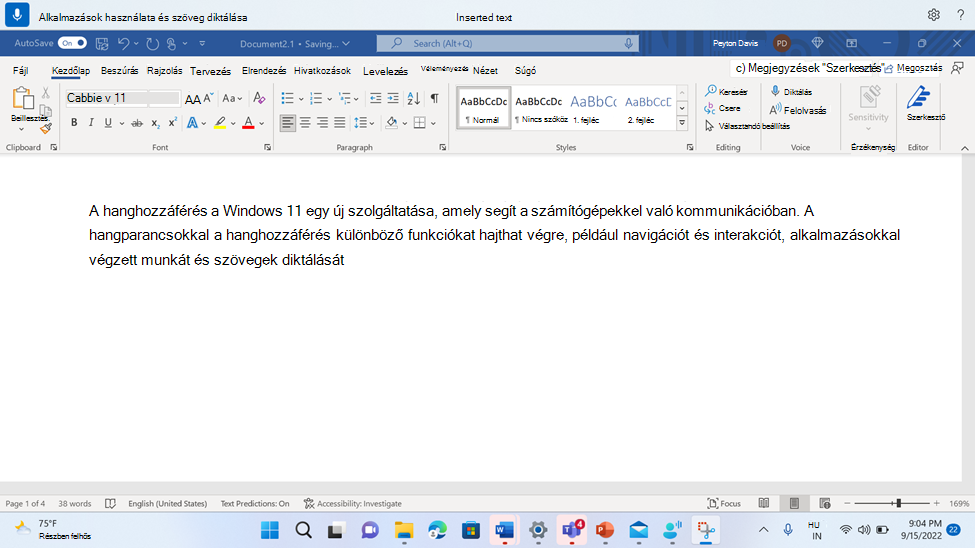
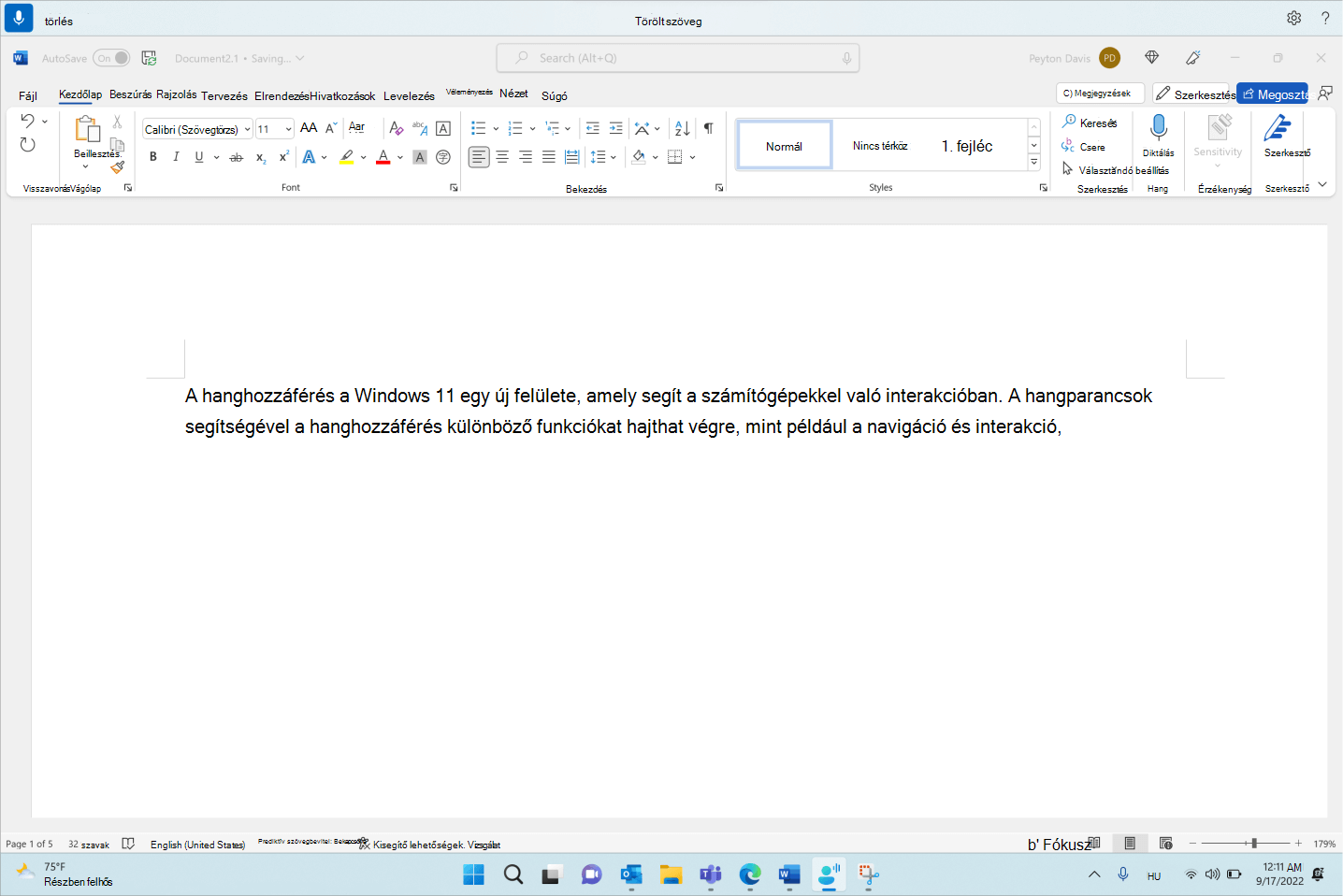
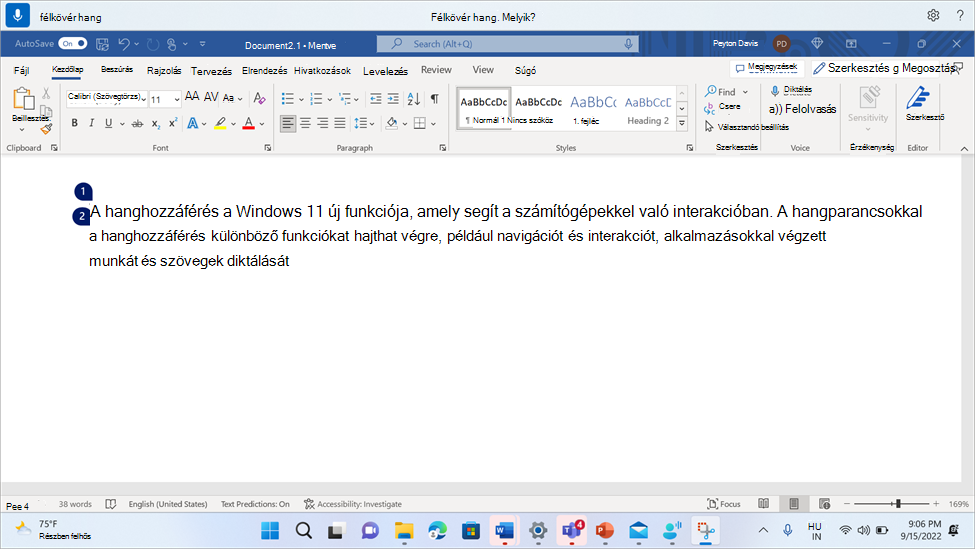
Ha egy adott kifejezést szeretne szerkeszteni, és a kifejezésnek több példánya is van, a hanghozzáférés számozott címkéket helyez el az összes találatban. Ezután kiválaszthatja, hogy melyik előfordulást szeretné szerkeszteni.
Például a "hang" szó félkövér formázásához mondja ki a "Félkövér hang" parancsot. Mivel a szónak több előfordulása van, a hanghozzáférés számozott címkéket jelenít meg minden előforduláskor. Ha szerkeszteni szeretné a "hang" szót a második sor elején, mondja ki a "Click two" parancsot.
Ha szeretné eltávolítani az üres szóközöket az imént diktált szavak közül, használja a "Legyen szóközmentes" parancsot. Ez felhasználónevek vagy e-mail-azonosítók beírásakor lehet hasznos. Ha például a "Peyton Davis" szöveget diktálta le, de valójában a "PeytonDavis" szöveget szeretné szóköz nélkül, a szöveg diktálása után egyszerűen mondja ki a "No space that" (Ez legyen szóközön) parancsot.
Megjegyzés
Szöveg beszúrásakor használhatja a "Nincs szóköz" parancsot is. A parancsról további információt a Szöveg diktálása hanggal című cikkben talál.
| Művelet | Hangparancs | Példa |
|---|---|---|
| A kijelölt vagy az utolsóként diktált szöveg törlése. | "Törölje azt" | |
| Törölheti egy szöveg egy részét. | "Szöveg> törlése<" | "Delete hello world" |
| Az előző vagy következő karakter(ek), szó(k), sor(ok) vagy bekezdés(ek) törlése. | "Előző <számú karakter, szó, sor vagy bekezdés> törlése" vagy "Következő <számú karakter, szó, sor vagy bekezdés> törlése" | "Előző szó törlése", "Következő két sor törlése", "Előző bekezdés törlése" |
| Szövegdoboz teljes szövegének törlése. | „Az összes törlése” | |
| A kijelölt szöveg vagy az utolsó diktált szöveg kivágása. | „Vágja ki” | |
| A kijelölt szöveg vagy az utolsó diktált szöveg másolása. | „Másolja ki” | |
| Szöveg beillesztése szövegmezőbe. | "Beillesztés" | |
| Az előző művelet visszavonása vagy visszavonása | „Visszavonás” | |
| Előző művelet megismétlése vagy visszaállítása | „Mégis” | |
| Félkövér formázás alkalmazása adott szövegrészre. | "Félkövér <szöveg"> | "Bold hello world" |
| Dőlt formázás alkalmazása adott szövegrészre. | "Szöveg> dőlt betűssé"< | "Dőlt betűs helló világ" |
| Adott szövegrész aláhúzása | "Szöveg> aláhúzása<" | "Aláhúzott helló világ" |
| Félkövér, dőlt vagy aláhúzott formázás alkalmazása a kijelölt szövegre vagy az utolsóként diktált szövegre. | "Legyen félkövér" "Legyen dőlt betűs" "Legyen aláhúzva" |
|
| Adott szó kezdőbetűjének nagybetűssé alakítása. | "Szó nagy kezdőbetűssé<>" | "Nagybetűs, helló" |
| Szöveg beszúrása a kurzorhoz, az egyes szavakat nagy kezdőbetűkkel írva. | "Caps <text>" | "Caps hello world" |
| Egy adott szó összes betűjének nagybetűssé alakítása. | "Nagybetűs <szó>" | "Helló, nagybetűk!" |
| Módosítsa egy adott szó összes betűjét kisbetűsre. | "Kisbetűs <szó>" | "Kisbetűs helló!" |
| Művelet végrehajtása a kijelölt szöveggel vagy az utoljára diktált szöveggel | "<Cselekedj> ezzel" | "Legyen nagybetűs", "Legyen nagybetűs", "Legyen kisbetűs" |
| Művelet végrehajtása a következő vagy előző szóval, sorral vagy bekezdéssel | "<Művelet> előző <számú szó, sor vagy bekezdés>" vagy "<Művelet> következő <számú szó, sor vagy bekezdés"> | "Az előző két szó legyen nagybetűs", "A következő két sor nagybetűs" |
| Az összes szóköz eltávolítása a kijelölt szövegből vagy az utoljára diktált szövegből. Ha például a "Peyton Davis @outlook.com" szöveget diktálta le az utolsó kimondott szövegben, majd el szeretné távolítani az összes szóközt, hogy a kimenet .PeytonDavis@outlook.com | „Legyen szóközmentes” | |
| Szöveg beszúrása a kurzorhoz szöveg előtti térköz nélkül. Ha például felvette a "Peyton" szöveget egy szövegdobozba, majd be szeretné szúrni a "Davis" szöveget, de nem szeretne szóközt hozzáadni a "Davis" elé. A kimenet "PeytonDavis" lesz. | "Nincs szóköz, <szöveg"> | "Nincs szóköz, Davis" |
Megjegyzés
- Ha már kijelölt egy szövegrészt meghatározott kijelölési paranccsal vagy más beviteli módszerekkel (például billentyűzettel vagy egérrel), majd kimond egy szerkesztési parancsot az "<Action> that" struktúrával, például "Delete that", a hanghozzáférés a parancsot a kijelölt szövegrészre alkalmazza.
- A "Nagybetűs" parancs nagybetűssé változtatja a teljes kijelölt szöveget. A "Nagybetűs" parancs csak a kijelölésben szereplő összes szó első betűjének kisbetűit nagybetűssé alakítja.
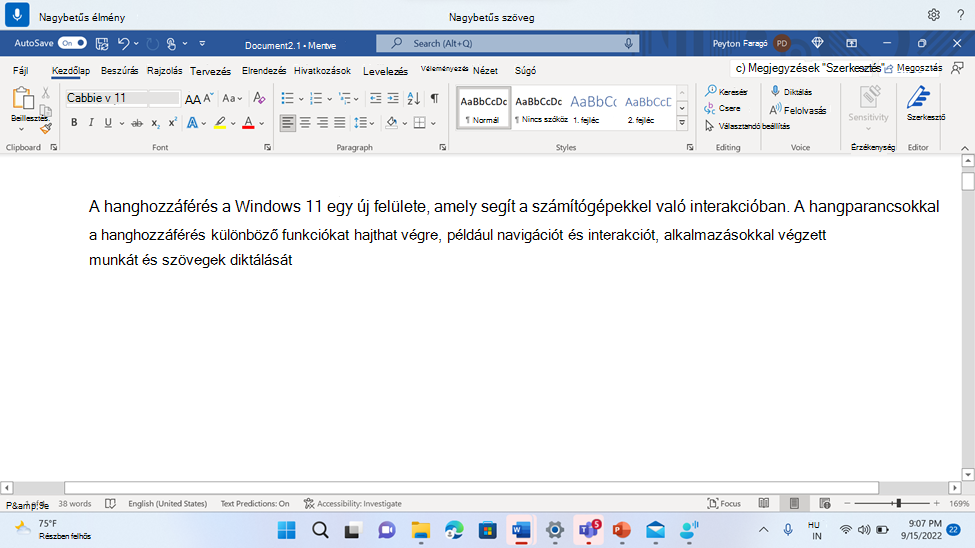
Ha a szerkesztési parancsok sikertelenek, próbálkozzon a kijelölési parancsok használatával, majd a szokásos billentyűparancsokkal (például "Backspace lenyomása" vagy "Nyomja meg a B vezérlőt"). További információ: A billentyűzet használata hanggal.
Lásd még
Hangvezérlés használata a Windows és az alkalmazások használatához
Hangvezérlés használata a képernyőn lévő elemekkel való interakcióhoz
Az egér használata hangvezérléssel
A billentyűzet használata hangvezérléssel
Hanghozzáférés – gyakori kérdések
Technikai támogatás a fogyatékos ügyfeleinknek
A Microsoft minden ügyfelének a lehető legjobb élményt szeretné biztosítani. Ha Ön fogyatékos, vagy az akadálymentességgel kapcsolatos kérdése van, keresse fel a fogyatékosokat támogató Microsoft Answer Desk webhelyet technikai segítségért. A fogyatékos ügyfeleket támogató Answer Desk webhely akadálymentes technológiákban jártas ügyfélszolgálata angol, spanyol, francia és amerikai jelnyelven tud segítséget nyújtani. Az Ön régiójában üzemelő ügyfélszolgálat elérhetőségi adatait a Microsoft fogyatékos ügyfeleket támogató Answer Desk webhelyén találja.
Ha Ön kormányzati, kereskedelmi vagy nagyvállalati felhasználó, vegye fel a kapcsolatot a nagyvállalati akadálymentességi információs szolgálattal.