
A Rubrikák eszköz használata feladatok létrehozásakor a Microsoft Teamsben testreszabható, újrafelhasználható rubrikák kidolgozásához és terjesztéséhez, amelyekre a tanulók hivatkozhatnak. Később hivatkozzon rájuk a tanulók munkájának értékeléséhez.
- Értékelési útmutató létrehozása
- Osztályozás rubrikákkal
- Rubrikák törlése
- Értékelési útmutatók megosztása
Osztályozási rovatok létrehozása AI használatával
Jelentkezzen be a microsoft365.com.
Válassza a Teams lehetőséget.
Navigáljon az osztálycsoportjához, és válassza a Feladatok lehetőséget.
Válassza a Létrehozás>Feladat lehetőséget.
Válassza a Értékelési útmutató > hozzáadása + Értékelési útmutató hozzáadása lehetőséget. Ekkor megnyílik a használati útmutató készítője.

6. Válassza a Create AI Rubric gombot.

7. Adjon meg egy címet és egy leírást. Az itt megadott adatokat arra használjuk majd, hogy az AI tartalmakat kérjen, így minél több információt ad meg itt a feladattal kapcsolatban, az AI-rendszer valószínűleg a feladathoz jobban illő eredményeket ad vissza.
8. Válasszon ki egy évfolyamszintet, egy értékelési táblázatot, és adja meg a kritériumokat , hogy a rubrika mit értékeljen ki. Az itt megadott információk parancsként fognak szolgálni az AI-funkció számára, hogy összeállítson egy megfelelő rubrikát a feladathoz.
- A méretezési lehetőségek a következők:
- Kiváló, Jó, Megfelelő, Gyenge
- Meghaladja a szabványt, megfelel a szabványnak, a szabvány alatt
- Igen, nem
- Egyéni
Az AI használatával javaslatokat hozhat létre feltételekre. A megadott feltételek listaként jelennek meg, az alábbi képhez hasonlóan.

Válassza az +Új feltétel lehetőséget minden alkalommal, amikor új kritériumot szeretne megadni a kiértékelendő rubrikához.
9. Válassza a jobb alsó sarokban található Útmutató létrehozása AI használatával gombot.

10. kerület. Ezzel létrehozza a rubrikát. Alapértelmezés szerint nem jelennek meg pontszámok. Ez a generatív AI-funkció tömör, világos elvárásokkal tölti ki a rubrika minden celláját, amelyeknek a tanulónak teljesítenie kell ahhoz, hogy megfelelő osztályzatot kapjon.
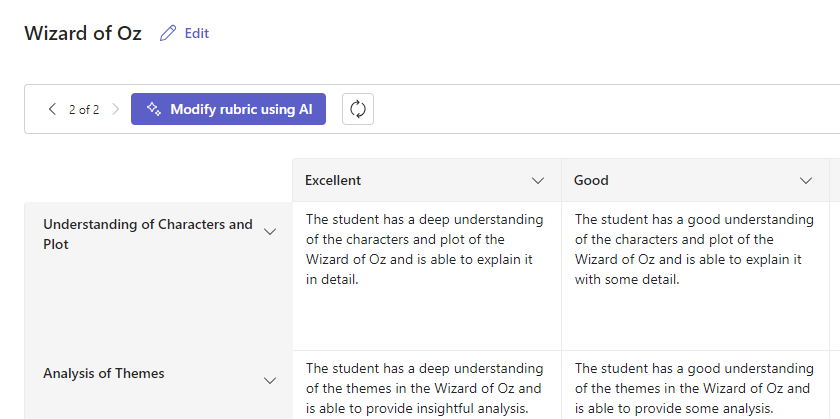
Tipp:
Lépjen fel a jobb felső sarokba a Pontok kapcsoló bekapcsolásához. Ez lehetővé teszi, hogy a rubrika minden sorában súlyozott osztályzatokat kapjon. Ha pontokat ad hozzá a rovathoz, minden sorban más és más százalékos értéket adhat meg, hogy bizonyos feltételeket másokhoz képest súlyosabban súlyozhasson. Győződjön meg arról, hogy az összes százalékos érték összesen 100. A százalékértékek alaphelyzetbe állításához válassza a Súlyok egyenletes újraelosztása lehetőséget.
11. cikkszám Az alábbi műveletek végrehajtásával szabhatja testre az értékelési útmutatót:
-
Sorok átrendezése: Vigye az egérmutatót egy sor fölé, és válassza az
 ikont egy teljes sor átrendezéséhez és áthelyezéséhez.
 -
Fejlécek szerkesztése: Válassza a lefelé mutató nyíl ikont (
 ). Válassza a Szerkesztés lehetőséget a fejléc nevének és az osztályzat súlyának módosításához. Válassza a Kész gombot, ha végzett.
 -
Fejlécek másolása: A sor- és feltételoszlopfejléceket a lefelé mutató nyíl duplikálhatja. A sor vagy oszlop másolásához válassza a Duplikálás lehetőséget. Az osztályzat súlyozása "und" lesz, amíg az összes súlyozást pontosan 100%-ra nem módosítja.
-
Élőfejek törlése: Válassza a lefelé mutató nyíl ikont ( Válassza a Törlés lehetőséget a sor vagy feltételoszlop törléséhez.
-
Töltse ki AI használatával: A rubrika első generációs AI-tartalma nem mindig a legjobb. Válassza a lefelé mutató nyíl ikont ( ). Válassza a Sor/oszlop kitöltése AI használatával lehetőséget. A rendszer csak az adott sorhoz vagy oszlophoz generálja újra a javasolt tartalmat. Másik lehetőségként választhatja a Módosítás rubrikát AI használatával gombot.
További információ az AI-rubrikatartalmak újragenerálásáról.
12. kerület. Ha végzett a rubrika testreszabásával, válassza a Csatolás lehetőséget.
Fejezze be a feladat részleteinek kitöltését, majd válassza a Hozzárendelés lehetőséget a diákoknak való elküldéséhez. Amikor a tanulók megnyitják ezt a feladatot, hivatkozhatnak a rubrikára.
Megjegyzés
A feladat tanulói nézetének megtekintéséhez nyissa meg a feladatot, és válassza a Tanulói nézetet.
Word letöltése
A kitöltött útmutató .docx Word-dokumentumként tölthető le az alábbi lépéseket követve:
- Lépjen egy feladatra a rubrikával.
- Válaszd ki a saját értékelési útmutatót.
- Navigáljon a Letöltés docx formátumban gombra.
- Ha ezt a lehetőséget választja, a rendszer docx-dokumentumként tölti le a rubrikát.
Az osztályozási rovatok mostantól kinyomtathatók és kioszthatók.
Nyelv
Amikor hozzáad AI-generálandó tartalmat, azt a Microsoft Teams által beállított nyelv generálja. A nyelv Teamsben történő módosításához kövesse az alábbi utasításokat:
1. Nyissa meg a Teams beállításait > , a megjelenést és a kisegítő lehetőségeket.
2. Válasszon nyelvet. Még ha másik nyelvet is ír be a mezőbe, a tartalom akkor is a kiválasztott nyelven jön létre.

Osztályozási rovatok létrehozása mesterséges intelligencia nélkül
Jelentkezzen be a microsoft365.com.
Válassza a Teams lehetőséget.
Navigáljon az osztálycsoportjához, és válassza a Feladatok lehetőséget.
Válassza a Létrehozás>Feladat lehetőséget.
Válassza a Értékelési útmutató > hozzáadása + Értékelési útmutató hozzáadása lehetőséget. Ekkor megnyílik a használati útmutató készítője.
Adjon hozzá egy címet (kötelező), nem kötelező leírást, és kapcsolja be a pontokat , ha pontértékeket szeretne hozzárendelni az osztályozási feltételekhez.

Az osztályozási kritériumok testreszabása:
A Kiváló, a Jó, a Megfelelő és a Gyenge alapértelmezett érték a saját osztályozási stratégiájának megfelelően szerkeszthető. Itt testre szabhatja csomópontokat, ha úgy döntött, hogy felveszi őket.
- Válassza a Sor másolása
 egy sor duplikálásához.
 - Új sor létrehozásához válassza a Sor hozzáadása
 .
. - Válassza a Sor törlése lehetőséget
 a sor törléséhez.
Tipp: Ha pontokat ad hozzá a rovathoz, minden sorban más és más százalékos értéket adhat meg, hogy bizonyos feltételeket másokhoz képest súlyosabban súlyozhasson. Győződjön meg arról, hogy az összes százalékos érték összesen 100. A százalékértékek alaphelyzetbe állításához válassza a Súlyok egyenletes újraelosztása lehetőséget.

Ha végzett a rubrika testreszabásával, válassza a Csatolás lehetőséget.
Fejezze be a feladat részleteinek kitöltését, majd válassza a Hozzárendelés lehetőséget a diákoknak való elküldéséhez. Amikor a tanulók megnyitják ezt a feladatot, hivatkozhatnak a rubrikára.
Tipp:
A feladat tanulói nézetének megtekintéséhez nyissa meg a feladatot, és válassza a Tanulói nézetet.
Már létrehozott rubrika újbóli felhasználása
Minden alkalommal, amikor létrehoz egy rubrikát, és egy feladathoz csatolja, a rendszer menti azt a rubrikalistába. Értékelési útmutató újbóli felhasználása:
Navigáljon az osztálycsoportjához, és válassza a Feladatok lehetőséget.
Válassza a Feladat létrehozása >lehetőséget.
Válassza a Rubrika hozzáadása lehetőséget, válasszon egy rubrikát a listából, majd válassza a Tovább gombot.

Szükség esetén végezze el a módosításokat.
Válassza a Csatolás gombot.
További információ
Osztályozási sémák a Teams-feladatokon
Rubrikák mesterséges intelligenciával való létrehozásának első lépései


