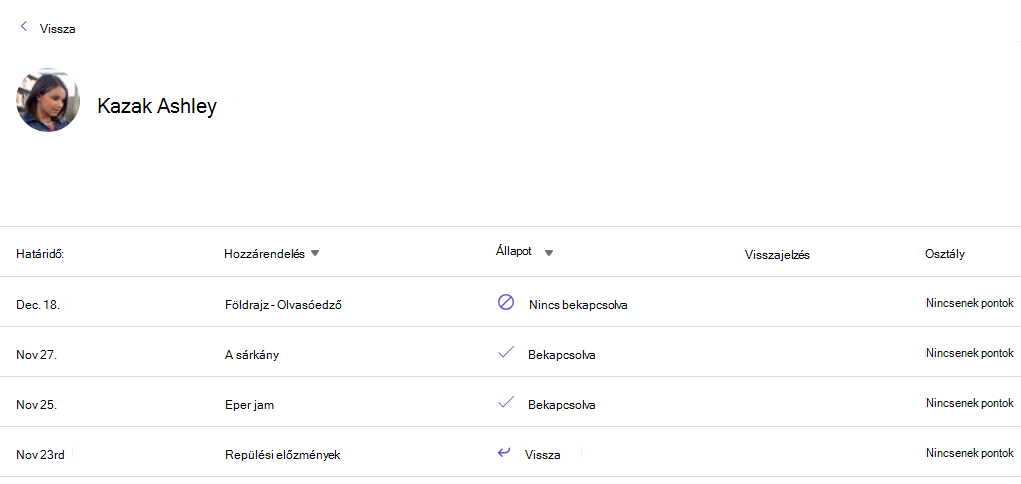
Minden osztálycsoportnak van egy Osztályzatok lapja, ahol az oktatók megtekinthetik a feladatokat, valamint nyomon követhetik az egyes tanulók előrehaladását az osztályban. Az Osztályzatok lapon áttekintést kaphat az osztályról, gyorsan elérheti az adatokat, és megnyithatja vagy visszaküldheti a tanulók munkáját.
Navigálás az Osztályzatok lapon
Az Osztályzatok lap megnyitásához lépjen a kívánt osztálycsoporthoz, és válassza az Osztályzatok lehetőséget.
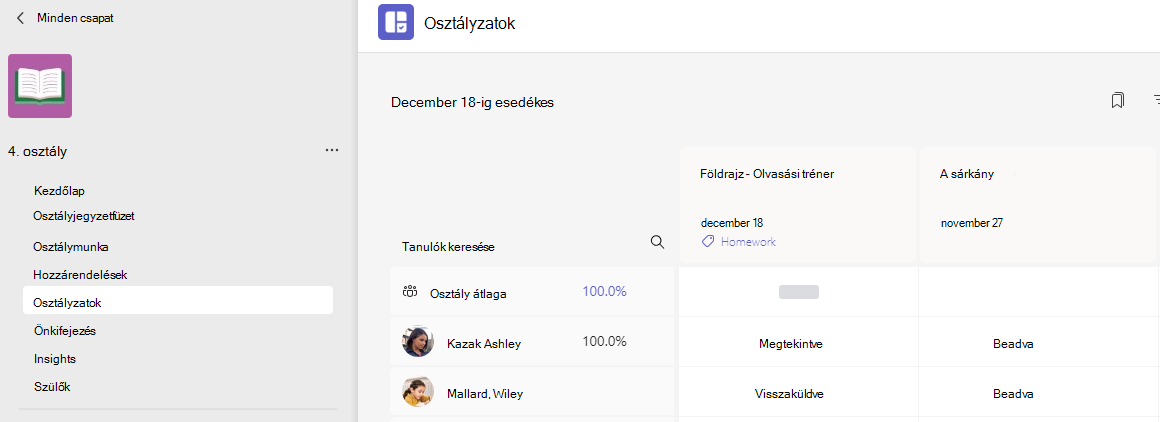
Láthatja, hogy a tanulók egy oszlopban jelennek meg, a feladataik pedig a nevük melletti sorban szerepelnek. A feladatok határidő szerinti sorrendben jelennek meg, elején a legközelebbi dátummal.
Megjegyzés
Az osztályok átlaga a diákok nevét tartalmazó lista tetején jelenik meg, és minden tanuló átlaga a nevük mellett látható. A jobb felső sarokban lévő dátumtartomány módosításával megtekintheti egy adott időkeret osztályzatainak átlagát.
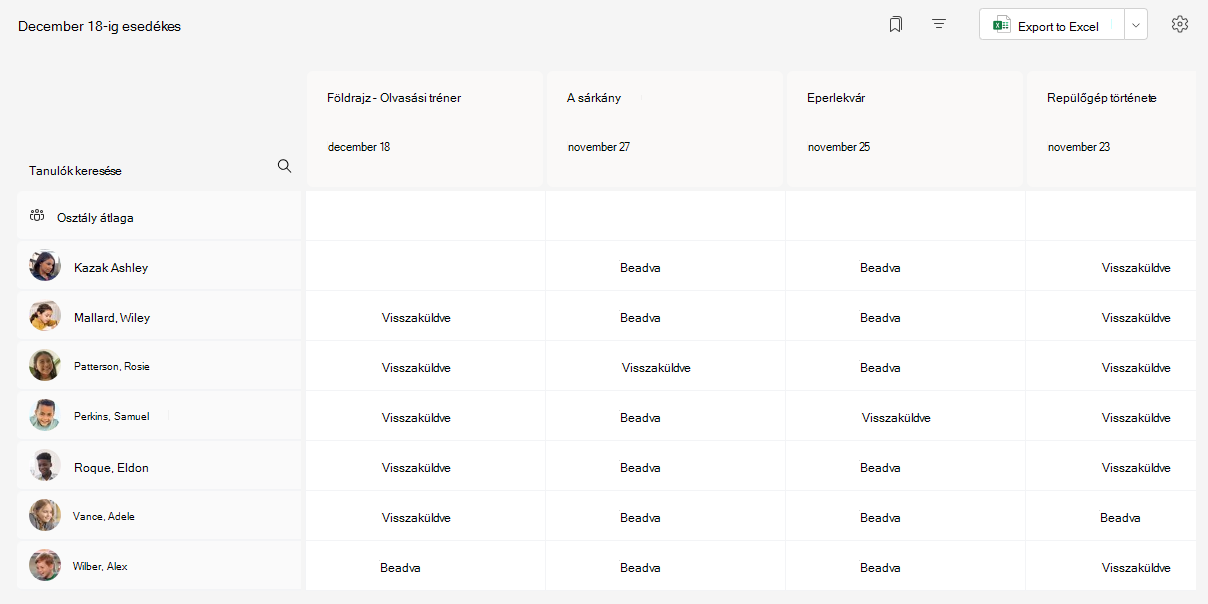
Feladat megtekintése
Egy feladat kiválasztásával megnyithatja, és megtekintheti a részleteit.
Az Exportálás az Excelbe lehetőséget választva exportálhatja az osztály összes osztályzatát .csv fájlba.
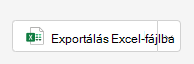
A diákok munkáinak állapota
Amikor a tanulók megtekintik és beadják a munkát, a névhez és a feladathoz társított cellában láthatja az állapotot.
| Megtekintve | A tanuló megnyitotta és megtekintette a feladatot. |
|---|---|
| Beadva | A tanuló már beadta a feladatot, a munkája pedig osztályozásra vár. |
| Visszaküldött vagy pontozott érték | Miután osztályozta a tanuló munkáját, megjelennek a hozzárendelt pontok. A " Visszaküldve" akkor jelenik meg, ha a feladat nem rendelkezik pontokkal. |
| Üres | Még nem történt művelet a feladattal kapcsolatban. |
Műveletek a tanulók munkájával kapcsolatban
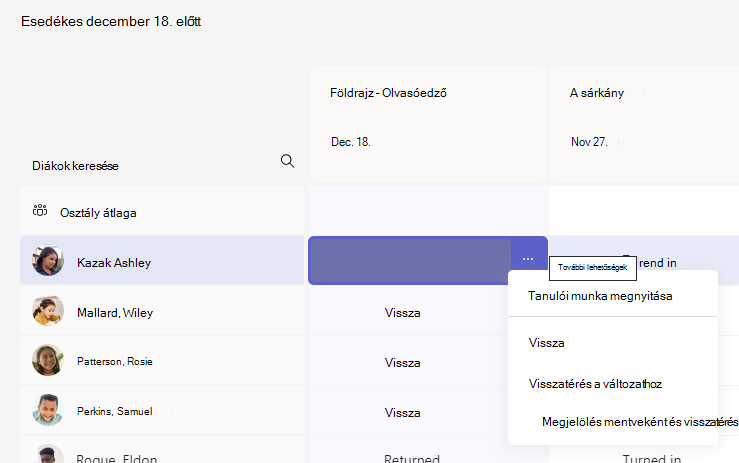
Az Osztályzatok lap rácsának cellái szerkeszthetők. A módosításhoz egyszerűen válassza ki.
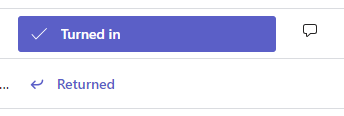
A cellában található  választva megnyithatja a tanuló munkáját, vagy a Visszatérés lehetőséget választva gyorsan visszaküldheti nekik a osztályozott munkát.
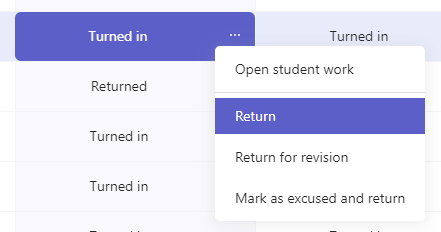
A tanuló megjelölése felmentettként egy feladat alól
1. Navigáljon egy tanuló nevére a Visszaküldendő listában.
Tipp:
Válassza a nyilat a tanulók növekvő vagy csökkenő betűrendbe rendezéséhez.
2. Válassza az Visszaküldendő elem melletti legördülő nyilat, majd válassza a Visszaküldés korrektúrára lehetőséget.
3. Válassza ki a Megjelölés menténél, és visszaküld lehetőséget.
4. Megjelenik egy párbeszédpanel, amely megkérdezi, hogy mentettként szeretné-e megjelölni ezt a beküldést. Vegye figyelembe, hogy a rendszer eltávolít minden rubrikaadatot és pontot. A visszajelzés továbbra is meg lesz osztva a tanulóval.
5. Válassza a Megjelölés elnézésként gombot.
6. A megbízottként megjelölt diákok állapota "Elnézés" értékre változik.