Megjegyzés
- A Microsoft 365 LTI-vel egyszerűsítettük az LTI (Taneszközök együttműködési) élményét az oktatási ügyfelek számára. Az új felület üzembe helyezésével kapcsolatos információkért tekintse át a Microsoft 365 LTI áttekintését és üzembe helyezési utasításait LMS-rendszergazdák számára.
- A klasszikus Class Teams, LTI és Meetings LTI-eszközök 2025. szeptember 15-én megszűnnek. További információért tekintse át a Teams LTI-napnyugtával kapcsolatos gyakori kérdéseket.
A Microsoft 365 LTI-ben elérhető Microsoft oktatási LTI-eszközök részét képező Értekezletek alkalmazás segítségével az oktatók és a diákok egyszerűen hozhatnak létre Teams-értekezleteket, és csatlakozhatnak ezekhez a tanuláskezelő rendszer tanfolyamából. A felhasználók megtekinthetik az elmúlt & közelgő értekezleteket, egyéni vagy ismétlődő értekezleteket ütemezhetnek, és csatlakozhatnak a tanfolyamaikhoz kapcsolódó Teams-értekezletekhez – mindezt a tanuláskezelő rendszeren belül. Kövesse a lépéseket a Microsoft Education Meetings alkalmazás használatával engedélyezheti a Microsoft Teams-értekezleteket a tanuláskezelő rendszer tanfolyamaiban.
A tanuláskezelő rendszerek (LMS) integrációs útmutatójából megtudhatja, hogyan érheti el a Microsoft oktatási alkalmazások irányítópultját a tanuláskezelő rendszerben.
Teams-értekezletek az LMS-ben
Az Értekezletek alkalmazás az LMS-tanfolyamhoz kapcsolódó Teams-értekezletek fókuszált nézete. A Microsoft Education Meetings alkalmazással ütemezett értekezletek a tanuláskezelő rendszer tanfolyamához kapcsolódnak, és csak abban a tanfolyamban jelennek meg, amelyről ütemezték őket. A meghívott résztvevők ezeket az értekezleteket az Outlook- és Teams-naptárukban is látják.
Új Teams-értekezlet ütemezése
Az Értekezletek alkalmazás elindításához kattintson az Értekezletek csempére a Microsoft Education app irányítópultján.
A jobb felső sarokban kattintson az Új értekezlet gombra.
Adja meg az értekezlet adatait, például a nevet, a kezdési és a befejezési dátumot és időpontot, valamint a leírást.
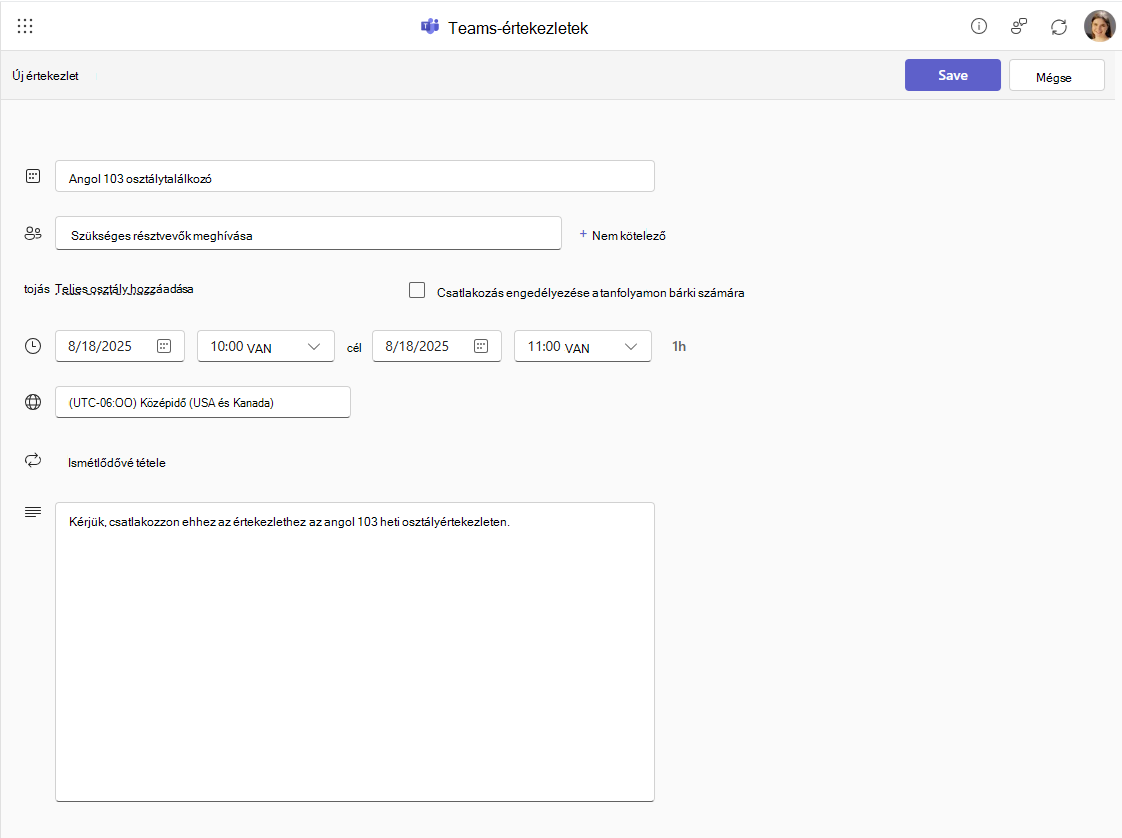
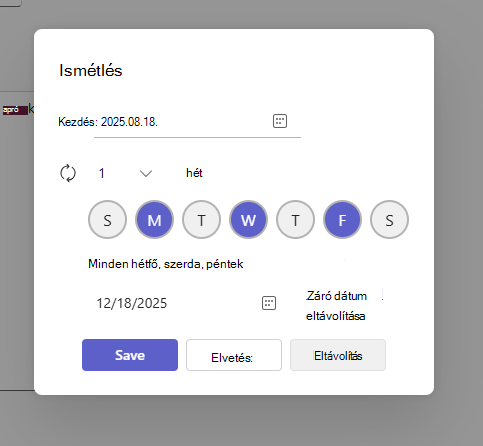
Ha ismétlődő értekezletsorozattá szeretné alakítani az értekezletet, kattintson az Ismétlődővé tétel gombra, majd az Ismétlés párbeszédpanelen adja meg, hogy milyen gyakran és mennyi ideig legyen meg a sorozat.
A résztvevők meghívásához adja meg azokat az esetleges e-mail-címeket, amelyeket a meghívóban szerepeltetni szeretne. Ha a tanfolyam összes résztvevőjét meg szeretné hívni, kattintson a Teljes osztály hozzáadása gombra, amely behúzza a tanuláskezelő rendszer névsorát az értekezlet "Címzett" sorába. A Teljes osztály eltávolítása gombra kattintva törölheti a Teljes osztály hozzáadása funkció által felvett felhasználókat.
A Csatlakozás engedélyezése a tanfolyamon bárki számára jelölőnégyzet rögzíti az értekezletet a tanfolyamon bárki számára, aki hozzáféréssel rendelkezik ahhoz, hogy a csatlakozásra kattintva megtekinthesse és érvényesíthesse a résztvevőket a tanfolyam-névsorhoz (az értekezlet csak akkor jelenik meg a naptárukban, ha kifejezetten meghívást kap).

Azonnali értekezlet indítása az Értekezlet most paranccsal
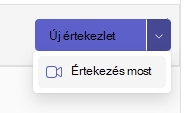
A jobb felső sarokban lévő Új értekezlet gomb legördülő menüjében kattintson az Értekezlet most elemre, és indítson el egy értekezletet. A hivatkozást bárkivel másolhatja, és megoszthatja a csatlakozáshoz.
- Kattintson a jobb felső sarokban az Új értekezlet gomb melletti legördülő menüre, és kattintson az Értekezlet most elemre.
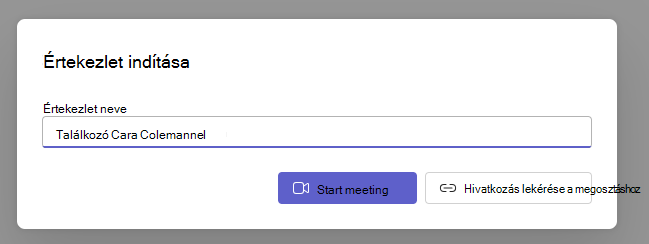
2. Nevezze el az értekezletet, majd válassza az Értekezlet indítása lehetőséget, és hívjon meg vagy vegyen fel résztvevőket később, vagy használja a Megosztási hivatkozás beszerzése gombot, hogy az értekezlet indítása előtt beszerezzen egy csatlakozási hivatkozást a meghívottakhoz.