Nincs két egyforma oktatási intézmény, ahogy az oktatási és tanulási megoldások sem. Az összekapcsolt és motivált iskolai közösség támogatása érdekében a Microsoft-termékek, például a Teams oktatáshoz, úgy lettek kialakítva, hogy ott fogadják Önt, ahol van, olyan funkciókkal, amelyek kiegészítik – és nem helyettesítik – a tanuláskezelő rendszerek és egyéb alkalmazások jelenlegi használatát.
Távtanulás esetén a Teams gördülékenyen tud együttműködni számos tanuláskezelő rendszerrel (LMS) és alkalmazással, támogatva az online előadások, megbeszélések és együttműködés iránti létfontosságú igényeket. A Teams funkcióival, például az értekezletekkel, élő eseményekkel, feladatokkal és egyebekkel együtt továbbra is ugyanazt a tanuláskezelő rendszert használhatja. Kikapcsolhatja az intézmény számára nem releváns Teams-funkciókat, kihasználhatja a már releváns funkciókat, és létrehozhat egy olyan többeszközös megoldást, amellyel a diákok, oktatók és személyzeti dolgozók a legtöbbet hozhatják ki magukból.

Microsoft Teams oktatáshoz: az előadásokat, a négyszemközti és csoportos megbeszéléseket, valamint a célzott tartalommunkát lehetővé tevő platform.
Tanuláskezelő rendszer, például Canvas, Schoology, Blackboard, D2L – Brightspace vagy Moodle: támogatja a tantervet és az osztálynévsorokat.
Olyan videoplatform, mint a Zoom: támogatja a videokonferenciákat és a webináriumokat.
Megjegyzés
A Teams jelenleg ingyenes az összes oktatási felhasználónak. További információt itt talál.
Tanárok, hallgatók és informatikai rendszergazdák az itt ismertetett lapfülekkel tagolt szakaszokban részletesebb útmutatást találnak a Teams tanuláskezelő rendszerrel és alkalmazásokkal való távoktatási célú optimalizálásához.
Kezdje egyszerű értekezletekkel, kis csoportmunkával és online eseményekkel (előadásokkal stb.)
Teams-értekezletek + vászonalapú integráció
A Microsoft Teams használatával meghívhatja a tanuláskezelő rendszer osztályait, hogy csatlakozzanak Önhöz egy online virtuális hívásban. A diákoknak nincs szükségük fiókra az értekezlethez való csatlakozáshoz – létrehozhatja saját egyedi értekezlethivatkozását, megoszthatja az LMS-ben, és a tanulók kattintással azonnal bekapcsolódhatnak.
Hozza létre és ossza meg egyedi értekezlethivatkozását:
Lépjen a naptárba a Teamsben, és másolja a vágólapra a "Csatlakozás Microsoft Teams-értekezlethez" hivatkozást.
Ossza meg az értekezletet az osztállyal úgy, hogy az értekezlet hivatkozásával együtt közleményt tesz közzé a tanuláskezelő rendszerben.
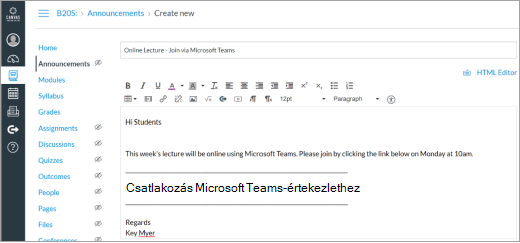
Az Edge vagy Chrome böngészőt használó diákok egyszerűen a hivatkozásra kattintva csatlakozhatnak az értekezlethez. Nem ezeket a böngészőket használja? Töltse le a Teams appot, és bejelentkezés nélkül csatlakozzon.
További információ
A virtuális Teams-értekezleteken a következőket teheti:
Akár 250 fős értekezleteket tarthat (nagyobb bemutatók esetében lásd alább az élő eseményeket).
Ossza meg képernyőjét anyagok bemutatásához.
Engedélyek kezelése. Az értekezlet tulajdonosaként eldöntheti, hogy ki rögzítheti és mutathatja be az illető képernyőjét. A résztvevőket el is némíthatja, ha azt szeretné, hogy a hívás a megosztott tartalomra összpontosuljon. A beállítások módosításához használja az Értekezlet beállításai párbeszédpanel legördülő menüjét.
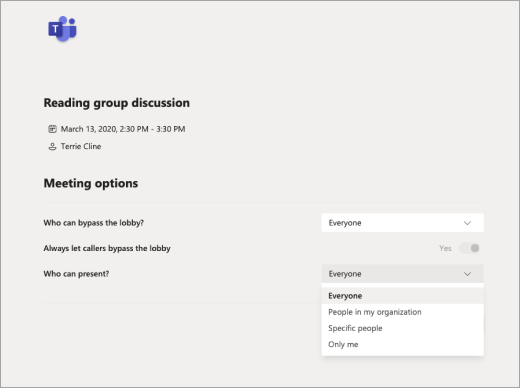
Megfontolandó eljárások (lépés vagy távozás az értekezlet igényeitől függően):
- Határozza meg, hogy a tanulók közvetlenül az értekezleten szólaljanak meg, vagy elnémítva maradjanak, és írja be a kérdéseiket vagy megjegyzéseiket az értekezletcsevegésbe.
- Jelöljön ki egy személyt az értekezleten (az előadón kívül), aki válaszol a csevegésben felmerülő kérdésekre, vagy kezeli az értekezlet tartalmával kapcsolatos egyéb tevékenységeket.
Élő esemény létrehozása
A Teams használatával közvetíthet nagy méretű eseményeket, előadásokat, könyvelőadásokat vagy tudományos paneleket akár 10 000 résztvevővel.
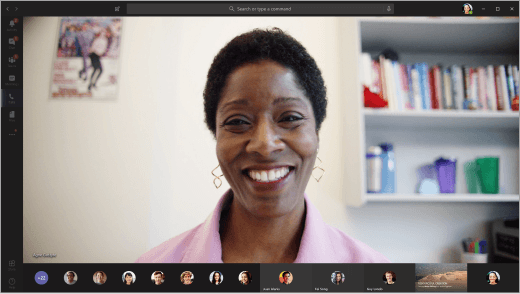
Tanulócsoportok létrehozása Teams-csevegéssel
Nem kell csapatokat beállítania az osztálymegbeszélésekhez – azonnal bekapcsolódhat a csevegésekbe.
- A tanulók és oktatók csoportos csevegéseket hozhatnak létre tanuláshoz és kommunikációhoz, a négyszemközti beszélgetésektől kezdve az akár 100 fős csevegésekig.
- A Chat a Teamsben valós idejű és aszinkron üzenetküldést, fájlokon való együttműködést és a csoporttal való azonnali találkozás lehetőségét biztosítja. További információ a csevegésről a Teamsben.
Ismerje meg, hogyan működik: A University of Central Lancashire a Teams-csevegés használatával koordinálja a személyzetet.
Ötletek a diákokkal való távtanuláshoz
A Teams számos olyan funkciót kínál, amely kiegészítheti a feladatokat és a bejegyzéseket más tanulási platformokon. A Teams áthidalhatja a szakadékot, ha nem tud szemtől szemben találkozni, és aszinkron módon kell dolgoznia (a végtelen e-mailek nélkül). Kommunikálhat, egyszerre dolgozhat ugyanazon a dokumentumon, és mindig ugyanazon az oldalon dolgozhat.
Tartsuk a kapcsolatot: A legalapvetőbb szinten a Teams egy olyan hely, ahol megkeresheti az iskola tanulóit és oktatóit, és kapcsolatba léphet velük. Csevegés használatával gyors kérdéseket tehet fel, fájlokat küldhet át, vagy hívást indíthat.
A Teams nagyszerűen működik mobileszközön:Töltse le az alkalmazást.
Csoportprojektek:
Vegyen fel más diákokat, hogy csatlakozzanak egy csoportos csevegéshez, találkozzanak egy osztálycsatornán, vagy saját csoportot alakítsanak.
A megosztott dokumentumok azonnal hozzáférhetők lesznek a csoport minden tagja számára.
Egyidejűleg dolgozhat a dokumentumokon, megjegyzéseket fűzhet hozzájuk, vagy a dokumentum oldalpaneljén csevegve ötleteket és visszajelzéseket adhat hozzájuk.
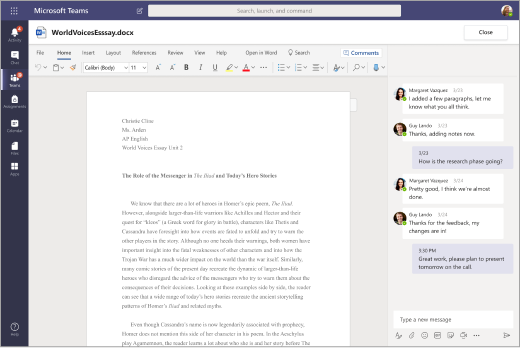
Ismerje meg, hogy működik ez
Tanulócsoportok: Gyors csevegések, hozzászólásláncok vagy video- vagy hanghívások révén tarthatják a kapcsolatot egymással.

Erőforrások megosztása: Írjon ugyanezekre a dokumentumokra a kutatás, a hivatkozások és a feladat adatainak mentéséhez.
Tipp:
Rögzítse a fontos webhelyeket, fájlokat és alkalmazásokat bármely csatornára vagy csevegésbe a + Lap hozzáadása funkcióval.
Osztályvitafórumok:Csatlakozzon egy Teams-értekezlethez az egész osztállyal, vagy vegyen részt az oktató által létrehozott bejegyzésekben.
Klubok és társaságok: Hozzon létre csoportokat a tanórán kívüli tevékenységek és diákcsoportok összehozásához. Ezek a csoportok lehetnek olyan kötetlenek vagy formálisak, amennyire csak szeretné. A csapaton belüli kommunikációt úgy központosíthatja, hogy nincs szükség minden tag személyes kapcsolattartási adataira. Naptárak, regisztrációs lapok és szavazások online megosztása, hogy mindenki hozzáférhessen hozzájuk. Egy egyszerű csatlakozási kóddal másokat is hozzáadhat a csapathoz.
Hackathonok: A hackertámadásokkal kapcsolatos kommunikációt és dokumentumokat egyetlen helyen rendszerezheti, hogy a csapat projektje sínen maradjon. Tudjon meg többet arról, hogy a Teams használatával hogyan kezelheti a klubokat, hackeket és egyetemi munkákat.
A Teams testreszabása a pillanatnyi igényeknek megfelelően
Ha szeretné biztosítani a Microsoft Teamst az iskolai közösségének, vagy valaki kérte azt, jó helyen jár. Vegye figyelembe, hogy a Microsoft Teams (és a teljes Microsoft 365) ingyenes az arra jogosult iskolai e-mail-címmel rendelkező oktatók és diákok számára.
Beállítás
A Teams-környezet beállítása
Az ingyenes Iskolai adatok szinkronizálása (SDS) eszköz lehetővé teszi a meglévő iskolai névsorok szinkronizálását, hogy automatikusan létrehozza és meghívja az oktatókat, személyzetet és tanulókat a Teamsbe. Ha ez nem megfelelő az Ön iskolája számára, semmi gond. A Teamst olyan oktatókra és diákokra is kiterjesztheti, akik manuálisan szeretnék létrehozni őket.
További információ a központi telepítésről és a konfigurációról.
Ismerkedés a Microsoft Teams értekezleti házirendjeivel
Számos konfiguráció lehetséges a különböző csoportméretekhez és adatvédelmi beállításokhoz. Ez magában foglalja az élő eseményeket, a nagy hívásokat, a privát hívásokat, a vendégelőadók meghívását előadásra, a névtelen csatlakozást és egyebeket.
További információ
Ha intézménye jelenleg tanuláskezelő rendszert használ, célszerű lehet egyszerűsíteni az oktatók feladatok, osztályozás és egyéb feladatok kezelésére használt platformokat. A Teams feladatokat és osztályzatokat kínál, de hatékonyan használható, ha ezek a funkciók ki vannak kapcsolva. A Feladatok és az Osztályzatok funkciók eltávolíthatók, így többé nem jelennek meg az alkalmazássávon és az osztálycsoportokban. Az utasításokat alább találja.
Megjegyzés
Az oktatóknak számos esetben érdemes lehet kipróbálni a Teams Feladatokat. Egyszerűen megoszthatja és terjesztheti a tanulási tevékenységeket a OneDrive-on és a Microsoft 365-ön keresztül. Az oktatók számos erőforrást rendelhetnek hozzájuk, beleértve az értékeléseket, valamint osztályzatokkal és testre szabható rubrikákkal figyelhetik az előrehaladást.
További információ a Feladatokról.
A Feladatok és az Osztályzatok alkalmazás letiltása a Teamsben:
Keresse fel a Teams Rendszergazda központot.
Navigáljon a Teams-alkalmazások>engedélyházirendjeihez.
Hozzon létre egy új házirendet a Meglévő házirend hozzáadása vagy módosítása lehetőség kiválasztásával.
A Microsoft-alkalmazások szakaszban válassza az Adott alkalmazások letiltása és minden más engedélyezése lehetőséget a legördülő menüből.
Kattintson az Alkalmazások hozzáadása lehetőségre, és keresse meg a Feladatok alkalmazást . Miután megtalálta, kattintson a Letiltás gombra. Kövesse ugyanezeket a lépéseket az Osztályzatok alkalmazásban is.
Amikor elkészült, a képernyő a következőhöz hasonlóan fog kinézni:
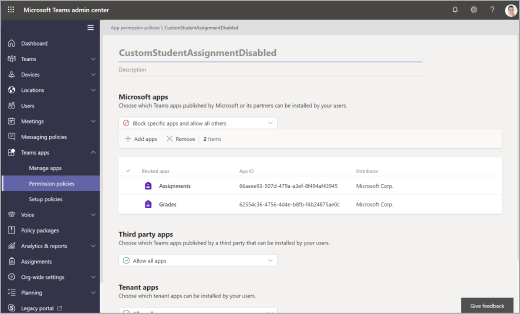
Rendelje hozzá az alkalmazásengedély-házirendet a kívánt felhasználókhoz vagy a globális házirenden keresztül az itt részletezett folyamatot követve.
Osztály- vagy oktatói csoportok beállítása
Ha létrehoz egy csoportot az osztálya vagy egy oktatók egy csoportja számára, azzal további lehetőségeket teremthet a csoportos együttműködésre, a beszélgetésekre és a fájlok megosztására. Azt is lehetővé teszi, hogy ütemezett értekezletekkel és feladatokkal megfeleljen az osztályterme ütemének. Egy osztálycsoportot a tanulókkal és az oktatókkal való együttműködéshez használhat más tanulási platformok mellett.
Hívjon meg diákokat acsatlakozásra hivatkozással, kóddalvagy az informatikai részleggel az Iskolai adatok szinkronizálása szolgáltatás használatával.
Értekezletek ütemezése egy csatornán előadások és szemináriumok céljából
Hozzon létre egy új értekezletet, és válasszon ki egy csatornát az értekezlethez. Az osztálycsoport minden tanulója naptármeghívót kap az értekezletre. Az értekezlet kezdetekor értesítést kapnak a Teamsben a csatlakozásról. Olyan értekezleteket is rögzíthet, amelyekhez a diákok nem tudnak csatlakozni.
Virtuális fogadóórák tartása
Ütemezze ezeket a Teams naptárában, hogy a tanulók lássák, mikor elérhető.
Munkaidőben a diákok SMS- vagy videohíváson keresztül is felvehetik a kapcsolatot.
Tipp:
Kérje meg a diákokat, hogy regisztráljanak a saját értekezleteikre is, úgy, hogy egy űrlapot hozzáadnak a csatornához.
További információ
Osztály együttműködése és vitafórum
Moderálja az osztálymegbeszéléseket.
Közlemények közzététele és kérdések közzététele.
Csatornák létrehozásával megszervezheti a különböző egységek, témák vagy témák köré szerveződő együttműködést. A privát csatornák nagyszerűen használhatók kis csoportos munkához és projektalapú tanuláshoz.
Ismerje meg, hogyan működik: A Newcastle Egyetem oktatói megosztják tanítási gyakorlatukat.
Integráció a Zoommal és más alkalmazásokkal
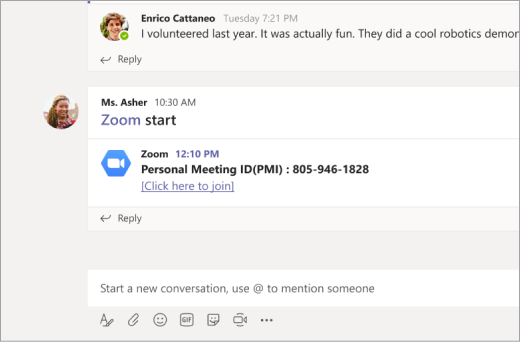
A Zoom Microsoft Teams integrációja lehetővé teszi, hogy azonnali értekezletet indítson, vagy csatlakozzon egy ütemezett értekezlethez botparancsokkal. A Teamsben létrehozott értekezletek megjelennek a Zoom-fiókjában.
További információ
Fájlmegosztás
A csoportban megosztott dokumentumok minden tanuló számára hozzáférhetők.
Fontos osztálydokumentumokat, például tanterveket, kézikönyveket és iskolai naptárakat adhat hozzá a csak megtekinthető Oktatási anyagok mappához.
Az osztálytársak közvetlenül megnyithatják a Word-, PowerPoint- és Excel-dokumentumokat a Teamsben, ahol valós időben dolgozhatnak együtt, sőt akár egy csevegést is megnyithatnak a dokumentum oldalán.
Hozzon létre egy egész osztályra kiterjedő megosztási területet.
A tanulók tanulásának felmérése
A Feladatok funkcióval teszteket és formáló tanulási felmérőket küldhet ki.
Ha nem szeretné, nem kell osztályoznia a feladatokat vagy pontokat használnia. Egyszerűen használja ezt egy másik módszerként a tartalom kiküldésére és a megértés ellenőrzésére.
További információ a feladatokról a Teamsben.
További képzések, valamint a Teams és a Microsoft 365 bevezetése a teljes rendszerre
A Microsoft Oktatási központ képzéseihez és szakmai továbbképzéséhez méretezheti a távoktatást az intézményében.
Informatikai rendszergazdák és iskolavezetők: állítsa be a Teamst távoktatáshoz.
Megtudhatja, hogyan támogatja és méretezi a Microsoft 365 a diákok , oktatók és szülők távoktatását.
