Előfordulhat, hogy egy legördülő lista létrehozása után új elemeket szeretne felvenni a listába, vagy törölni szeretne a meglévők közül. Ebben a cikkben ismertetjük, hogy ezt miképpen teheti meg (az eljárás függ a lista létrehozásának módjától).
Ha valaki más hozta létre a legördülő listát, azonosítania kell, hogyan jött létre.
- Jelölje ki a legördülő listát tartalmazó cellák egyikét.
- Az Adatok lapon bontsa ki az Adateszközök csomópontot, és válassza az Adatok érvényesítése lehetőséget.

- A Beállítások lapon vessen egy pillantást a Forrás mezőre. Az itt látható folyamatok meghatározzák.

Az Excel négy gyakori mintát támogat: vesszővel elválasztott listát, cellatartományt, névvel ellátott tartományt és táblázatoszlopot.
Excel-táblázaton alapuló legördülő lista szerkesztése
Ha Excel-táblázatot állított be a lista forrásának, akkor csupán annyi a teendője, hogy eltávolítja vagy hozzáadja a kívánt elemeket a listában, és az Excel automatikusan frissíti a listához társított legördülő menüket.
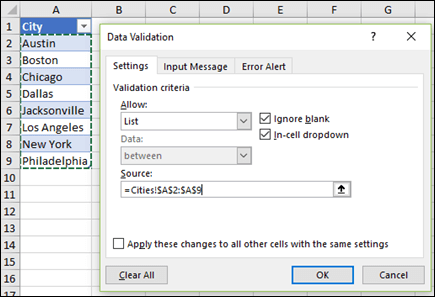
Új elem felvételéhez lépjen a lista végére, és írja be az új elemet.
Ha törölni szeretne egy elemet, nyomja le a Delete billentyűt.
Tipp:
Ha a törölni kívánt elem nem a lista végén van, kattintson a jobb gombbal a cellájára, majd kattintson a Törlés parancsra. Ezután az OK gombra kattintva engedélyezze a cellák felfelé való eltolását.
Névvel ellátott tartományon alapuló legördülő lista szerkesztése
Váltson arra a munkalapra, amely a legördülő lista névvel ellátott tartományát tartalmazza.
Az alábbi lehetőségek közül választhat:
Új elem felvételéhez lépjen a lista végére, és írja be az új elemet.
Ha törölni szeretne egy elemet, nyomja le a Delete billentyűt.
Tipp:
Ha a törölni kívánt elem nem a lista végén van, kattintson a jobb gombbal a cellájára, majd kattintson a Törlés parancsra. Ezután az OK gombra kattintva engedélyezze a cellák felfelé való eltolását.
Nyissa meg a Képletek>Névkezelőjét.
Kattintson a Névkezelő párbeszédpanelen arra a névvel ellátott tartományra, amelyet módosítani szeretne.

Kattintson a Hivatkozás mezőbe, törölje az aktuális adatokra mutató hivatkozásokat, majd a munkalapon jelölje ki azokat a cellákat , amelyek a legördülő lista bejegyzéseit tartalmazzák.
Kattintson a Bezárás gombra, majd az Igen gombra kattintva mentse a módosításokat.
Tipp:
Ha nem tudja, hogy mi a neve egy névvel ellátott tartománynak, jelölje ki, és keresse meg a nevét a Név mezőben. A névvel ellátott tartományok megkereséséhez Az elnevezett tartományok megkeresése című témakörben találhat segítséget.
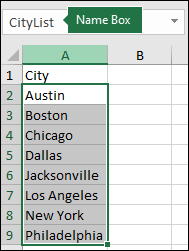
Cellatartományon alapuló legördülő lista szerkesztése
Váltson arra a munkalapra, amely a legördülő lista adatait tartalmazza.
Az alábbi lehetőségek közül választhat:
Új elem felvételéhez lépjen a lista végére, és írja be az új elemet.
Ha törölni szeretne egy elemet, kattintson a Törlés parancsra.
Tipp:
Ha a törölni kívánt elem nem a lista végén van, kattintson a jobb gombbal a cellájára, majd kattintson a Törlés parancsra. Ezután az OK gombra kattintva engedélyezze a cellák felfelé való eltolását.
Jelölje ki a listát tartalmazó cellát azon a munkalapon, amelyen beállította a legördülő listát.
Nyissa meg azAdatérvényesítés> lapot.
Kattintson a Beállítások lap Forrás mezőjére, majd a legördülő lista bejegyzéseit tartalmazó munkalapon jelöljön ki minden olyan cellát, amely ilyen bejegyzéseket tartalmaz. A kijelölés során folyamatosan módosul a listának a Forrás mezőben feltüntetett tartománya.

Ha frissíteni szeretné az összes olyan cellát, amelyhez ugyanazt a legördülő listát állította be, jelölje be A változtatás a többi azonos beállítású cellára is érvényes jelölőnégyzetet.
Manuálisan megadott elemeket tartalmazó legördülő lista szerkesztése
Jelölje ki a listát tartalmazó cellát azon a munkalapon, amelyen beállította a legördülő listát.
Nyissa meg azAdatérvényesítés> lapot.
Kattintson a Beállítások lap Forrás mezőjébe, majd szükség szerint módosítsa a lista elemeit. Az elemeket pontosvesszővel kell elválasztani egymástól, és nem szabad szóközt írni közéjük, a következő példához hasonlóan: Igen;Nem;Talán.
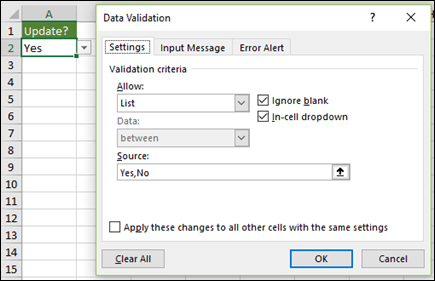
Ha frissíteni szeretné az összes olyan cellát, amelyhez ugyanazt a legördülő listát állította be, jelölje be A változtatás a többi azonos beállítású cellára is érvényes jelölőnégyzetet.
A legördülő listával végezhető műveletek
A legördülő lista frissítése után győződjön meg arról, hogy a lista a kívánt módon működik. Ellenőrizze például, hogy elég széles-e a cella a frissített bejegyzések megjelenítéséhez.
Ha a legördülő listához tartozó bejegyzéslista egy másik munkalapon van, és szeretné megakadályozni, hogy mások megtekintsék vagy módosítsák, akkor érdemes elrejtenie vagy jelszóval védenie az adott munkalapot. A munkalapok védelmével kapcsolatos bővebb útmutatás a Cellák védelme zárolással című témakörben olvasható.
Ha törölni szeretné a legördülő listát, olvassa el a Legördülő lista eltávolítása című cikket.
Lásd : Legördülő lista létrehozása.
Excel-táblázaton alapuló legördülő lista szerkesztése
Ha Excel-táblázatot állított be a lista forrásának, akkor csupán annyi a teendője, hogy eltávolítja vagy hozzáadja a kívánt elemeket a listában, és az Excel automatikusan frissíti a listához társított legördülő menüket.
Új elem felvételéhez lépjen a lista végére, és írja be az új elemet.
Ha törölni szeretne egy elemet, nyomja le a Delete billentyűt.
Tipp:
Ha a törölni kívánt elem nem a lista végén van, kattintson a jobb gombbal a cellájára, majd kattintson a Törlés parancsra. Ezután az OK gombra kattintva engedélyezze a cellák felfelé való eltolását.
Névvel ellátott tartományon alapuló legördülő lista szerkesztése
Váltson arra a munkalapra, amely a legördülő lista névvel ellátott tartományát tartalmazza.
Az alábbi lehetőségek közül választhat:
Új elem felvételéhez lépjen a lista végére, és írja be az új elemet.
Ha törölni szeretne egy elemet, nyomja le a Delete billentyűt.
Tipp:
Ha a törölni kívánt elem nem a lista végén van, kattintson a jobb gombbal a cellájára, majd kattintson a Törlés parancsra. Ezután az OK gombra kattintva engedélyezze a cellák felfelé való eltolását.
Nyissa meg a Képletek>Névkezelőjét.
Kattintson a Névkezelő párbeszédpanelen arra a névvel ellátott tartományra, amelyet módosítani szeretne.
Kattintson a Hivatkozás mezőbe, majd jelölje ki a munkalapon azokat a cellákat, amelyek a legördülő lista bejegyzéseit tartalmazzák.
Kattintson a Bezárás gombra, majd az Igen gombra kattintva mentse a módosításokat.
Tipp:
Ha nem tudja, hogy mi a neve egy névvel ellátott tartománynak, jelölje ki, és keresse meg a nevét a Név mezőben. A névvel ellátott tartományok megkereséséhez Az elnevezett tartományok megkeresése című témakörben találhat segítséget.
Cellatartományon alapuló legördülő lista szerkesztése
Váltson arra a munkalapra, amely a legördülő lista adatait tartalmazza.
Az alábbi lehetőségek közül választhat:
Új elem felvételéhez lépjen a lista végére, és írja be az új elemet.
Ha törölni szeretne egy elemet, kattintson a Törlés parancsra.
Tipp:
Ha a törölni kívánt elem nem a lista végén van, kattintson a jobb gombbal a cellájára, majd kattintson a Törlés parancsra. Ezután az OK gombra kattintva engedélyezze a cellák felfelé való eltolását.
Jelölje ki a listát tartalmazó cellát azon a munkalapon, amelyen beállította a legördülő listát.
Nyissa meg azAdatérvényesítés> lapot.
Kattintson a Beállítások lap Forrás mezőjére, majd a legördülő lista bejegyzéseit tartalmazó munkalapon jelölje ki az ilyen bejegyzéseket tartalmazó cellatartalmakat az Excelben. A kijelölés során folyamatosan módosul a listának a Forrás mezőben feltüntetett tartománya.
Ha frissíteni szeretné az összes olyan cellát, amelyhez ugyanazt a legördülő listát állította be, jelölje be A változtatás a többi azonos beállítású cellára is érvényes jelölőnégyzetet.
Manuálisan megadott elemeket tartalmazó legördülő lista szerkesztése
Jelölje ki a listát tartalmazó cellát azon a munkalapon, amelyen beállította a legördülő listát.
Nyissa meg azAdatérvényesítés> lapot.
Kattintson a Beállítások lap Forrás mezőjébe, majd szükség szerint módosítsa a lista elemeit. Az elemeket pontosvesszővel kell elválasztani egymástól, és nem szabad szóközt írni közéjük, a következő példához hasonlóan: Igen;Nem;Talán.
Ha frissíteni szeretné az összes olyan cellát, amelyhez ugyanazt a legördülő listát állította be, jelölje be A változtatás a többi azonos beállítású cellára is érvényes jelölőnégyzetet.
A legördülő listával végezhető műveletek
A legördülő lista frissítése után győződjön meg arról, hogy a lista a kívánt módon működik. Ellenőrizze például, hogy miként módosítható az oszlopszélesség és a sormagasság a frissített bejegyzések megjelenítéséhez.
Ha a legördülő listához tartozó bejegyzéslista egy másik munkalapon van, és szeretné megakadályozni, hogy mások megtekintsék vagy módosítsák, akkor érdemes elrejtenie vagy jelszóval védenie az adott munkalapot. A munkalapok védelmével kapcsolatos bővebb útmutatás a Cellák védelme zárolással című témakörben olvasható.
Ha törölni szeretné a legördülő listát, olvassa el a Legördülő lista eltávolítása című cikket.
Lásd : Legördülő lista létrehozása.
A Webes Excel alkalmazásban csak olyan legördülő listát szerkeszthet, amelynek a forrásadatait manuálisan adták meg.
Jelölje ki azokat a cellákat, amelyek rendelkeznek a legördülő listával.
Nyissa meg azAdatérvényesítés> lapot.
A Beállítások lapon kattintson a Forrás mezőbe. Ezután hajtsa végre az alábbiak egyikét:
- Ha a Forrás mező pontosvesszővel elválasztott legördülőlista-elemeket tartalmaz, akkor írja be az új bejegyzéseket, vagy távolítsa el a fölöslegeseket. Amikor elkészült, az egyes elemeket pontosvesszővel kell elválasztani egymástól, szóközök nélkül. Példa: Gyümölcs;Zöldség;Étel;CBA.
- Ha a Forrás mező egy cellatartományra (például =$A$2:$A$5) mutató hivatkozást tartalmaz, kattintson a Mégse gombra, majd vegye fel vagy távolítsa el az elemeket az adott cellákból. Ebben a példában az A2 és A5 cellák közötti tartományban vesz fel vagy távolít el elemeket. Ha az elemlista az eredeti tartománynál hosszabb vagy rövidebb lesz, lépjen vissza a Beállítások lapra, és törölje a Forrás mező tartalmát. Ezután kattintással és húzással jelölje ki az elemeket tartalmazó új tartományt.
- Ha a Forrás mező elnevezett tartományt (például Részlegek) tartalmaz, akkor az Excel asztali verzióját használva saját magának kell módosítania a tartományt.
A legördülő lista frissítése után győződjön meg arról, hogy a lista a kívánt módon működik. Ellenőrizze például, hogy elég széles-e a cella a frissített bejegyzések megjelenítéséhez. Ha szeretné törölni a legördülő listát, olvassa el a Legördülő lista eltávolítása című cikket.
További segítségre van szüksége?
Kérdéseivel mindig felkeresheti az Excel technikai közösség egyik szakértőjét, vagy segítséget kérhet a közösségekben.
Lásd még
Legördülő lista létrehozása
Adatérvényesítés alkalmazása cellákra
