
Az Excel hihetetlenül hatékony eszköz nagy mennyiségű adat lényegének kiemelésére. Ugyanakkor nagyszerűen használható egyszerű számításokhoz is, és szinte bármilyen információ nyilvántartására alkalmas. A lehetőségek kibontakoztatásának legfontosabb eszköze a cellákból álló rács. A cellák számokat, szövegeket vagy képleteket tartalmazhatnak. A cellákba írt adatokat sorokba és oszlopokba rendezheti. Ezután bővítheti, rendezheti és szűrheti vagy táblázatba helyezheti az adathalmazt, és látványos diagramokat készíthet belőlük. Bevezetésül haladjunk végig az első lépéseken.
Új munkafüzet létrehozása
Az Excel-dokumentumot munkafüzetnek nevezzük. Minden munkafüzet lapokból áll, amelyek általános neve számolótábla. Egy munkafüzet tetszőleges számú lappal bővíthető, a külön tárolandó adatok számára pedig újabb munkafüzetek hozhatók létre.
- Kattintson a Fájl fülre, majd az Új parancsra.
- Kattintson az Új menü Üres munkafüzet pontjára.

Adatbevitel
- Kattintson egy üres cellába,
például egy új lap A1 cellájára. A cellákra a sorok és oszlopok alapján elfoglalt helyük alapján hivatkozunk, tehát az A1 cella az első sor A oszlopban lévő celláját jelenti. - Írjon be a cellába szöveget vagy számot.
- A következő cellára való továbblépéshez nyomja le az Enter vagy a Tab billentyűt.
Cellaszegélyek alkalmazása
- Jelölje ki azt a cellát vagy cellatartományt, amelyet szegéllyel kíván ellátni.
- Kattintson a Kezdőlap lap Betűtípus csoportjában a Szegélyek gomb melletti nyílra, majd kattintson a kívánt szegélystílusra.

További információt a Cellaszegélyek alkalmazása és eltávolítása munkalapokon című témakörben talál.
Cellaárnyékolás alkalmazása
- Jelölje ki azt a cellát vagy cellatartományt, amelyre cellaárnyékolást szeretne alkalmazni.
- A Kezdőlap lap Betűtípus csoportjában válassza a Kitöltőszín
 , majd a Témaszínek vagy az Alapszínek területen válassza ki a kívánt színt.
A munkalapok formázásáról további információt a Munkalap formázása című témakörben talál.
Az AutoSzum funkció használata az adatok összeadására
Ha a lapon számokat adott meg, akkor összegezheti őket. Erre kínál gyors módszert az AutoSzum funkció.
- Jelölje ki az összeadni kívánt számok mellett jobbra vagy a számok alatt található cellát.
- Kattintson a Kezdőlap fülre, és a Szerkesztés csoportban válassza a Szum gombot.

Az AutoSzum funkció összeadja a számokat, és az eredményt megjeleníti az Ön által kijelölt cellában.
További információt az AutoSzum funkció használata számok összeadásához című témakörben talál
Egyszerű képlet létrehozása
A számok összeadása csak az egyik lehetőség, az Excellel még számos más művelet is elvégezhető. Próbáljon ki néhány egyszerű képletet, amellyel összeadhatja, kivonhatja, összeszorozhatja vagy eloszthatja egymással a számokat.
- Jelöljön ki egy cellát, és írjon be egy egyenlőségjelet (=).
Ezzel azt jelzi az Excelnek, hogy a cella képletet fog tartalmazni. - Írjon be egy számokból és műveleti jelekből álló kifejezést. Összeadáshoz a pluszjelet (+), kivonáshoz a mínuszjelet (-), szorzáshoz a csillagot (*), osztáshoz a perjelet (/) használhatja.
Írja be például a következőket: =2+4, =4-2, =2*4 vagy =4/2. - Nyomja le az Enter billentyűt.
A program elvégzi a számítást.
Ha azt szeretné, hogy a kijelölés az aktív cellán maradjon, akkor használhatja a Ctrl+Enter billentyűkombinációt is.
További információt az Egyszerű képlet létrehozása című témakörben talál.
Számformátumok alkalmazása
A különböző típusú számokat formátumokkal különböztetheti meg egymástól – például pénznemként, százalékként vagy dátumként.
- Jelölje ki azokat a cellákat, amelyek a formázni kívánt számokat tartalmazzák.
- Kattintson a Kezdőlap fülre, majd az Általános mezőben található nyílra.

- Válasszon egy számformátumot.

Ha a keresett számformátum nem található a gyűjteményben, kattintson a További számformátumok parancsra. További információt a Használható számformátumok című témakörben talál.
Adatok táblázatba helyezése
Az Excel még hatékonyabban használható, ha az adatokat táblázatba helyezi. Ezzel a módszerrel gyorsan szűrhetik és rendezhetik az adatokat.
- Jelölje ki adatait úgy, hogy az első cellára kattint, majd az adatok utolsó cellájára húzza a kijelölést.
A billentyűzettel ezt úgy teheti meg, hogy az adatok nyilakkal történő kijelölése közben nyomva tartja a Shift billentyűt. - Kattintson a Gyorselemzés gombra A kijelölés jobb alsó sarkában kattintson a
 .
.

- Kattintson a Táblázatok fülre, az egérmutatót a Táblázat gombra húzva tekintse meg az adatok előnézetét, és kattintson a Táblázat gombra.

- Kattintson a
 egy oszlop táblázatfejlécében.
 - Az adatok szűréséhez törölje a jelet Az összes kijelölése jelölőnégyzetből, és válassza ki a táblázatban megjeleníteni kívánt adatokat.

- Az adatok rendezéséhez kattintson a Rendezés (A–Z) vagy Rendezés (Z–A) lehetőségre.

- Kattintson az OK gombra.
További információt az Excel-táblázat létrehozása és törlése című témakörben talál
A számok összegének megjelenítése a Gyorselemzés eszközzel
A Gyorselemzés eszközzel (Excel 2016) gyorsan összegezheti számait. Akár összeadásról, akár átlagszámításról vagy darabszámról van szó, az Excel pontosan a számok alatt vagy mellett jeleníti meg a számítási eredményeket.
- Jelölje ki azokat a cellákat, amelyek az összeadni vagy megszámlálni kívánt adatokat tartalmazzák.
- Kattintson a Gyorselemzés gombra A kijelölés jobb alsó sarkában kattintson a .
- Kattintson az Összegek pontra, vigye a mutatót a gombokra, és tekintse meg az adatokon végzett számítás eredményét, majd kattintson valamelyik gombra az összeg tényleges alkalmazásához.

Adattartalom hozzáadása a Gyorselemzés eszközzel
A feltételes formázással és értékgörbékkel kiemelheti a legfontosabb adatokat, illetve megjelenítheti a trendeket. Kipróbálásához használja a Gyorselemzés eszközzel (Excel 2016) az élő mintákat.
- Jelölje ki az alaposabban megvizsgálni kívánt adatokat.
- Kattintson a Gyorselemzés gomb
 a kijelölés jobb alsó sarkában.
 - Ismerkedjen a Formázás és az Értékgörbék lap funkcióival, hogy lássa, hogyan befolyásolják az adatokat.
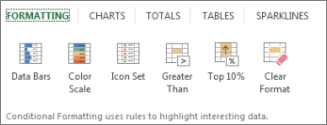
A Formázás csoport színskáláival például megkülönböztetheti egymástól a magas, a közepes és az alacsony hőmérsékleteket.

- Ha elégedett a látottakkal, válassza az adott funkciót.
A hivatkozásokra kattintva részletesebben is olvashat a trendek értékgörbékkel történő elemzéséről.
Adatok ábrázolása diagramon a Gyorselemzés használatával
A Gyorselemzés eszköz (Excel 2016) javaslatot tesz az adatoknak megfelelő diagramra, és néhány kattintással megjeleníti a diagram ábrázolását.
Jelölje ki azokat a cellákat, amelyek adatait diagrammal szeretné ábrázolni.
Kattintson a Gyorselemzés gomb
a kijelölés jobb alsó sarkában.Kattintson a Diagramok fülre, vigye a mutatót az ajánlott diagramokra, hogy lássa, melyik a legalkalmasabb az adatok ábrázolására, majd kattintással válassza ki a legjobbat.

Megjegyzés
Az Excel mindig más diagramokat jelenít meg ebben a gyűjteményben annak alapján, hogy mit javasol az adatokhoz.
A diagramok létrehozásának további módjait is megismerheti.
Adatok rendezése
Az adatok gyors rendezése
- Jelöljön ki egy adattartományt (például A1:L5 (több sor és oszlop) vagy C1:C80 (egyetlen oszlop)). A tartomány az oszlopok és sorok azonosításához létrehozott címeket is tartalmazhatja.
- Jelölje ki a rendezni kívánt oszlop egy celláját.
- Kattintson
 növekvő sorrendbe rendez (A-tól Z-ig vagy a legkisebb számtól a legnagyobbig).
 - Kattintson
 rendezi csökkenő sorrendbe (Z-től A-ig vagy a legnagyobb számtól a legkisebbig).
Rendezés adott feltételek alapján
- A rendezni kívánt tartományban jelöljön ki egy cellát.
- Az Adatok lap Rendezés & Szűrés csoportjában válassza a Rendezés gombot.
- Megjelenik a Rendezés párbeszédpanel.
- Az Oszlop listában válassza ki az először rendezni kívánt oszlopot.
- A Rendezés alapja listán válasszon az Értékek, a Cella színe, a Betűszín és a Cellaikon lehetőségek közül.
- A Sorrend listán jelölje ki a rendezési művelet során alkalmazni kívánt sorrendet – betűrendben vagy numerikusan növekvő vagy csökkenő (tehát szöveg esetén A-tól Z-ig vagy Z-től A-ig, illetve számok esetén a kisebbtől a nagyobbig vagy a nagyobbtól a kisebbig).
Az adatok rendezéséről további információt az Adatok rendezése tartományban vagy táblázatban című témakörben talál.
Adatok szűrése
- Jelölje ki a szűrni kívánt adatokat.
- Az Adatok lap Rendezés és szűrés csoportjában kattintson a Szűrő gombra.

- Kattintson az oszlopfejlécben látható nyílra a megjelenítéséhez.
- Értékek szerinti kijelöléshez törölje a jelet (Az összes kijelölése) jelölőnégyzetből. Ezzel megszünteti az összes jelölőnégyzet jelölését. Ezután jelölje be egyenként a megjeleníteni kívánt értékeket, és az OK gombra kattintva jelenítse meg az eredményt.
Az adatok szűréséről további információt az Adatok szűrése tartományban vagy táblázatban című témakörben talál.
A munka mentése
Kattintson a gyorselérési eszköztáron lévő Mentés gombra, vagy nyomja le a Ctrl+S billentyűkombinációt.

Ha már korábban mentette a munkát, készen is van.Ha az első alkalommal mentette ezt a fájlt:
- A Mentés másként párbeszédpanelen válassza ki, hogy hová szeretné menteni a munkafüzetet, és tallózással keressen egy mappát.
- A Fájlnév mezőbe írja be a munkafüzet nevét.
- Kattintson a Mentés gombra.
A munka nyomtatása
- Kattintson a Fájl, majd a Nyomtatás fülre, vagy nyomja le a CTRL+P billentyűkombinációt.
- Az oldalak előnézetét a Következő oldal és Előző oldal nyílgombbal tekintheti meg.

A nyomtatási kép ablaka a nyomtató beállításától függően jeleníti meg fekete-fehérben vagy színesben az oldalakat.
Ha nincs megelégedve az oldalak nyomtatási képével, megváltoztathatja az oldalmargókat, vagy oldaltöréseket adhat meg. - Kattintson a Nyomtatás gombra.
Bővítmény aktiválása és használata
- A Fájl lapon válassza a Beállítások gombot, majd a Bővítmények kategóriát.
- Az Excel beállításai párbeszédpanel alján győződjön meg arról, hogy a Kezelés mezőben az Excel-bővítmények elem van kiválasztva, majd kattintson az Ugrás gombra.
- A Bővítmények párbeszédpanelen jelölje be a használni kívánt bővítmények jelölőnégyzeteit, majd kattintson az OK gombra.
Ha az Excel arra vonatkozó üzenetet jelenít meg, hogy a bővítmény nem futtatható, és telepítésre szólít fel, a bővítmények telepítéséhez kattintson az Igen gombra.
A bővítmények használatáról további információt a Bővítmények hozzáadása és eltávolítása című témakörben talál.
Sablon keresése és alkalmazása
Az Excel lehetővé teszi beépített sablonok alkalmazását, saját egyéni sablonok alkalmazását, és keresést a Office.com számos sablonja között. Office.com népszerű Excel-sablonok széles választékát kínálja, beleértve a költségvetéseket is.
A sablonok kereséséről és alkalmazásáról további információt az Ingyenes, használatra kész sablonok letöltése című témakörben talál.