
Az Excelben különféle számformátumokat alkalmazhat a számokra (ez lehet például pénznem, százalék, tizedesjegyek, dátum, telefonszám vagy társadalombiztosítási szám).
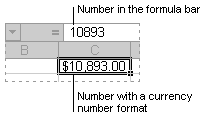
Jelöljön ki egy cellát vagy cellatartományt.
Váltson a Kezdőlap fülre, és válassza a legördülő lista Szám elemét.
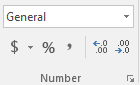
A következő lehetőségek is működnek:- Nyomja le a CTRL+1 billentyűkombinációt, és válassza a Szám lehetőséget.
- Kattintson a jobb gombbal a cellára vagy cellatartományra, válassza a Cellaformázás parancsot, és válassza a Szám parancsot.
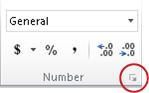
- Válassza a kis nyilat, majd a párbeszédpanel-megnyitó ikont, majd a Szám lehetőséget.
Válassza ki a kívánt formátumot.
Számformátumok
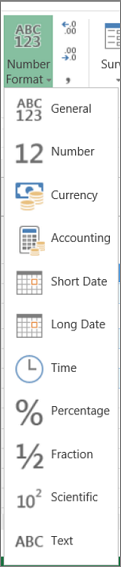
Ha az összes elérhető számformátumot látni szeretné, válassza a Kezdőlap lap Szám csoportjánakSzám felirata melletti párbeszédpanel-megnyitó ikont.
| Formátum | Leírás: |
|---|---|
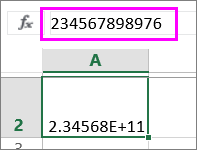
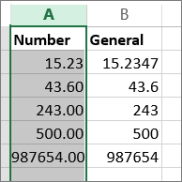
| Általános | Ez az alapértelmezett számformátum, amelyet az Excel szám beírásakor alkalmaz. Az Általános formátumú számok javarészt abban az alakban láthatók, ahogyan beírta őket. Ha azonban a cella nem elég széles a szám teljes kiírásához, az Általános formátum a tizedes törteket egész számra kerekíti. Az Általános formátum nagy (12 vagy több jegyű) számok esetében a tudományos (exponenciális) alakot is használja megjelenítésre. |
| Szám: | Ezt a formátumot használja a program a számok általános megjelenítésére. Megadhatja a tizedesjegyek kívánt számát, hogy szeretne-e ezreselválasztó szóközt, vagy hogy milyen formában kívánja megjeleníteni a negatív számokat. |
| Pénznem | Ezt a formátumot általános pénzügyi értékek megjelenítésére használja az alkalmazás, és az alapértelmezett pénznem szimbólumát jeleníti meg a számok mellett. Megadhatja a megjeleníteni kívánt tizedesjegyek számát, hogy szeretne-e ezreselválasztó szóközt használni, vagy hogy milyen formában szeretné megjeleníteni a negatív számokat. |
| Könyvelési | Ez a formátum szintén használható pénzbeli értékekhez, de a pénznemek szimbólumait és a tizedesjegyeket egy oszlopba igazítja. |
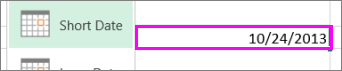
| Dátum | Ennél a formátumnál a dátum és az időpont sorszámai dátumértékként tárolódnak a megadott típusnak és földrajzi beállításnak megfelelő módon. A csillaggal (*) kezdődő dátumformátumok a Vezérlőpulton megadott helyi dátum- és időbeállítás-módosításokat tükrözik. A nem csillag karakterrel kezdődő formátumokat nem befolyásolják a Vezérlőpulton meghatározott beállítások. |
| Idő | Ennél a formátumnál a dátum és az időpont sorszámai időértékként tárolódnak a megadott típusnak és földrajzi beállításnak megfelelő módon. A csillaggal (*) kezdődő időformátumok a Vezérlőpulton megadott helyi dátum- és időbeállítás-módosításokat tükrözik. A nem csillag karakterrel kezdődő formátumokat nem befolyásolják a Vezérlőpulton megadott beállítások. |
| Százalék | Megszorozza a cella értékét százzal, az eredményt pedig százalékjellel (%) együtt jeleníti meg. A tizedesjegyek kívánt számát is megadhatja. |
| Tört | Ez a formátum a számot a megadott típusnak megfelelő tört formátumban jeleníti meg. |
| Tudományos | A számokat exponenciális alakban jeleníti meg, a szám egy részének helyére az E+n kifejezés kerül, ahol E (a hatványkód) az előtte álló számot a 10 n-edik hatványával szorozza meg. A 2 tizedesjegyű Tudományos formátum esetén például a 12345678901 1,23E+10 formában jelenik meg, ami 1,23 szorozva 10 a tizedik hatványig. A tizedesjegyek kívánt számát is megadhatja. |
| Szöveg | Ez a formátum szövegként kezeli a cella tartalmát, és a tartalmat pontosan a beírt formában jeleníti meg, még akkor is, ha számot ír be. |
| Különleges | Ez a formátum a számokat irányítószámként, telefonszámként vagy társadalombiztosítási számként jeleníti meg. |
| Egyéni | Ennél a formátumnál a meglévő formátumkód másolatát módosíthatja. Ennek eredményeként egy egyéni számformátum jön létre, amely bekerül a számformátumkódok listájába. Az Excel telepített verziójától függően 200 és 250 közötti számú egyéni számformátumot vehet fel. Az egyéni formátumokról további információt az Egyéni számformátum létrehozása és törlése című témakörben talál. |



További segítségre van szüksége?
Kérdéseivel mindig felkeresheti az Excel technikai közösség egyik szakértőjét, vagy segítséget kérhet a közösségekben.