

A cellák vagy cellatartományok betűszínének módosításával, a munkalapfülek színének vagy a képletek színének módosításával láthatóbbá teheti az adatokat a munkalapokon.
A cellák háttérszínének módosításáról, illetve a minták és kitöltőszínek alkalmazásáról további információt a Cellák háttérszínének hozzáadása és módosítása című témakörben talál.
Egy cella vagy egy cellatartomány betűszínének módosítása
Jelölje ki azt a cellát vagy cellatartományt, amely a formázandó adatokat tartalmazza. Kijelölheti egy cellán belüli szövegnek csak egy részét is.
A Kezdőlap lapon válassza a Kezdőlap lap Betűszín
 melletti nyilat.
Válasszon egy színt a Színösszeállítás vagy az Alapszínek csoportban.
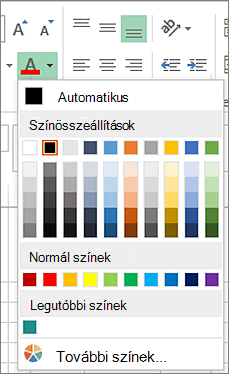
Tipp:
A legutóbb választott szövegszín alkalmazásához válassza a Kezdőlap lapon a Betűszín gombot.
Megjegyzés
Ha szeretné, a munkalapon lévő megjegyzések betűtípusát, betűméretét és betűszínét is módosíthatja.
Egyéni szín alkalmazása
Egyéni betűszíneket az alábbi módon keverhet ki:
Select Home>Font Color arrow
> Betűszín gombjaTovábbi színek.Az Egyéni lap Színek mezőjében válassza ki a kívánt színt.
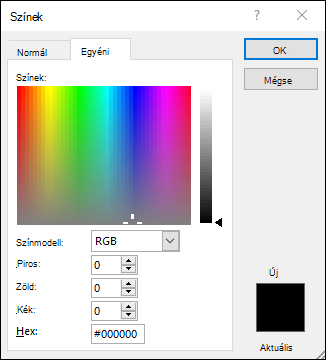
Ha ismeri egy adott szín színkódját, a Színmodell mezőben válassza az RGB (Vörös, Zöld, Kék) vagy a HSL (Árnyalat, Telítettség, Fényesség) lehetőséget, majd adja meg a számokat, amelyek pontosan megegyeznek a kívánt színárnyalattal.
Tipp:
Ha gyorsan át szeretné másolni a korábban használt betűszínt más cellákba, jelöljön ki egy adott betűszínnel ellátott cellát, és kattintson duplán a Formátummásoló . Ezután jelölje ki a formázni kívánt cellákat. Ha végzett, válassza ismét a Formátummásolót a kikapcsoláshoz.
Munkalapfül színének módosítása
- Kattintson a jobb gombbal arra a munkalapfülre, amelynek módosítani szeretné a színét.
- Válassza a Lapfülszín pontot, majd válassza a használni kívánt színt.
Csak a lapfül háttérszíne változik meg, a betűszín nem. Ha azonban sötét lapfülszínt választ, a betűszín fehérre változik, világos lapfülszín választása esetén pedig feketére.