
Amikor megjegyzést ad egy cellához, az Excel automatikusan a Tahoma betűtípust használja, PC-n 9-es, Mac gépen pedig 10-es méretben. Módosíthatja a megjegyzések formázását, illetve a Windowsban az összes megjegyzés alapértelmezett formátumát is.
Megjegyzés
A Microsoft 365-höz készült Excel a megjegyzések mostantól csoportosítva vannak, és lehetővé teszik, hogy másokkal beszélgessen az adatokról. A feljegyzések adataival kapcsolatos jegyzetek vagy széljegyzetek készítésére szolgálnak, és ugyanúgy működnek, mint a megjegyzések az Excel korábbi verzióiban. További információt a témakörökbe rendezett megjegyzésekről és jegyzetekről szóló cikkben talál.
Jelölje ki a szöveget, kattintson rá a jobb gombbal, és válassza a Megjegyzés formázása parancsot.
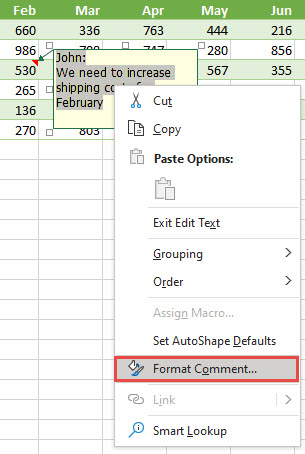
Adja meg a kívánt beállításokat, és kattintson az OK gombra.

Az alábbi példában módosítottuk egy megjegyzés betűtípusát, stílusát és színét.

Ha az összes megjegyzéshez ugyanazt a betűtípust szeretné használni, módosítania kell az alapértelmezett betűméret-beállításokat a Windows beállításaiban. Kövesse a telepített Windows-verziónak megfelelő lépéseket.
Megjegyzések alapértelmezett betűtípusának módosítása a Windows 10-ben
A Windows 10-ben módosíthatja a megjegyzések alapértelmezett betűméretét, de ezzel megváltoztatja az Office menüszalagjának és a weblapoknak a méretét is.
Nyomja meg a Start gombot, majd válassza a Gépház>Könnyű kezelés>megjelenítése lehetőséget.
Ha csak a képernyőn lévő szöveget szeretné nagyobbá tenni, használja a Szöveg nagyítása területen lévő csúszkát. Ha minden elemet (például a képeket és az alkalmazásokat is) nagyobbá szeretne tenni, válasszon egy beállítást a Legyen minden elem nagyobb legördülő menüből.
Megjegyzés
A módosított alapértelmezett formázás csak az új megjegyzésekre lesz érvényes, és a meglévő megjegyzéseket nem formázza újra.
Megjegyzések alapértelmezett betűtípusának módosítása a Windows 8 rendszerben
A Windows 8 rendszerben módosíthatja a betűméretet, és félkövérré teheti a megjegyzéseket.
Nyomja meg a Windows billentyű + M kombinációt az asztalra való ugráshoz.
Kattintson a jobb gombbal az asztalra, és válassza a Személyre szabás parancsot.
Kattintson az ablak bal alsó részén lévő Megjelenítés parancsra.
A Csak a szövegméret módosítása szakaszban kattintson az első lefelé mutató nyílra, és válassza az Eszközleírások elemet. Ezután módosítsa a betűméretet, és igény szerint aktiválja a félkövér szedést.

Kattintson az Alkalmaz gombra a módosítások elfogadásához.
Megjegyzés
A módosított alapértelmezett formázás csak az új megjegyzésekre lesz érvényes, és a meglévő megjegyzéseket nem formázza újra.
Megjegyzések alapértelmezett betűtípusának módosítása a Windows 7 rendszerben
A Windows 7 rendszerben módosíthatja a megjegyzések betűméretét és színét.
- Nyomja meg a Windows billentyű + M kombinációt az asztalra való ugráshoz.
- Kattintson a jobb gombbal az asztal tetszőleges pontjára, és válassza a Személyre szabás parancsot.
- Kattintson az Ablak színe hivatkozásra, majd a Speciális megjelenési beállítások elemre.
- Az ablak színe és megjelenése párbeszédpanel Elem területén válassza ki az elemleírást a listából. Módosítsa igény szerint a betűméretét és -színt, majd kattintson az OK gombra.
- Kattintson a Változtatások mentése gombra az ablak színe és megjelenése ablakban.
Megjegyzés
A módosított alapértelmezett formázás csak az új megjegyzésekre lesz érvényes, és a meglévő megjegyzéseket nem formázza újra.
