
Fontos
A Microsoft 365-höz készült Excelben és az Excel 2021-ben a Power View 2021. október 12-én törlődik. Másik lehetőségként használhatja az ingyenesen letölthető Power BI Desktop által nyújtott interaktív vizuális felületet is. Könnyen importálhat Excel-munkafüzeteket a Power BI Desktop-ba is.
A SharePoint 2013 és az Excel 2013 programhoz készült Power View nézetben gyorsan létrehozhat számos adatmegjelenítést, a táblázatoktól és mátrixoktól kezdve a sáv-, oszlop- és buborékdiagramokig, valamint a több diagramból álló készletekig. Minden létrehozni kívánt megjelenítésnél kezdje egy Power View-lapon egy táblázatot, amelyet azután egyszerűen átalakíthat más megjelenítésekké, hogy megtalálja az adatait legjobban illusztráló megjelenítést.
Képi megjelenítés létrehozása
A Power View nézetet tartalmazó lapon táblázat létrehozásához jelölje be a megfelelő táblázatot vagy mezőt a mezőlistán, vagy húzza a mezőt a mezőlistáról a lapra. A Power View megrajzolja a táblázatot a lapon, megjeleníti a tényleges adatokat, és automatikusan hozzáadja az oszlopfejléceket.
A táblázatot képi megjelenítéssé alakíthatja át a Tervezés lapon egy megjelenítési típus kiválasztásával. A táblázatban lévő adatoktól függően különböző megjelenítési típusok állnak rendelkezésre, hogy a legjobb módon jeleníthesse meg az adatokat.
Tipp:
Másik megjelenítés létrehozásához hozzon létre egy másik táblázatot az üres lapra kattintva, mielőtt kiválasztaná a mezőket a mezőlista mezők szakaszában.
Tartalom
- Példák a Power View nézetben elérhető képi megjelenítésekre
- Diagramok
- Tortadiagramok
- Pont- és buborékdiagramok
- Vonal-, sáv- és oszlopdiagramok
- Sávdiagramok
- Oszlopdiagramok
- Vonaldiagramok
- Térképek
- Többszörösök: Diagramokból álló készletek ugyanazokkal a tengelyekkel
- Mátrixok
- Kártyák
- Csempék
- További információ
Példák a Power View nézetben elérhető képi megjelenítésekre
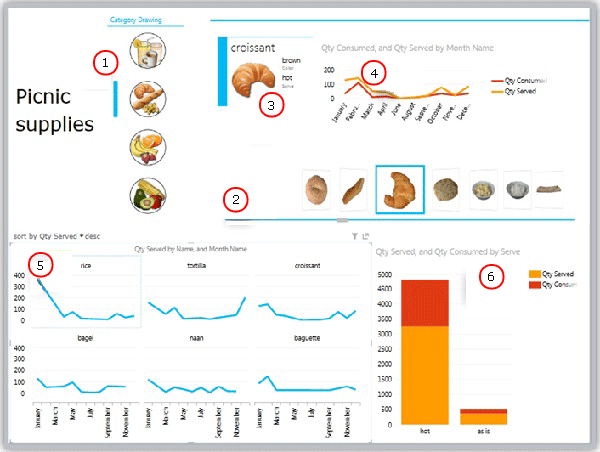
- Szeletelő szűrése a jelentést a kenyerek alapján
- Csempefolyam-navigáció csempékhez, jelenleg a croissant-on
- Kártya a mozaiktárolóban, az aktuális csempére szűrve (croissant)
- Vonaldiagram az elfogyasztott mennyiséget és a kiszolgálót megjelenítő mozaiktárolóban, a croissant-ra szűrve Január-decemberben
- Többszörösök kenyérérre szűrve és a felszolgált mennyiség szerint csökkenő sorrendben rendezve
- Kenyérre szűrt oszlopdiagram, amelyen a felszolgált és elfogyasztott mennyiség látható
Diagramok
A Power View számos diagramtípust kínál: kör-, oszlop-, sáv-, vonal-, pont- és buborékdiagramokat. A diagramok több numerikus mezővel és több adatsorral rendelkezhetnek. A diagramoknak számos tervezési lehetősége van: a címkék, jelmagyarázatok és címek megjelenítése és elrejtése.
A diagramok interaktívak: Ha egy diagramban rákattint az értékekre, a következőket teheti:
- Jelölje ki az adott értéket a diagramon.
- Szűrjön erre az értékre a jelentés összes táblázatában, mátrixában és csempéjében.
- Jelölje ki ezt az értéket a jelentés összes többi diagramján.
A diagramok a bemutatókban is interaktívak, például a SharePoint rendszerhez készült Power View nézet olvasási és teljes képernyős módjában, illetve az Excel Services szolgáltatásba mentett vagy a Microsoft 365-ben megtekintett Excel-munkafüzetek Power View nézetet tartalmazó lapjain.
Tortadiagramok
A Power View nézetben egyszerű vagy összetett tortadiagramok használhatók. Készíthet olyan tortadiagramot, amely megjeleníti a részletes adatokat, amikor rákattint az egyik szeletére, vagy olyan tortadiagramot, amely a nagyméretű színes szeleteket részszeletekre bontva jeleníti meg. Egy tortadiagram és egy másik diagram között keresztszűrőt is beállíthat. Tegyük fel, hogy rákattint egy sávdiagram egyik sávjára. A tortadiagramnak az adott sávra vonatkozó része kiemelten, a többi része pedig szürkítetten jelenik meg. Ebben a cikkben a Power View nézetben használható tortadiagramokról olvashat.

Pont- és buborékdiagramok
A pont- és buborékdiagramok nagyszerű lehetőséget nyújtanak nagy mennyiségű kapcsolódó adat egy diagramon való megjelenítésére. A pontdiagramokon az X tengely jeleníti meg az egyik numerikus mezőt, az Y tengely pedig a másikat, így a két érték kapcsolata könnyen leolvasható a diagram összes eleménél.
A buborékdiagramokban egy harmadik numerikus mező szabályozza az adatpontok méretét. A pont- és buborékdiagramokhoz felvehet lejátszási tengelyt is, ha az adatok időbeli változását szeretné követni.
További információ a Power View buborék- és pontdiagramjairól.
Vonal-, sáv- és oszlopdiagramok
A vonal, a sáv- és az oszlopdiagramok jól használhatók egy vagy több adatsor adatpontjainak összehasonlítására. A vonal-, sáv- és oszlopdiagramokon az X tengely az egyik mezőt, az Y tengely pedig a másikat jeleníti meg, így a két érték kapcsolata könnyen leolvasható a diagram összes eleménél.
Sávdiagramok
A sávdiagram kategóriái a függőleges tengelyen, az értékek pedig a vízszintes tengelyen helyezkednek el. Az alábbi esetekben érdemes sávdiagramot használni:
- Van egy vagy több adatsora, amelyet ábrázolni szeretne.
- Az adatok pozitív, negatív és nulla (0) értékeket tartalmaznak.
- Több kategória adatait szeretné összehasonlítani.
- ha a tengelyek felirata hosszú
A Power View nézetben a sávdiagramok három altípusa közül választhat: halmozott, 100%-ig halmozott és csoportosított.
Oszlopdiagramok
A munkalapon oszlopokba vagy sorokba rendezett adatok oszlopdiagramon ábrázolhatók. Az oszlopdiagramok jól használhatók az adatok adott időszakban bekövetkezett változásainak megjelenítésére vagy elemek egymás közötti összehasonlításra. Az oszlopdiagramokon a kategóriák a vízszintes, az értékek pedig a függőleges tengelyen helyezkednek el.
A Power View nézetben az oszlopdiagramok három altípusa közül választhat: halmozott, 100%-ig halmozott és csoportosított.
Vonaldiagramok
A vonaldiagram egyenletesen elosztja a kategóriaadatokat a vízszintes (kategória-) tengely mentén, az összes numerikus értékű adatot pedig a függőleges (érték-) tengely mentén.

Fontolja meg olyan vonaldiagram használatát, amelynek vízszintes tengelyén időskála található. A vonaldiagramokon meghatározott időközönként vagy alapegységenként, például napok, hónapok vagy évek száma alapján, időrendben jelennek meg a dátumok, még akkor is, ha a munkafüzetben nem sorrendben vagy nem azonos alapegységekben szerepelnek.
Vonaldiagram létrehozása Power View nézetben.
Térképek
A térképek a Power View nézetben a Bing-térképmozaikokat használják, tehát ugyanúgy nagyíthatja, kicsinyítheti és pásztázhatja a térképeket, mint a Bing-térképeket. Helyek és mezők hozzáadásával pontokat helyezhet el a térképen. Minél nagyobb az érték, annál nagyobb a pont. Amikor többértékű adatsort vesz fel, a térképen olyan kördiagramok jelennek meg, amelyek mérete az összeg méretét mutatja. További információ a térképekről Power View nézetben.

Többszörösök: Diagramokból álló készletek ugyanazokkal a tengelyekkel
A többszörösök esetében létrehozhat egy diagramsorozatot azonos X és Y tengellyel, és egymás mellé rendezheti őket – így könnyen összehasonlíthat egyszerre sok különböző értéket. A többszörösök néha "rácsos diagramok" néven is ismertek.
Mátrixok
A mátrix annyiban hasonlít a táblázathoz, hogy sorokból és oszlopokból áll. A mátrix azonban az alábbi képességekkel rendelkezik, amelyekkel egy tábla nem:
- Adatok megjelenítése értékek ismétlése nélkül
- Végösszegek és részösszegek megjelenítése soronként és oszloponként
- A hierarchiákkal részletes elemzést végezhet
- A képernyő összecsukása és kibontása
További információ: Mátrixok használata Power View nézetben
Kártyák
A táblázatokat átalakíthatja kártyák sorozatává, amelyek a táblázat egyes sorainak adatait kártyaformátumban jelenítik meg, például egy tárgymutatót.

Mozaikok
A táblázatokat és mátrixokat mozaikokká konvertálva interaktív módon jelenítheti meg a táblázatos adatokat. A mozaikok dinamikus navigációs sávval ellátott tárolók. A mozaikok úgy viselkednek, mint a szűrők – segítségükkel kiszűrhető a mozaik tartalma a lapfülek sávján kiválasztott érték alapján. Egynél több megjelenítést is hozzáadhat a mozaikhoz, és a program mindegyiket ugyanazon érték alapján szűri. Tabulátorként szöveget vagy képeket is használhat. További információ: Mozaikok a Power View nézetben.
A képen a gyorskorcsolyában versenyző országok által nyert érmek száma látható.

További információ
Power View: Az adatok felkutatása, megjelenítése és bemutatása