
Fontos
A Microsoft 365-höz készült Excelben és az Excel 2021-ben a Power View 2021. október 12-én törlődik. Másik lehetőségként használhatja az ingyenesen letölthető Power BI Desktop által nyújtott interaktív vizuális felületet is. Könnyen importálhat Excel-munkafüzeteket a Power BI Desktop-ba is.
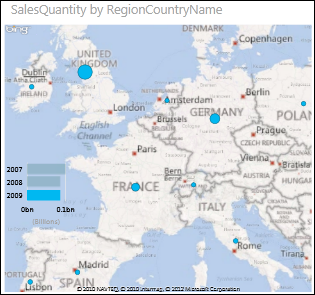
A Power View nézetbe felvett térképek a földrajzi elhelyezkedés kontextusában jelenítik meg az adatokat. A térképek a Power View nézetben a Bing-térképmozaikokat használják, tehát ugyanúgy nagyíthatja, kicsinyítheti és pásztázhatja a térképeket, mint a Bing-térképeket. A térképek működéséhez a Power View nézetnek geokódoláshoz használt biztonságos webes kapcsolaton keresztül el kell küldenie az adatokat a Bingnek, ezért a Power View kéri a tartalom engedélyezését. Helyek és mezők hozzáadásával pontokat helyezhet el a térképen. Minél nagyobb az érték, annál nagyobb a pont. Amikor többértékű adatsort vesz fel, a térképen olyan kördiagramok jelennek meg, amelyek mérete az összeg méretét mutatja.
Térkép létrehozása
Táblázat létrehozásához húzzon egy földrajzi mezőt (például Ország/régió, Állam/tartomány vagy Település) a Power View-lapra vagy -nézetre.
Tipp:
Egy földrajzi mezőt egy kis földgömb ikon jelölhet. Ez földrajzi mezőként azonosítja a mezőt.
Húzzon a táblára egy numerikus mezőt (például Értékesítés).
A Tervezés lapon kattintson a Térkép elemre.
A Tartalom engedélyezése elemre kattintva biztonságos webes kapcsolaton keresztül elküldheti az adatokat a Bingnek geokódoláshoz.
A Power View létrehoz egy térképet, amelyen minden egyes érték (például az egyes városok) mellett egy pont látható. A pont mérete jelzi az értéket.
- A pontok kördiagrammá alakításához vegyen fel egy kategóriamezőt a térkép Szín mezőjébe.

A térképek keresztszűrik a diagramokat és a Power View nézetben elérhető más megjelenítéseket, és fordítva. Ha például térképen egy adatpontra kattint, a többi diagramot az adott adatpont szűri. Ugyanígy, amikor egy sávdiagramon kattint a sávra, a leképezés az adott sávhoz tartozó adatokra lesz szűrve.
Megjegyzés
- Power View nézetben nem nagyíthatja olyan közelről a térképeket, mint a Bingben ugyanarra a térképre.
- A Power View nézetbe integrált Bing térképszolgáltatás jelenleg nem érhető el egyes területeken. A nem támogatott területeken a Power View általános térképen ábrázolja az adatpontokat.
A térképadatok egyértelművé tételePower View
A térképadatok nem egyértelműek lehetnek. Van például egy Párizs, Franciaország, de van egy Párizs, Texas is. A földrajzi adatokat valószínűleg külön oszlopok tárolják – egy oszlopban a városnevek, egy oszlopban az államok vagy tartományok nevei stb. –, így előfordulhat, hogy a Bing nem tudja megállapítani, hogy melyik Párizs melyik. Ezt úgy orvosolhatja, hogy egyedivé teszi a földrajzi értékeket.
Ezt az adatmodellben javíthatja, nem pedig a Power View nézetben. Ha az adatmodell Excel-fájlban (XLSX) található, akkor a Power Pivotban létre kell hoznia egy számított oszlopot, amely a két oszlop értékeinek összefűzésével egyetlen egyedi értéket alkot.
- Az Excelben kattintson a Power Pivot fülre, majd az Adatmodell kezelése parancsra.
Nem látható a Power Pivot lap? Indítsa el a Power Pivot in Microsoft Excel 2013 bővítményt.
- Kattintson a földrajzi adatokat tartalmazó tábla fülére.
- Kattintson az Oszlop hozzáadása gombra a táblázattól jobbra lévő oszlopban, és írjon be egy ehhez hasonló képletet a munkalap feletti szerkesztőlécre:
=[StateProvinceName] & ", " & [RegionCountryName] - Nyomja le az Enter billentyűt.
A Power Pivot elválasztó vesszővel formázva minden sorban kitölti az oszlopot:
StateProvinceName, RegionCountryName
- Átnevezheti az oszlopot a jobb gombbal.
- Vissza a Power View-lapra az Excelben. Frissítse az adatokat, és használja az új oszlopot a térképekben.
Ez a mögöttes adatokat nem módosítja. Az új számított oszlop az adatmodellben van, és nem a forrásadatokban.
Tipp:
Ez a képlet DAX (Data Analysis Expression) nyelvet használ. Ebből a rövid útmutatóból többet is megtudhat a DAX eszközről : A DAX alapjai 30 percben.
Megjegyzés
Videó szerzői jogi adatai:
- Olympics Dataset © Guardian News & Media Ltd.
- A zászlóképek a CIA Factbook (cia.gov) tulajdonai
- A népesedési adatokat az UNData (data.un.org ) bocsátotta rendelkezésünkre a Microsoft Azure piactéren.
- Az olimpiai sportok piktogramjai, amelyek Thadius856 és Parutakupiu tulajdonai, a Wikimedia Commons licenc szerint (creativecommons.org/licenses/by-sa/3.0/) kerülnek terjesztésre
Lásd még
Diagramok és más megjelenítések Power View nézetben
Power View: Az adatok felkutatása, megjelenítése és bemutatása
Power View és Power Pivot: videók
Oktatóprogram: Adatok importálása az Excelbe és adatmodell létrehozása