

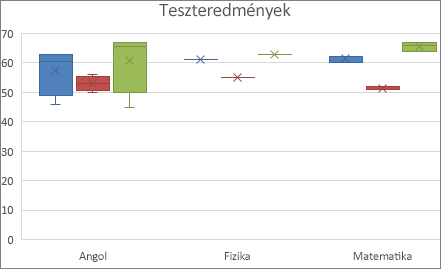
A Dobozos ábra az adatok kvartilisekbe való eloszlását jeleníti meg, kiemelve a középértéket és a kiugró értékeket. A dobozok függőleges kiterjedésű vonalakkal rendelkezhetnek, amelyek „bajusz” néven ismertek. Ezek a vonalak variabilitást jeleznek a felső és az alsó kvartilisen kívül, a vonalakon vagy bajuszokon kívül eső pontok pedig kiugró értékeknek minősülnek.
A Doboz diagramok leggyakrabban statisztikai elemzésekben használatosak. Doboz diagramot használhat például orvosi vizsgálatok eredményeinek vagy a tanárok teszteredményeinek összehasonlításához.
Dobozos ábra létrehozása
Jelölje ki az adatokat – egy vagy több adatsort.
(Az alábbi ábrán látható adatok a fent bemutatott mintadiagram létrehozásához felhasznált adatok egy részét jelentik.)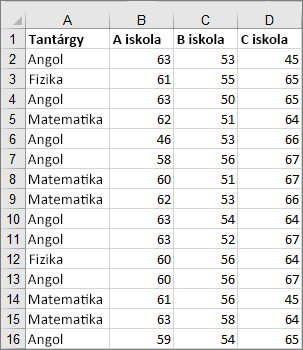
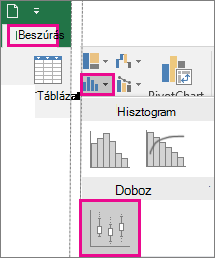
Az Excelben válassza a Statisztikai diagram > dobozés bajuszbeszúrása> lehetőséget, az alábbi ábrán látható módon.
Fontos
A Word, az Outlook és a PowerPoint esetében ez a lépés kicsit másként működik:
- A Beszúrás lap Ábrák csoportjában válassza a Diagram gombot.
- A Diagram beszúrása ablak Minden diagram lapján válassza a Doboz & bajuszt.
Tipp:
- A diagram megjelenítésének testreszabásához a Diagramtervezés és a Formátum lap használható.
- Ha nem láthatók ezek a lapok, a doboz diagram tetszőleges pontjára kattintva vegye fel a diagramtervet a menüszalagra.
A dobozos ábra beállításainak módosítása
A mező kijelöléséhez kattintson a jobb gombbal valamelyik mezőre a diagramon, majd a helyi menüben válassza az Adatsor formázása parancsot.
Az Adatsor formázása munkaablakban jelölje be az Adatsor beállításai jelölőnégyzetet , és végezze el a kívánt módosításokat.
(Az ábrát követő diagramon látható információk segíthetnek a döntések meghozatalában.)
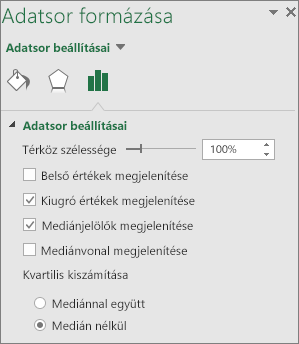
Adatsor beállítás Leírás: Térköz szélessége: A kategóriák közötti térközt szabályozza. Belső értékek megjelenítése: Az alsó és a felső bajuszvonal közötti adatpontokat jeleníti meg. Kiugró értékek megjelenítése: Az alsó és a felső bajuszvonal feletti kiugró értékeket jeleníti meg. Mediánjelölők megjelenítése: A kijelölt adatsor mediánjelölőjének megjelenítése. Mediánvonal megjelenítése: A kijelölt adatsor dobozainak mediánját összekötő vonalat jeleníti meg. Kvartilis kiszámítása: Válasszon egy módszert a medián kiszámításához: - Mediánnal együtt: A medián szerepel a számításban, ha az N (az adat értékeinek száma) páratlan.
- Medián nélkül: A medián nem szerepel a számításban, ha az N (az adat értékeinek száma) páratlan.
Tipp:
Ha szeretne többet megtudni a Dobozos ábraról, illetve arról, hogy az hogyan segít a statisztikai adatok megjelenítésében, olvassa el az Excel csapatának hisztogramról, Pareto- és dobozos ábrájáról szóló blogbejegyzést . Az ebben a blogbejegyzésben ismertetett többi új diagramtípusról is érdemes többet megtudnia.
