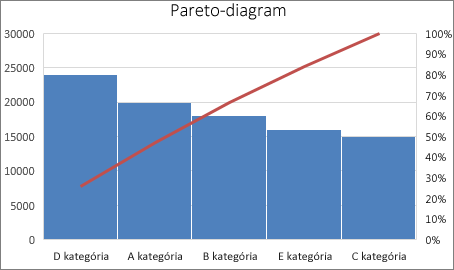
A Pareto diagramban vagy más néven rendezett hisztogramban a csökkenő sorrendbe rendezett oszlopok mellett egy göngyölt százalékos arányt jelző sor is található. A különböző adatkészletek legnagyobb tényezőit kiemelő Pareto diagram a minőség-ellenőrzés hét alapvető eszközének egyike, mivel használatával egyszerűen áttekinthetőek a leggyakoribb problémák és kérdések.
Pareto diagram létrehozása
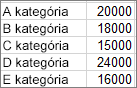
Jelölje ki az adatokat. Általában szöveget (kategóriákat) tartalmazó oszlopot és a számok egyikét jelöli ki. A Pareto diagram ezután csoportosítja az azonos kategóriákat, és összegzi a kapcsolódó számokat.
Ha a számok valamelyike és a hozzájuk kapcsolódó szövegkategóriák egyike helyett két számoszlopot jelöl ki, az Excel a hisztogramhoz hasonlóan intervallumonként ábrázolja az adatokat. Ezután konfigurálhatja az intervallumokat.
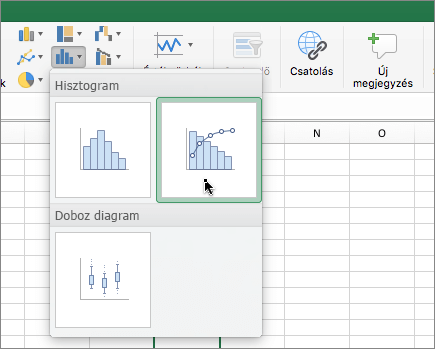
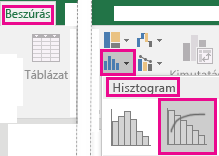
Válassza aStatisztikai diagram beszúrásalehetőséget>, majd a Hisztogram csoportban válassza a Pareto lehetőséget.
Tipp:
A diagram megjelenítésének testreszabásához a Diagramtervezés és a Formátum lap használható. Ha nem láthatók ezek a lapok, kattintson a Pareto diagram tetszőleges pontjára a Diagrameszközök csoport felvételéhez a menüszalagra.
Intervallumok beállítása
Kattintson a jobb gombbal a diagram vízszintes tengelyére, és válassza a Tengelytengely>formázása parancsot.
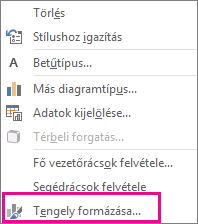
Az alábbi információk alapján válassza ki a kívánt beállításokat a Tengely formázása munkaablakban.
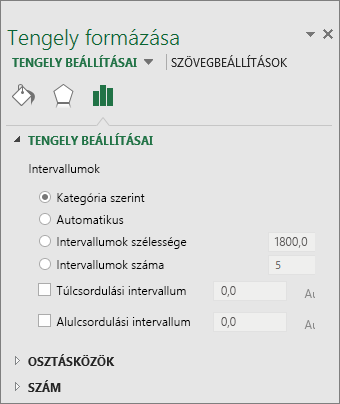
Kategória szerint Ez az alapértelmezett beállítás, ha adatokat és szöveget is ábrázol. A szövegkategóriák ábrázolása a vízszintes tengelyen történik, és csökkenő sorrendben láthatók a diagramon.
Tipp:
A szöveges karakterláncok előfordulási számának megszámlálásához vegyen fel egy oszlopot, és töltse ki az 1-es értékkel. Ezután rajzolja meg a Pareto diagramot, és állítsa az intervallumokat Kategória szerint értékre.
Automatikus Ez az alapértelmezett beállítás az egyetlen adatoszloppal ábrázolt Pareto-diagramok esetén.
Intervallumok szélessége: Írjon be egy pozitív decimális számot az egyes tartományokban lévő adatpontok számaként.
Intervallumok száma Írja be a Pareto diagram intervallumainak számát (a túl- és alulcsordulási intervallumokkal együtt). Az intervallum szélessége automatikusan módosul.
Túlcsordulási intervallum A jelölőnégyzet bejelölésével létrehozhat egy intervallumot a megfelelő mezőben megadott számnál nagyobb értékeknek. Az érték módosításához írjon be a mezőbe egy decimális számot.
Alulcsordulási intervallum: A jelölőnégyzet bejelölésével létrehozhat egy intervallumot a megfelelő mezőben megadott számmal egyenlő vagy annál kisebb értékeknek. Az érték módosításához írjon be a mezőbe egy decimális számot.
 . A Hisztogram szakaszban kattintson a Pareto gombra.