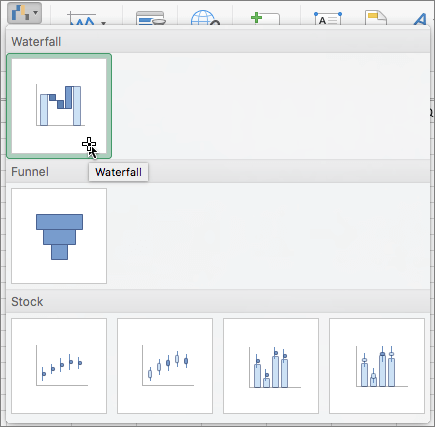
A vízesés diagram az értékek kivonása vagy hozzáadása utáni göngyölített összeget jeleníti meg. Hasznos tudni, hogy egy kezdőértékre (például a nettó bevételre) milyen hatással van egy pozitív és negatív értékekből álló sorozat.
Az oszlopok különböző színűek, így azonnal megkülönböztethetők a pozitív és a negatív számok. A kezdőérték és a záróérték oszlopai gyakran a vízszintes tengelytől indulnak, míg a köztes értékeket lebegő oszlopok ábrázolják. E megjelenése miatt a vízesés diagramot gyakran híd diagramnak is nevezik.

Vízesés diagram létrehozása
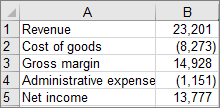
Jelölje ki az adatokat.
Válassza a Beszúrás>
 Vízesés beszúrása ...>Vízesés.
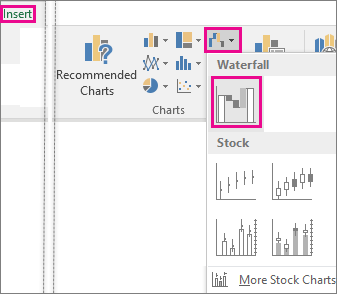
Vízesés diagram létrehozásához az Ajánlott diagramok párbeszédpanel Minden diagram lapját is használhatja.
Tipp:
A diagram megjelenésének testreszabásához a Diagramtervezés (vagy csak a Tervezés) és a Formátum lap használható. Ha nem láthatók ezek a lapok, kattintson a vízesés diagram tetszőleges pontjára a környezetfüggő lapok menüszalagra való felvételéhez.
A diagramok menüszalaglapjai a Microsoft 365-ben, az Office 2024-ben és az Office 2021-ben:
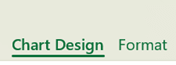
A diagramok menüszalaglapjai az Office 2019-ben és a korábbi verziókban:

A részösszegek és a végösszegek indítása a vízszintes tengelytől
Ha az adatok között részösszegnek vagy összegnek tekintett értékek szerepelnek (például nettó bevétel), a vízszintes tengelyen nullától kezdődnek, és nem "lebegnek".
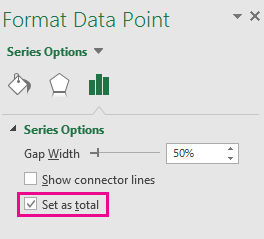
Jelöljön ki egy adatpontot a diagramon, majd kattintson rá a jobb gombbal, és válassza az Adatpont formázása parancsot a munkaablak megnyitásához. Ezután válassza ki a Beállítás összegként mezőt, az alábbi ábrán látható módon.
Megjegyzés
Ha a jobb gombbal kattint, amikor az összes adatpont ki van jelölve, az Adatsor formázása parancs helyett az Adatsor formázása lehetőség jelenik meg.
Ha az oszlopot újra lebegtetni szeretné, törölje a Beállítás összegként jelölőnégyzet bejelölését.
Tipp:
A végösszeg úgy is beállítható, ha a jobb gombbal egy adatpontra kattint, majd a helyi menüben a Beállítás összesített értékként parancsot választja.
Az összekötő vonalak megjelenítése vagy elrejtése
Az egyes oszlopok végét{b> Tipp: A diagram jelmagyarázata a következőképpen csoportosítja a diagram különféle adatpontjait: Növekedés, Csökkenés és Összesített érték. A jelmagyarázat egyik elemének kijelölése kiemeli a diagramon az adott csoportot alkotó összes oszlopot.
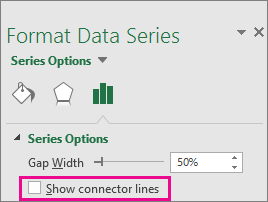
A vonalak ismételt megjelenítéséhez jelölje be az Összekötő vonalak megjelenítése jelölőnégyzetet.