
Kimutatások használatával nagyszerűen lehet részletes összefoglalókat készíteni nagy adathalmazokból.
Kimutatás adatainak szűrése szeletelővel
Beszúrhat egy vagy több szeletelőt az adatok gyors és hatékony szűrése érdekében. A szeletelők gombjaira kattintva szűrheti az adatokat, és a szeletelők mindig láthatóak maradnak az adatokkal együtt, így mindig tudhatja, hogy mely mezők láthatók, és melyek vannak rejtve a szűrt kimutatásban.
- Jelölje ki bármelyik cellát a kimutatásban, majd a Kimutatás Elemzés lapon válassza a
 Szeletelő beszúrása
 - Válassza ki azokat a mezőket, amelyekhez szeletelőt szeretne létrehozni, majd kattintson az OK gombra.
- Az Excel a munkalapon kijelölt minden egyes kijelöléshez elhelyez egy-egy szeletelőt, de Ön dönti el, hogy saját igényeinek megfelelően rendezi el és méretezi át őket.
- A szeletelő gombjait választva válassza ki a kimutatásban megjeleníteni kívánt elemeket.

Manuális adatszűrés
A manuális szűrők az AutoSzűrőt használják. A szeletelőkkel együtt működnek, így a szeletelőkkel magas szintű szűrőket hozhat létre, az AutoSzűrővel pedig mélyebbre áshat.
Az AutoSzűrő megjelenítéséhez válassza a
 Szűrő legördülő lista nyila, amely a jelentés elrendezésétől függően változik.
Kompakt elrendezés
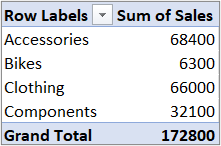

Az Érték mező a Sorok területen található Az Érték mező az Oszlopok területen található Tagolt/táblázatos elrendezés
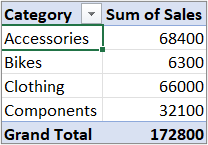
Megjeleníti az Értékek mező nevét a bal felső sarokban
Ha feltételes kifejezés létrehozásával szeretne szűrni, válassza a Feliratszűrők lehetőséget, majd hozzon létre egy címkeszűrőt.
Ha értékek szerint szeretne szűrni, válassza az Értékszűrők lehetőséget, majd hozzon létre egy értékszűrőt.
Ha meghatározott sorcímkék ( összevont elrendezésben) vagy oszlopcímkék szerint szeretne szűrni ( Vázlatos vagy táblázatos elrendezésben), törölje a jelölést Az összes kijelölése jelölőnégyzetből, majd jelölje be a megjeleníteni kívánt elemek melletti jelölőnégyzeteket. A szűréshez szöveget is beírhat a Keresés mezőbe.
Kattintson az OK gombra.
Tipp:
A kimutatás szűrőmezőjéhez is hozzáadhat szűrőket. Ezáltal arra is lehetősége van, hogy a szűrőmező minden egyes eleméhez külön kimutatáslapot hozzon létre. További információ: Mezők elrendezése a kimutatás mezőlistájával.
Az első vagy az utolsó 10 elem megjelenítése
Alkalmazhat olyan szűrőket is, amelyek az első vagy utolsó 10 értéket, illetve bizonyos feltételeknek megfelelő adatokat jelenítenek meg.
Az AutoSzűrő megjelenítéséhez válassza a
Szűrő legördülő lista nyila, amely a jelentés elrendezésétől függően változik.Kompakt elrendezés
Az Érték mező a Sorok területen található Az Érték mező az Oszlopok területen található Tagolt/táblázatos elrendezés
Megjeleníti az Értékek mező nevét a bal felső sarokban
Select Values filters Top>10
Az első mezőben válassza a Felül vagy az Alul lehetőséget.
A második listában adjon meg egy számot.
A harmadik mezőben tegye a következőt:
- Ha a tételek száma szerint szeretne szűrni, válassza a Tétel lehetőséget.
- Ha százalék szerint szeretne szűrni, válassza a Százalék lehetőséget.
- Ha összeg szerint szeretne szűrni, válassza az Összeg lehetőséget.
A negyedik mezőben jelöljön ki egy értékmezőt .
Elemek szűrése jelentésszűrő használatával
Egy jelentésszűrő használatával gyorsan megjeleníthet különböző értékhalmazokat a kimutatásban. A szűrőben Ön által kiválasztott elemek megjelennek a kimutatásban, a ki nem jelölt elemek pedig rejtve maradnak. Ha külön munkalapokon szeretné megjeleníteni a szűrőoldalakat (azoknak az értékeknek a halmazát, amelyek megfelelnek a jelentésszűrő kijelölt elemeinek), erre is van lehetősége.
Jelentésszűrő felvétele
- Kattintson a kimutatás tetszőleges pontjára.
Ekkor megjelenik a Kimutatásmezők panel. - A Kimutatás mezőlistája panelen kattintson a mezőre egy területen, és válassza az Áthelyezés a jelentésszűrőhöz elemet.
Ha több jelentésszűrőt szeretne létrehozni, megismételheti ezt a lépést. A jelentésszűrők egyszerűen elérhetők: a kimutatás fölött láthatók.
- A mezők sorrendjének módosításához húzza a mezőket a kívánt helyre a Szűrők csoportban, vagy kattintson duplán egy mezőre, és válassza a Fel vagy a Le lehetőséget. A jelentésszűrők sorrendje a kimutatásban is érvényes lesz.
Jelentésszűrők megjelenítése sorokban vagy oszlopokban
Kattintson a kimutatásra vagy egy kimutatásdiagram kapcsolódó kimutatására.
Kattintson a jobb gombbal a kimutatás tetszőleges pontjára, és kattintson a Kimutatásbeállítások parancsra.
Az Elrendezés lapon adja meg az alábbi beállításokat:
A Jelentésszűrő csoport Mezők elrendezése listájában tegye az alábbiak egyikét:
- Ha a jelentésszűrőket sorokban, lentről felfelé szeretné megjeleníteni, válassza a Le, majd jobbra lehetőséget.
- Ha a jelentésszűrőket oszlopokban, balról jobbra szeretné megjeleníteni, válassza a Jobbra, majd le lehetőséget.
A Mezők szűrése oszloponként mezőben adja meg, hogy hány mező legyen látható, mielőtt új oszlop vagy sor kezdődne (a Mezők elrendezése beállítás előző lépésben megadott értéke alapján).
Elemek kijelölése a jelentésszűrőben
- A kimutatásban kattintson a lefelé mutató nyílra a jelentésszűrőben.
- Jelölje be azoknak az elemeknek a jelölőnégyzetét, amelyeket meg szeretne jeleníteni a jelentésben. Az összes elem kijelöléséhez jelölje be (Az összes kijelölése) felirat melletti jelölőnégyzetet.
A jelentésszűrőben most már a szűrt elemek láthatók.
Jelentésszűrő-oldalak megjelenítése külön munkalapokon
- Kattintson egy tetszőleges pontra egy legalább egy jelentésszűrőt tartalmazó kimutatásban (vagy kimutatásdiagram kapcsolódó kimutatásában).
- Kattintás a Kimutatástáblázat elemzése elemre (a menüszalagon) >Beállítások>Jelentésszűrő lapok megjelenítése
- A Jelentésszűrő-oldalak megjelenítése párbeszédpanelen jelöljön ki egy jelentésszűrő mezőt, és kattintson az OK gombra.
Szűrés kijelöléssel csak a kijelölt elemek megjelenítéséhez vagy elrejtéséhez
A kimutatásban jelöljön ki egy vagy több elemet abban a mezőben, amelyet kijelöléssel szeretne szűrni.
Kattintson a jobb gombbal egy elemre a kijelölésben, és kattintson a Szűrő parancsra.
Válasszon az alábbi lehetőségek közül:
A kijelölt elemek megjelenítéséhez kattintson a Csak a kijelölt elemek megőrzése elemre.
A kijelölt elemek elrejtéséhez kattintson a Kijelölt elemek elrejtése elemre.
Tipp:
Ha ismét meg szeretné jeleníteni az elrejtett elemeket, távolítsa el a szűrőt. Kattintson egy másik elemre ugyanabban a mezőben, és kattintson a Szűrő, majd a Szűrő kikapcsolása elemre.
Szűrési lehetőségek ki- és bekapcsolása
Ha mezőnként több szűrőt szeretne alkalmazni, vagy nem szeretné megjeleníteni a Szűrő gombot a kimutatásban, akkor a következő módon kapcsolhatja be és ki ezeket és az egyéb szűrési lehetőségeket:
A kimutatás tetszőleges pontjára kattintva jelenítse meg a kimutatáslapokat a menüszalagon.
Kattintson a Kimutatástáblázat elemzése lap Beállítások gombjára.
- Kattintson a Kimutatás beállításai párbeszédpanel Összegek és szűrők fülére.
- A Szűrők területen szükség szerint jelölje be a Mezőnként több szűrő engedélyezése jelölőnégyzetet, vagy törölje a jelölését.
- Kattintson a Megjelenítés fülre, majd a mezőfeliratok és a szűrők legördülő listáinak megjelenítéséhez vagy elrejtéséhez jelölje be a Mezők feliratainak és szűrőinek megjelenítése jelölőnégyzetet, vagy törölje a jelölését.


További segítségre van szüksége?
Kérdéseivel mindig felkeresheti az Excel technikai közösség egyik szakértőjét, vagy segítséget kérhet a közösségekben.
Lásd még
Videó: Adatok szűrése kimutatásban
Kimutatás létrehozása a munkalapadatok elemzéséhez
Kimutatás létrehozása külső adatok elemzéséhez
Kimutatás létrehozása több táblában található adatok elemzése céljából
Kimutatás adatainak csoportba foglalása és a csoport bontása