
A kimutatáshierarchiában mindig is időigényes feladat volt, sok kibontással, összecsukással és szűréssel járó nagy mennyiségű adat feltárása.
A Gyorsvizsgálat funkcióval feltárhatja az OLAP-kocka vagy az adatmodell-alapú kimutatás hierarchiáját , így különböző szinteken elemezheti az adatok részleteit. A Gyorsvizsgálat segít a megjeleníteni kívánt adatok keresésében, és részletezéskor szűrőként viselkedik. A gomb minden alkalommal megjelenik, amikor kijelöl egy elemet egy mezőben.
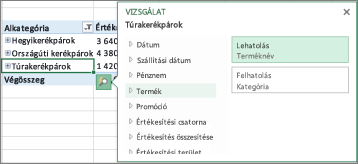
Általában a hierarchia következő szintjéig történő részletezéssel kezdjük. Ennek menete:
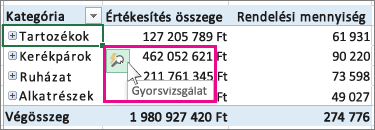
Az OLAP-kockában vagy az adatmodell-kimutatásban válasszon ki egy elemet (például a példában a Tartozékok) mezőjében (a példában a Kategória mezőhöz hasonlóan).
Egyszerre csak egy elemet tud lehatolni.Kattintson a kijelölés jobb alsó sarkában megjelenő Gyorsvizsgálat gombra
 .
.
A Tallózás párbeszédpanelen jelölje ki a megvizsgálni kívánt elemet, és kattintson a Leásás gombra.
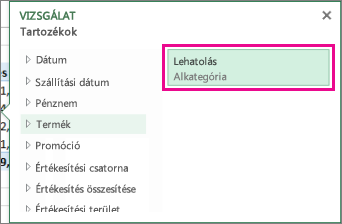
Most már megjelennek az elem alkategóriaadatai (ebben az esetben a Tartozéktermékek).
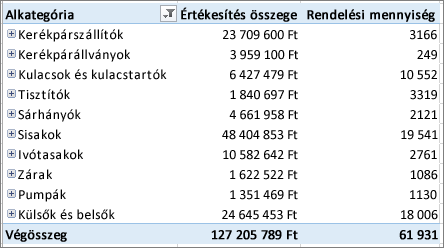
Folytassa a Gyorsvizsgálat használatát, amíg el nem éri a kívánt adatokat.
Megjegyzés
- Nem végezhet részletezést olyan lapos hierarchiákban (például olyan hierarchiákban, amelyek ugyanannak az elemnek a jellemzőit jelenítik meg, de nem szolgáltatnak adatokat a következő szinten), illetve más olyan hierarchiákban, amelyek nem tartalmaznak adatokat több szinten.
- Ha csoportosított tételeket hozott létre a kimutatásban, ugyanúgy részletezheti a csoportok nevét, mint a többi elemet.
- Az elnevezett készletek (gyakran használt vagy különböző hierarchiákból származó elemeket egyesítő elemkészletek) esetében nem tud részletezni.
Részletezés felfelé az átfogóbb részletek feltárásához
A részletezés után visszaléphet az összesítő adatok elemzéséhez. Míg a gyorselérési eszköztárVisszavonás parancsával visszatérhet a kezdőponthoz, a felhatolás segítségével bármelyik más utat is felfelé állíthatja, így átfogóbb képet kaphat.
Válassza ki azt az elemet a kimutatáshierarchiában, amelybe belehatolt.
Kattintson a kijelölés jobb alsó sarkában megjelenő Gyorsvizsgálat gombra
.A Tallózás mezőben jelölje ki a megvizsgálni kívánt elemet, és kattintson a Részletezés gombra.
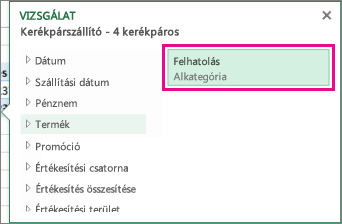
Most már a magasabb szintű adatokat láthatja.Folytassa a Gyorsvizsgálat használatát, amíg el nem éri a kívánt adatokat.
Megjegyzés
- Egyszerre több hierarchiaszinten is végezhet részletezést. Kattintson a jobb gombbal arra az elemre, amelynél részletezni szeretne, kattintson a Leás/Felhatolás lehetőségre, majd válassza ki a szintet, amelybe fel szeretne lépni.
- Ha csoportosított tételeket hozott létre a kimutatásban, részletezhet a csoportok nevére.
- Az elnevezett készletek (gyakran használt vagy különböző hierarchiákból származó elemeket egyesítő elemkészletek) nem végezhet részletezést.
További segítségre van szüksége?
Kérdéseivel mindig felkeresheti az Excel technikai közösség egyik szakértőjét, vagy segítséget kérhet a közösségekben.
Lásd még
Kimutatás létrehozása külső adatok elemzéséhez
Kimutatás létrehozása több táblában található adatok elemzése céljából
Kimutatásmezők elrendezése a mezőlista használatával
Kimutatásdiagram adatainak csoportba foglalása és a csoport bontása