
Ha átméretezi a munkalapot nyomtatáshoz, elérheti, hogy az adatok egyetlen oldalon elférjenek. Az Excel-dokumentumot zsugoríthatja, hogy az adatok megadott számú oldalon férjenek el, az Oldalelrendezés lap Oldalbeállítás elemével.
Munkalap zsugorítása egyetlen oldalra
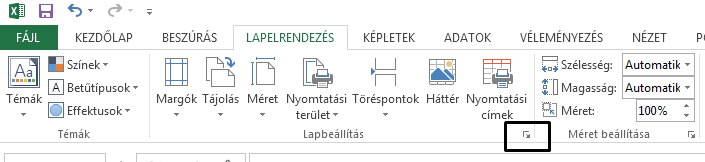
Nyissa meg a Lapelrendezés>párbeszédpanelt, az Oldalbeállítás indító ikonját a menüszalag alján.
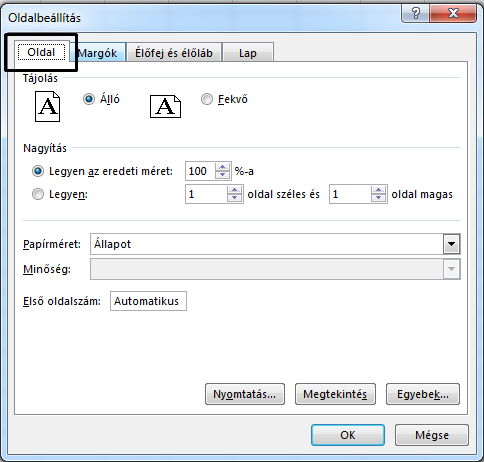
Az Oldalbeállítás párbeszédpanelen válassza az Oldal fület.
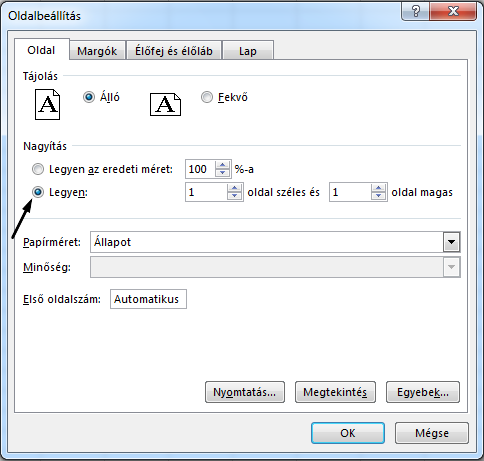
A Méretezés csoportban válassza az Igazítás elemet.
Ha egy oldalon szeretné kinyomtatni a teljes dokumentumot, adja meg az 1 oldal széles és 1 oldal magas értéket a Legyen választógomb melletti mezőkben.
Megjegyzés
Az Excel zsugorítja az adatokat, hogy azok elférjenek a megadott számú oldalon. Több oldalra is nyomtathat, ha módosítja a Legyen beállítás értékeit.
Kattintson az OK gombra.
További információk
Ha a nyomtatáshoz külön oldalakra szeretné osztani a munkalapot, ehhez oldaltöréseket is használhat. Az Excel automatikusan felvesz oldaltöréseket (ezeket szaggatott vonal jelzi), de oldaltöréseket is beszúrhat, áthelyezhet és törölhet a munkalapokon.
Ha a munkalapnak csak egy részét kell kinyomtatnia, beállíthatja vagy törölheti a nyomtatási területet a munkalapon.
További segítségre van szüksége?
Kérdéseivel mindig felkeresheti az Excel technikai közösség egyik szakértőjét, vagy segítséget kérhet a közösségekben.