- Kattintson a jobb gombbal a cellára, és válassza az Új megjegyzés parancsot.
- Írja be a megjegyzést. Megcímezheti @mention valakivel a megjegyzést – ez e-mailben értesíti őket a megjegyzésről.
- Kattintson a Közzététel gombra (vagy nyomja le a Ctrl+Enter billentyűkombinációt).
- Mások úgy tudnak válaszolni a megjegyzésre, hogy a jobb gombbal a cellára kattintanak, és a Válasz a megjegyzésre parancsot választják.
- Ha szerkeszteni szeretne egy témakörökbe rendezett megjegyzést, mutasson a cellára. Ezután mutasson a megjegyzés szövegére, és válassza a Szerkesztés lehetőséget. Csak a saját maga által létrehozott megjegyzéseket szerkesztheti.
- Ha törölni szeretne egy témakörökbe rendezett megjegyzést, kattintson a jobb gombbal a cellára, és válassza a Megjegyzés törlése parancsot.
- Ha választ szeretne törölni, mutasson a cellára. Ezután mutasson a válasz szövegére, és válassza a Törlés gombot.
- Ha egy megjegyzésszál befejeződött, megjelölheti megoldottként: mutasson a cellára, majd válassza az Egyebek ...>Szál feloldása. A megjegyzés továbbra is megtekinthető marad, de további módosítások nem bővíthetők, hacsak újra meg nem nyitják. A munkafüzethez írási jogosultsággal rendelkező felhasználók feloldhatják vagy újra megnyithatják a megjegyzéseket.
Egyszerű jegyzetek beszúrása jegyzeteléshez
A feljegyzésekhez nem tartozik Válasz mező. Csak annotációk vagy emlékeztetők cellákhoz való hozzáadására szolgálnak. Ha nem kell vitatkoznia az adatokról, akkor írjon megjegyzést.
- Kattintson a jobb gombbal a cellára, és válassza az Új jegyzet parancsot (vagy nyomja le a Shift+F2 billentyűkombinációt).
- Írja be a jegyzet szövegét.
- Kattintson a cellán kívülre.
A jegyzet szerkesztéséhez kattintson a jobb gombbal a cellára, majd kattintson a Jegyzet szerkesztése parancsra.
A jegyzet törléséhez kattintson a jobb gombbal a cellára, és válassza a Jegyzet törlése parancsot.
A Megjegyzések munkaablak megjeleníti az aktuális munkalap összes megjegyzését, és lehetővé teszi, hogy más munkalapokra ugorjon a megjegyzések áttekintése érdekében.
- Jelölje ki az első megjegyzéseket tartalmazó munkalapot, majd a menüszalagon, a Szerkesztés menü mellett válassza a Megjegyzések lehetőséget.
- Tekintse át a felsorolt megjegyzéseket. A megjegyzésekre kattintva megtekintheti az azt tartalmazó cellát, és módosíthatja a megjegyzést.
- Miután ellenőrizte a lap összes megjegyzését, válassza a lista alján a További megjegyzések megjelenítése elemet a következő megjegyzés másik munkalapon való megjelenítéséhez.
- A legutóbbi megjegyzések áttekintése után visszatérhet a kezdőponthoz: a lista alján válassza a Vissza az első megjegyzéshez lehetőséget.
A Microsoft 365-höz készült Excel kétféle megjegyzés közül választhat: megjegyzések és jegyzetek. További tudnivalókért tekintse át a csoportosított megjegyzések és a jegyzetek közötti különbséget.
- Jelölje ki a másolni kívánt megjegyzéseket tartalmazó cellá(ka)t.
- Nyomja le a Ctrl+C billentyűkombinációt.
- A Kezdőlap lapon válassza a Beillesztés gomb alatti nyilat, majd az Irányított beillesztés lehetőséget.
- Az Irányított beillesztés párbeszédpanel Beillesztés csoportjában válassza a Megjegyzések lehetőséget, majd kattintson az OK gombra.
- A mozgó szegély kikapcsolásához jelöljön ki egy másik cellát, vagy nyomja le az Esc billentyűt.
Megjegyzés
- Az OK gombra kattintás után ne nyomja meg az Enter billentyűt. Ha mégis megnyomja, akkor az Excel nemcsak a megjegyzésbe, hanem a beillesztési területre is odamásolja a cella tartalmát.
- A másolt megjegyzések felülírják a célterületen lévő megjegyzéseket.
Jelölők megjelenítése vagy elrejtése
Az Excel alapértelmezés szerint jelölővel jelzi, hogy az adott cella megjegyzést vagy jegyzetet tartalmaz. Az alapértelmezett beállítások módosításával ugyanakkor megszabhatja, hogy az Excel mindig megjelenítse vagy elrejtse-e a cellákhoz tartozó megjegyzéseket és jelölőket.
Válassza ki a Fájl lapot, majd a Beállítások lehetőséget.
Kattintson a Speciális kategóriára, és a Megjelenítés csoportban válasszon az alábbi lehetőségek közül:
- Ha a megjegyzéseket és a jelölőket is el szeretné rejteni a teljes munkafüzetben, a Megjegyzéssel ellátott cellák esetében a következőt jelenítse meg: Válassza a Nem megjegyzések, jegyzetek és jelölők lehetőséget.
- Ha meg szeretné jeleníteni a jelölőket, de a megjegyzéseket csak akkor, ha az egérmutatót a cellák fölé viszi, a Megjegyzéssel ellátott cellák esetében a következőt jelenítse meg: Válassza a Csak a jelölők lehetőséget, a megjegyzések és a jegyzetek rámutatáskor lehetőséget.
- Ha a megjegyzéseket és a jelölőket is mindig meg szeretné jeleníteni, a Megjegyzéssel ellátott cellák esetében a következőt jelenítse meg: Válassza a Jelölők és jegyzetek, valamint a megjegyzések rámutatáskor lehetőséget.
A megjelenő alapértelmezett név módosítása
Az Excel minden megjegyzést annak a személynek a nevével címkéz meg, aki éppen be van jelentkezve a fiókjával. A név nem módosítható felülírással. Jegyzetek esetén azonban más a helyzet. Az Excel a Beállítások párbeszédpanelen megadott nevet használva címkézi meg a jegyzeteket. Az alábbi műveletsor azt ismerteti, hogy miként módosíthatja a jegyzetekhez (tehát nem a témakörökbe rendezett megjegyzésekhez) megjelenő nevet.
Kattintson a Fájl fülre, majd a Beállítások parancsra.
Az Általános kategória A Microsoft Office személyes beállításai csoportjában írja be a kívánt nevet a Felhasználónév mezőbe.
Megjegyzés
Ha üres a Felhasználónév mező, akkor az Excel automatikusan a személy felhasználónevét állítja be a Felhasználónév mezőben, és ezt a nevet használja címkeként.
Lásd még
Megjegyzések és jegyzetek nyomtatása az Excelben
A témakörökbe rendezett megjegyzések és a jegyzetek közötti különbség
Mi a teendő, ha az Excel helyi menüjéből hiányzik az Új megjegyzés és az Új feljegyzés parancs?
- Kattintson a jobb gombbal a cellára, és válassza az Új megjegyzés parancsot.
- Írja be a megjegyzést.
- Kattintson a Közzététel gombra (vagy nyomja le a ⌘+Enter billentyűkombinációt).
- Mások úgy tudnak válaszolni a megjegyzésre, hogy a jobb gombbal a cellára kattintanak, és a Válasz a megjegyzésre parancsot választják.
- Ha szerkesztenie kell egy témakörökbe rendezett megjegyzést vagy választ, mutasson a cellára. Ezután mutasson a megjegyzés szövegére, és válassza az Egyebek ...>Megjegyzés szerkesztése lehetőséget. Csak a saját maga által létrehozott megjegyzéseket szerkesztheti.
- Ha törölni szeretne egy témakörökbe rendezett megjegyzést, kattintson a jobb gombbal a cellára, és válassza a Megjegyzés törlése parancsot.
- Ha választ szeretne törölni, mutasson a cellára. Ezután mutasson a válasz szövegére, és válassza az Egyebek ...>Megjegyzés törlése lehetőséget.
- Ha egy megjegyzésszál befejeződött, megjelölheti megoldottként: mutasson a cellára, majd válassza az Egyebek ...>Szál feloldása lehetőséget. A megjegyzés továbbra is megtekinthető marad, de további módosítások nem bővíthetők, hacsak újra meg nem nyitják. A munkafüzethez írási jogosultsággal rendelkező felhasználók feloldhatják vagy újra megnyithatják a megjegyzéseket.
Egyszerű jegyzetek beszúrása jegyzeteléshez
A feljegyzésekhez nem tartozik Válasz mező. Csak annotációk vagy emlékeztetők cellákhoz való hozzáadására szolgálnak. Ha nem kell vitatkoznia az adatokról, akkor írjon megjegyzést.
- Kattintson a jobb gombbal a cellára, és válassza az Új jegyzet parancsot (vagy nyomja le a Shift+F2 billentyűkombinációt).
- Írja be a jegyzet szövegét.
- Kattintson a cellán kívülre.
A jegyzet szerkesztéséhez kattintson a jobb gombbal a cellára, majd válassza a Jegyzet szerkesztése parancsot.
A jegyzet törléséhez kattintson a jobb gombbal a cellára, és válassza a Jegyzet törlése parancsot.
- Jelölje ki a másolni kívánt megjegyzéseket tartalmazó cellá(ka)t.
- Nyomja le a ⌘+C billentyűkombinációt.
- A Kezdőlap lapon válassza a Beillesztés nyilat, majd az Irányított beillesztés lehetőséget.
- Az Irányított beillesztés párbeszédpanel Beillesztés csoportjában válassza a Megjegyzések és jegyzetek lehetőséget, majd kattintson az OK gombra.
- A mozgó szegély kikapcsolásához jelöljön ki egy másik cellát, vagy nyomja le az Esc billentyűt.
Megjegyzés
A másolt megjegyzések felülírják a célterületen lévő megjegyzéseket.
Jelölők megjelenítése vagy elrejtése
A Mac Excel alapértelmezés szerint jelölővel jelzi, hogy az adott cella megjegyzést vagy jegyzetet tartalmaz. Az alapértelmezett beállítások módosításával ugyanakkor megszabhatja, hogy az Excel mindig megjelenítse vagy elrejtse-e a cellákhoz tartozó megjegyzéseket és jelölőket.
Válassza az Excel-beállítások>>nézetet (a Szerzői műveletek területen).
A Megjelenítés párbeszédpanel Megjegyzéssel ellátott celláknál megjelenítendő eleme alatt válasszon az alábbi lehetőségek közül:
- Ha a megjegyzéseket és a jelölőket is el szeretné rejteni a teljes munkafüzetben, jelölje be a Nem láthatók a megjegyzések és a jelölők jelölőnégyzetet.
- Ha meg szeretné jeleníteni a jelölőket, de a megjegyzéseket csak akkor, ha a celláikra mutat, válassza a Csak jelölők, a megjegyzések rámutatáskor jelölőnégyzetet.
- Ha a megjegyzéseket és a jelölőket is mindig meg szeretné jeleníteni, jelölje be a Megjegyzések és jelölők jelölőnégyzetet.
A megjelenő alapértelmezett név módosítása
Az Excel minden témakörökbe rendezett megjegyzést annak a személynek a nevével címkéz meg, aki éppen be van jelentkezve a fiókjával. A név nem módosítható felülírással. Jegyzetek esetén azonban más a helyzet. Az Excel a Beállítások párbeszédpanelen megadott nevet használva címkézi meg a jegyzeteket. Az alábbi műveletsor azt ismerteti, hogy miként módosíthatja a jegyzetekhez (tehát nem a témakörökbe rendezett megjegyzésekhez) megjelenő nevet.
Kattintson az Excel-beállítások>>Általános lehetőségre.
Az Általános párbeszédpanel Személyre szabás területén írjon be egy nevet a Felhasználónév mezőbe.
Megjegyzés
Ha üres a Felhasználónév mező, akkor az Excel automatikusan a személy felhasználónevét állítja be a Felhasználónév mezőben, és ezt a nevet használja címkeként.
A Megjegyzések munkaablak megjeleníti az aktuális munkalap összes megjegyzését, és lehetővé teszi, hogy más munkalapokra ugorjon a megjegyzések áttekintése érdekében.
- Jelölje ki az első megjegyzéseket tartalmazó munkalapot, majd a menüszalagon válassza a Megosztás menü mellett a Megjegyzések gombot.
- Tekintse át a felsorolt megjegyzéseket. A megjegyzéseket kijelölve kiemelheti az azt tartalmazó cellát, és módosíthatja a megjegyzést.
- Miután ellenőrizte a lap összes megjegyzését, válassza a lista alján a További megjegyzések megjelenítése elemet a következő megjegyzés másik munkalapon való megjelenítéséhez.
- A legutóbbi megjegyzések áttekintése után visszatérhet a kezdőponthoz: a lista alján válassza a Vissza az első megjegyzéshez lehetőséget.
Lásd még
Megjegyzések és jegyzetek nyomtatása az Excelben
Mi a teendő, ha az Excel helyi menüjéből hiányzik az Új megjegyzés és az Új feljegyzés parancs?
- Kattintson a jobb gombbal a cellára, és válassza az Új megjegyzés parancsot.
- Írja be a megjegyzést. Megcímezheti @mention valakivel a megjegyzést – ez e-mailben értesíti őket a megjegyzésről.
- Válassza a Megjegyzés közzététele gombot (vagy nyomja le a Ctrl+Entert).
- Mások úgy tudnak válaszolni a megjegyzésre, hogy a jobb gombbal a cellára kattintanak, és az Új válasz parancsot választják.
- Ha szerkeszteni szeretne egy témakörökbe rendezett megjegyzést, mutasson a cellára. Ezután jelölje ki a megjegyzést, válassza a További hozzászóláslánc-műveletek menüt, majd a Megjegyzés szerkesztése lehetőséget. Csak a saját maga által létrehozott megjegyzéseket szerkesztheti.
- Ha törölni szeretne egy témakörökbe rendezett megjegyzést, kattintson a jobb gombbal a cellára, és válassza a Megjegyzés törlése parancsot.
- Ha választ szeretne törölni, mutasson a cellára. Ezután mutasson a válasz szövegére, és válassza a Törlés gombot.
- Ha egy megjegyzésszál befejeződött, megjelölheti megoldottként: vigye a kurzort a cella fölé, majd kattintson a További hozzászóláslánc-műveletek>elemre Szál feloldása. A megjegyzés továbbra is megtekinthető marad, de további módosítások nem bővíthetők, hacsak újra meg nem nyitják. A munkafüzethez írási jogosultsággal rendelkező felhasználók feloldhatják vagy újra megnyithatják a megjegyzéseket.
Egyszerű jegyzetek beszúrása jegyzeteléshez
- Kattintson a jobb gombbal a cellára, és válassza az Új jegyzet parancsot (vagy nyomja le a Shift+F2 billentyűkombinációt).
- Írja be a jegyzet szövegét.
- Jelöljön ki egy másik cellát.
A jegyzet szerkesztéséhez kattintson a jobb gombbal a cellára, és válassza a Jegyzetek>szerkesztése lehetőséget.
A jegyzet törléséhez kattintson a jobb gombbal a cellára, és válassza a Jegyzet törlése parancsot.
A Microsoft 365-höz készült Excel kétféle megjegyzés közül választhat: megjegyzések és jegyzetek. További információt a témakörökbe rendezett megjegyzések és jegyzetek közötti különbségekről szóló cikkben talál.
Megjegyzés
Amikor témakörökbe rendezett megjegyzéseket másol és illeszt be más cellákba, a Webes Excel a cellaértékeket is beilleszti.
- Jelölje ki a másolni kívánt megjegyzéseket tartalmazó cellá(ka)t.
- Nyomja le a Ctrl+C billentyűkombinációt.
- Jelölje ki az üres cellákat, és nyomja le a Ctrl+V billentyűkombinációt.
Megjegyzés
A másolt megjegyzések felülírják a célterületen lévő megjegyzéseket.
A Megjegyzések munkaablak megjeleníti az aktuális munkalap összes megjegyzését, és lehetővé teszi, hogy más munkalapokra ugorjon a megjegyzések áttekintése érdekében.
- Jelölje ki az első megjegyzéseket tartalmazó munkalapot, majd a menüszalagon, a Szerkesztés menü mellett válassza a Megjegyzések lehetőséget.
- Tekintse át a felsorolt megjegyzéseket. A megjegyzésekre kattintva megtekintheti az azt tartalmazó cellát, és módosíthatja a megjegyzést.
- Miután ellenőrizte a lap összes megjegyzését, válassza a lista alján a További megjegyzések megjelenítése elemet a következő megjegyzés másik munkalapon való megjelenítéséhez.
- A legutóbbi megjegyzések áttekintése után visszatérhet a kezdőponthoz: a lista alján válassza a Vissza az első megjegyzéshez lehetőséget.
- Koppintson egy Excel-munkafüzetben a munkalapra.
- Koppintson a Véleményezés elemre.
- Koppintson a Megjegyzés elemre.
- Írja be a megjegyzést, és koppintson a Közzététel gombra.
- Ha meg szeretne válaszolni egy megjegyzést, koppintson a (megjegyzést tartalmazó) cellára, koppintson a megjegyzés fölötte lévő lila ikonjára, írja be a választ a Válasz mezőbe, és koppintson a Közzététel gombra.
A csoportosított megjegyzésekkel az alábbi műveleteket végezheti el Android rendszerű táblagépén:
- Egy adott beszélgetés megtekintéséhez koppintson a cellára, majd koppintson a megjegyzés lila ikonjára.
- Ha a munkalap összes beszélgetését meg szeretné tekinteni, koppintson a Véleményezés fülre, majd a Megjegyzések megjelenítése elemre.
- Ha szerkeszteni szeretné a beszélgetés egy adott megjegyzését, koppintson a (megjegyzést tartalmazó) cellára, koppintson a megjegyzés fölötte látható lila ikonjára, koppintson a szerkeszteni kívánt megjegyzésre, és válassza a Szerkesztés lehetőséget. Módosítsa a megjegyzést szükség szerint, és koppintson a Mentés gombra. Csak a saját maga által létrehozott megjegyzéseket szerkesztheti.
- Ha törölni szeretné a szál egy adott megjegyzését, koppintson a (megjegyzést tartalmazó) cellára, koppintson a megjegyzés fölötte látható lila ikonjára, koppintson a törölni kívánt megjegyzésre, és válassza a Törlés lehetőséget.
- Egy teljes beszélgetés törléséhez koppintson a (megjegyzést tartalmazó) cellára, koppintson a megjegyzés fölötte látható lila ikonjára, koppintson a beszélgetés első megjegyzése melletti ... (három pont ikonra), és válassza a Beszélgetés törlése lehetőséget.
- Egy szál feloldásához koppintson a (megjegyzést tartalmazó) cellára, koppintson a megjegyzés fölötte látható lila ikonjára, koppintson a beszélgetés első megjegyzése melletti ... (három pont ikonra), és válassza a Szál feloldása lehetőséget.
- Koppintson a Szerkesztés ikonra
 az androidos telefonján.
- Koppintson a Kezdőlap elemre, majd a Véleményezés elemre.
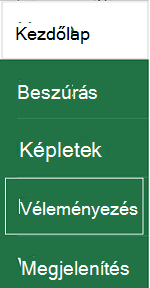
- Koppintson a Megjegyzés elemre, írja be a megjegyzést, és koppintson a Közzététel gombra.
- Ha meg szeretne válaszolni egy megjegyzést, koppintson a (megjegyzést tartalmazó) cellára, koppintson a megjegyzés fölötte lévő lila ikonjára, írja be a választ a Válasz mezőbe, és koppintson a Közzététel gombra.
A csoportosított megjegyzésekkel az alábbi műveleteket végezheti el Android rendszerű telefonján:
- Egy adott beszélgetés megtekintéséhez koppintson a cellára, majd koppintson a megjegyzés lila ikonjára.
- Ha a munkalap összes beszélgetését meg szeretné tekinteni, koppintson a Véleményezés fülre, majd a Megjegyzések megjelenítése elemre.
- Ha szerkeszteni szeretné a beszélgetés egy adott megjegyzését, koppintson a (megjegyzést tartalmazó) cellára, koppintson a megjegyzés fölötte látható lila ikonjára, koppintson a szerkeszteni kívánt megjegyzésre, és válassza a Szerkesztés lehetőséget. Módosítsa a megjegyzést szükség szerint, és koppintson a Mentés gombra.
- Ha törölni szeretné a szál egy adott megjegyzését, koppintson a (megjegyzést tartalmazó) cellára, koppintson a megjegyzés fölötte látható lila ikonjára, koppintson a törölni kívánt megjegyzésre, és válassza a Törlés lehetőséget.
- Egy teljes beszélgetés törléséhez koppintson a (megjegyzést tartalmazó) cellára, koppintson a megjegyzés fölötte látható lila ikonjára, koppintson a beszélgetés első megjegyzése melletti ... (három pont ikonra), és válassza a Beszélgetés törlése lehetőséget.
- Egy szál feloldásához koppintson a (megjegyzést tartalmazó) cellára, koppintson a megjegyzés fölötte látható lila ikonjára, koppintson a beszélgetés első megjegyzése melletti ... (három pont ikonra), és válassza a Szál feloldása lehetőséget.
- Koppintson egy Excel-munkafüzetben a munkalapra.
- Koppintson a Beszúrás elemre.
- Koppintson a Megjegyzés elemre.
- Írja be a megjegyzést, és koppintson a Közzététel gombra.
- Ha meg szeretne válaszolni egy megjegyzést, koppintson a (megjegyzést tartalmazó) cellára, koppintson a megjegyzés fölötte lévő lila ikonjára, írja be a választ a Válasz mezőbe, és koppintson a Közzététel gombra.
A csoportosított megjegyzésekkel az alábbi műveleteket végezheti el iPad készülékén:
- Egy adott beszélgetés megtekintéséhez koppintson a cellára, majd koppintson a megjegyzés lila ikonjára.
- Ha a munkalap összes beszélgetését meg szeretné tekinteni, koppintson a Véleményezés fülre, majd a Megjegyzések megjelenítése elemre.
- Ha szerkeszteni szeretné a beszélgetés egy adott megjegyzését, koppintson a (megjegyzést tartalmazó) cellára, koppintson a megjegyzés fölötte látható lila ikonjára, koppintson a szerkeszteni kívánt megjegyzésre, és válassza a Szerkesztés lehetőséget. Módosítsa a megjegyzést szükség szerint, és koppintson a Mentés gombra. Csak a saját maga által létrehozott megjegyzéseket szerkesztheti.
- Ha törölni szeretné a szál egy adott megjegyzését, koppintson a (megjegyzést tartalmazó) cellára, koppintson a megjegyzés fölötte látható lila ikonjára, koppintson a törölni kívánt megjegyzésre, és válassza a Törlés lehetőséget.
- Egy teljes beszélgetés törléséhez koppintson a (megjegyzést tartalmazó) cellára, koppintson a megjegyzés fölötte látható lila ikonjára, koppintson a beszélgetés első megjegyzése melletti ... (három pont ikonra), és válassza a Beszélgetés törlése lehetőséget.
Koppintson a Szerkesztés ikonra iPhone-on.
Koppintson a Kezdőlap elemre, majd a Véleményezés elemre.
Koppintson a Megjegyzés elemre, írja be a megjegyzést, és koppintson a Közzététel gombra.
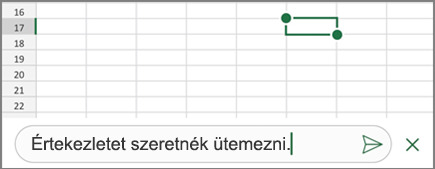
Ha meg szeretne válaszolni egy megjegyzést, koppintson a (megjegyzést tartalmazó) cellára, koppintson a megjegyzés fölötte lévő lila ikonjára, írja be a választ a Válasz mezőbe, és koppintson a Közzététel gombra.
Ha elkészült, koppintson a zöld lefelé mutató nyílra.
A csoportosított megjegyzésekkel az alábbi műveleteket végezheti el iPhone készülékén:
- Egy adott beszélgetés megtekintéséhez koppintson a cellára, majd koppintson a megjegyzés lila ikonjára.
- Ha a munkalap összes beszélgetését meg szeretné tekinteni, koppintson a Véleményezés fülre, majd a Megjegyzések megjelenítése elemre.
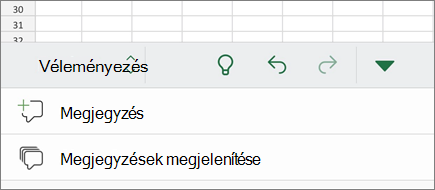
- Ha szerkeszteni szeretné a beszélgetés egy adott megjegyzését, koppintson a (megjegyzést tartalmazó) cellára, koppintson a megjegyzés fölötte látható lila ikonjára, koppintson a szerkeszteni kívánt megjegyzésre, és válassza a Szerkesztés lehetőséget. Módosítsa a megjegyzést szükség szerint, és koppintson a Mentés gombra. Csak a saját maga által létrehozott megjegyzéseket szerkesztheti.
- Ha törölni szeretné a szál egy adott megjegyzését, koppintson a (megjegyzést tartalmazó) cellára, koppintson a megjegyzés fölötte látható lila ikonjára, koppintson a törölni kívánt megjegyzésre, és válassza a Törlés lehetőséget.
- Egy teljes beszélgetés törléséhez koppintson a (megjegyzést tartalmazó) cellára, koppintson a megjegyzés fölötte látható lila ikonjára, koppintson a beszélgetés első megjegyzése melletti ... (három pont ikonra), és válassza a Beszélgetés törlése lehetőséget.

