
Az XKERES függvényt egy táblázatban vagy tartományban sor alapú értékkeresésre használhatja. Megkeresheti például egy autóalkatrész árát a cikkszám alapján, vagy megkeresheti az alkalmazott nevét az alkalmazott azonosítója alapján. Az XKERES függvénnyel az egyik oszlopban kereshet egy keresési kifejezést, és visszaadhat egy eredményt egy másik oszlop ugyanazon sorából, függetlenül attól, hogy a visszatérési oszlop melyik oldalon van.
Megjegyzés
Az XKERES függvény nem érhető el az Excel 2016-ban és az Excel 2019-ben. Előfordulhat azonban, hogy olyan munkafüzetet használ az Excel 2016-ban vagy az Excel 2019-ben, amelyben az XKERES függvény található, ha azt valaki más hozta létre az Excel újabb verziójával.
Szintaxis
Az XKERES függvény tartományban vagy tömbben keres, majd a talált első egyezésnek megfelelő elemet adja eredményül. Ha nincs egyezés, akkor az XKERES a legközelebbi (közelítő) egyezést is eredményül adhatja.
= XKERES (keresett_érték; keresési_tömb; visszaadott_tömb; [ha_nincs_találat]; [illesztési_mód]; [keresési_mód])
| argumentumok | Leírás |
|---|---|
|
keresési_érték: Kötelező* |
A keresendő érték *Ha nincs megadva, az XKERES függvény üres cellákat ad vissza a lookup_array. |
|
tábla: Kötelező |
A keresendő tömb vagy tartomány |
|
visszaadott_tömb Kötelező |
A visszaadandó tömb vagy tartomány |
|
[ha_nincs_találat] Nem kötelező |
Ha nem található érvényes egyezés, adja vissza a megadott [ha_nincs_találat] szöveget. Ha nem található érvényes egyezés, és a [ha_nincs_találat] hiányzik, a rendszer #N/A értéket ad vissza. |
|
[illesztési_mód] Nem kötelező |
Adja meg az egyezés típusát: 0 - Pontos egyezés. Ha nem található, adjon vissza #N/A értéket. Ez az alapértelmezett beállítás. -1 - Pontos egyezés. Ha nem található, a következő kisebb elemet adja vissza. 1 - Pontos egyezés. Ha nem található, a következő nagyobb elemet adja vissza. 2 – Helyettesítő karakter, ahol a *, a ? és a ~ karakternek speciális jelentése van. |
|
[keresési_mód] Nem kötelező |
Adja meg a keresés típusát: 1 – Végezzen keresést az első elemtől kezdve. Ez az alapértelmezett beállítás. -1 – Végezzen fordított keresést az utolsó elemtől kezdve. 2 – Olyan bináris keresést hajt végre, amely a keresési_tömb-re hagyatkozva azt növekvő sorrendbe rendezi. Ha nincs rendezve, a rendszer érvénytelen eredményeket ad vissza. -2 – Olyan bináris keresést hajt végre, amely a keresési_tömb-re hagyatkozva azt csökkenő sorrendbe rendezi. Ha nincs rendezve, a rendszer érvénytelen eredményeket ad vissza. |
Példák
Az 1. példa az XKERES függvénnyel keres egy országnevet egy tartományban, majd visszaadja a telefon országhívószámát. Tartalmazza a keresett_érték (F2 cella), keresési_tömb (B2:B11 tartomány) és visszaadott_tömb (D2:D11 tartomány) argumentumokat. Nem tartalmazza az illesztési_mód argumentumot, mivel az XKERES függvény alapértelmezés szerint pontos egyezést ad ki.

Megjegyzés
Az XKERES függvény egy keresőtömböt és egy visszaadandó tömböt használ, míg az FKERES függvény egyetlen táblázattömböt használ, amelyet egy oszlopindexszám követ. Ebben az esetben az egyenértékű FKERES képlet a következő lenne: =FKERES(F2;B2:D11,3,HAMIS)
———————————————————————————
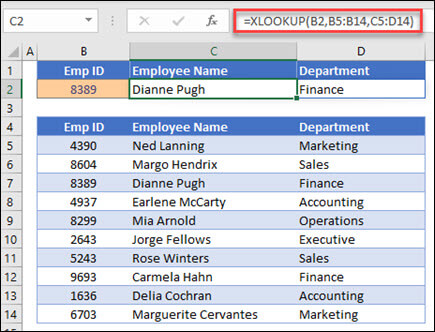
A 2. példa alkalmazotti adatokat keres egy alkalmazotti azonosítószám alapján. Az FKERES függvénytől eltérően az XKERES függvény több elemet tartalmazó tömböt is visszaadhat, így egyetlen képlet az alkalmazott nevét és a részleget is visszaadhatja a C5:D14 cellákból.
———————————————————————————
A 3. példa egy if_not_found argumentumot ad hozzá az előző példához.

———————————————————————————
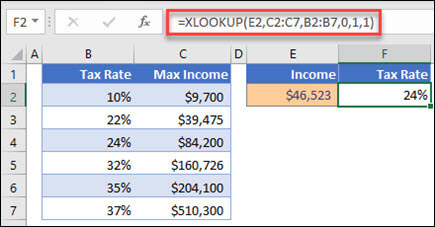
A 4. példa a C oszlopban keresi az E2 cellában megadott személyes jövedelmet, és a B oszlopban talál egy vele egyező adókulcsot. A if_not_found argumentumot 0 nullára állítja, ha semmi sem található. A match_mode argumentum értéke 1, ami azt jelenti, hogy a függvény pontos egyezést keres, és ha nem talál, a következő nagyobb elemet adja vissza. Végül pedig a keresési_mód argumentum értéke 1, ami azt jelenti, hogy a függvény az első elemtől az utolsóig fog keresni.
Megjegyzés
Az XARRAY keresési_tömb oszlopa a visszadott_tömb oszloptól jobbra található, míg az FKERES csak balról jobbra tud keresni.
———————————————————————————
Az 5. példa egy beágyazott XKERES függvényt használ a függőleges és a vízszintes egyezés végrehajtásához. Először a Bruttó nyereség értékét keres a B oszlopban, majd az 1. negyedév értéket keresi a táblázat felső sorában (C5:F5 tartomány), végül pedig a kettő metszéspontján lévő értéket adja vissza. Ez hasonló az INDEX és a HOL.VAN függvény együttes használatához.
Tipp:
Az XKERES függvénnyel lecserélheti a HKERES függvényt is.

Megjegyzés
A D3:F3 cellákban található képlet a következő: =XKERES(D2,$B6:$B17;XKERES($C3,$C5:$G5,$C6:$G17)).
———————————————————————————
A 6. példa a SZUM függvényt és két beágyazott XKERES függvényt használ a két tartomány közötti összes érték összegzéséhez. Ebben az esetben össze szeretnénk vonni a szőlő és a banán értékeit, valamint a körtéét, amely a kettő közé esik.

Az E3 cellában lévő képlet a következő: =SUM(XLOOKUP(B3,B6:B10,E6:E10):XLOOKUP(C3,B6:B10,E6:E10))
Hogyan működik? Az XKERES függvény egy tartományt ad vissza, így számításkor a képlet így végződik: =SUM($E$7:$E$9). Saját maga is láthatja, hogy ez hogyan működik, ha kijelöl egy ehhez hasonló XKERES képletet tartalmazó cellát, majd kiválasztja a Képletek>Képletvizsgálat>Képletkiértékelő lehetőséget, majd a Kiértékelés lehetőséget választva lépésként végighaladhat a számításon.
Megjegyzés
Köszönjük Bill Jelennek, a Microsoft Excel MVP-jének, hogy javasolta ezt a példát.
———————————————————————————