

Rugalmasan számos támogatott adatbázisból importálhat adatokat. Natív adatbázis-lekérdezést is futtathat, amivel időt takaríthat meg ahhoz, hogy ugyanazokat az eredményeket állítsa elő a Power Query bővítményben.
Figyelmeztetés
Ha egy másik felhasználó által írt natív adatbázis-lekérdezést futtat, a rendszer megkérdezi, hogy tisztában kell lennie azokkal a lekérdezésekkel, amelyeket a hitelesítő adataival értékelni fog.
Natív adatbázis-lekérdezés megadása
Az adatbázishoz való csatlakozáskor az SQL-utasítás mezőben megadhat egy natív adatbázis-lekérdezést. Az alábbi példában adatokat importálunk egy SQL Server-adatbázisból egy natív adatbázis-lekérdezés használatával. Az eljárás hasonló az összes többi támogatott adatbáziséhoz.
Válassza az Adatok>>beolvasásaadatbázisból>az SQL Server-adatbázisból lehetőséget. Megjelenik az SQL Database párbeszédpanel.
Natív adatbázis-lekérdezéssel adja meg azt a kiszolgálót és adatbázist , ahonnan adatokat szeretne importálni.
Válassza a Speciális beállítások lehetőséget.
Írja be a natív adatbázis-lekérdezést az SQL-utasítás mezőbe.
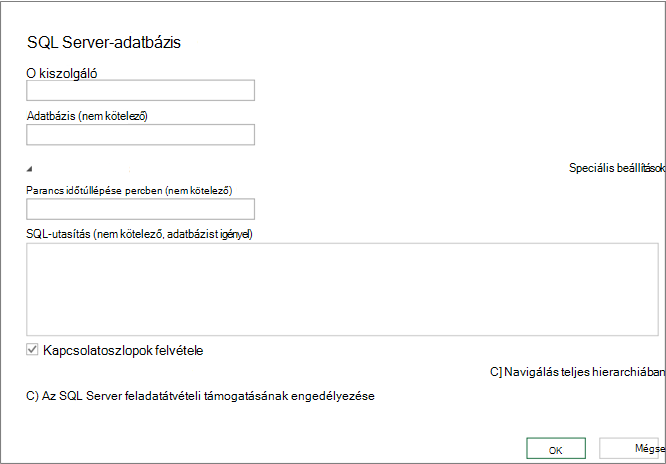
Az adatbázistól függően további beállítások is elérhetők lehetnek.
Kattintson az OK gombra.
Ha első alkalommal csatlakozik ehhez a kiszolgálóhoz, a rendszer kérni fogja, hogy válassza ki a hitelesítési módot az adatbázishoz való csatlakozáshoz. Válassza ki a megfelelő hitelesítési módot, és folytassa.
A rendszer visszaadja az adatokat a Power Query-szerkesztőnek.
Alakítsa tetszés szerint az adatokat, majd az Alkalmaz & Bezárás gombra kattintva mentse a módosításokat, és importálja az adatokat a munkalapra.
Megjegyzés Access-adatbázis importálásakor nem jelenik meg SQL-beviteli mező, de a Kezelő ablakban vannak felsorolva a lekérdezések. Az Access-lekérdezések SQL-alapúak, és a lekérdezések segítségével hatékonyan megadhat egy SQL-utasítást.
Natív adatbázis-lekérdezés módosítása
Az SQL-utasításmező tartalmának szerkesztése:
Jelöljön ki egy cellát egy lekérdezésben az adatbázis forrása alapján.
Válassza a Lekérdezés>szerkesztése lehetőséget. Megjelenik a Power Query-szerkesztő.
A bal oldalon a Lekérdezés beállításai ablaktáblán az Alkalmazott lépések csoportban kattintson a jobb gombbal a Forrás lépésre, majd válassza a Beállítások szerkesztése parancsot. Megjelenik a Kezelő párbeszédpanel.
Végezze el a módosításokat az SQL-utasítás mezőben, majd válassza az OK gombot.
Az új találatok megjelennek az Adatvillámnézetben.
Ha befejezte a lekérdezés szerkesztését, válassza a Kezdőlap>Bezárás és betöltés lehetőséget.
Az új találatok megjelennek a munkalapon.
Lásd még
Excelhez készült Microsoft Power Query – súgó
Adatok importálása külső adatforrásokból
Külső adatkapcsolatból származó adatok frissítése az Excelben