

Ha a munkalap tartalmaz témakörökbe rendezett megjegyzéseket vagy jegyzeteket, kinyomtathatja őket.
Megjegyzés
A Microsoft 365-höz készült Excel alkalmazásban kétféle megjegyzés közül választhat: csoportosított megjegyzések és jegyzetek. További információt a Témakörökbe rendezett megjegyzések és jegyzetek című témakörben talál.
Megjegyzések nyomtatása az Excel korábbi verzióiban
Jelölje ki a nyomtatni kívánt megjegyzéseket tartalmazó munkalapot, majd hajtsa végre a megfelelő műveletet:
- Egy adott megjegyzés megjelenítéséhez kattintson a jobb gombbal a cellára, és válassza a Megjegyzések megjelenítése/elrejtése parancsot.
- A munkalap összes megjegyzésének megjelenítéséhez válassza a Véleményezés lapot >Az összes megjegyzés megjelenítése.
- Az esetleges egymást átfedő megjegyzések áthelyezéséhez vagy átméretezéséhez jelenítse meg a megjegyzésmező méretezőpontjait a szegélyre kattintva.
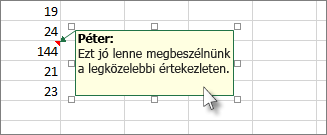
A megjegyzésmezőt átméretezheti a méretezőpontok bármelyikének húzásával, illetve áthelyezheti úgy, hogy kijelöli a szegélyének tetszőleges részét, majd húzza a kívánt helyre.
A Lapelrendezés lap Lapbeállítás csoportjában kattintson a jobb oldali úszó panelre az Oldalbeállítás párbeszédpanel megnyitásához.
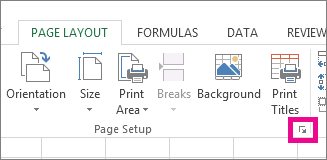
Kattintson a Lap fülre.
A Megjegyzések mezőben válassza a Lap végén vagy A lapon megjelenő szerint lehetőséget.
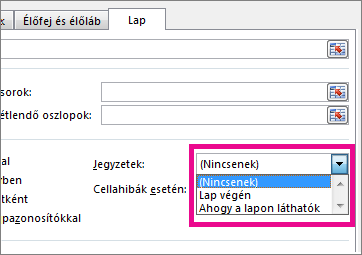
A megjegyzések előnézetének megtekintéséhez kattintson a Nyomtatási kép vagy a Nyomtatási kép gombra.
Csoportosított megjegyzések és jegyzetek nyomtatása a Microsoft 365-höz készült Excel-ben
Jelölje ki a munkalapot, amely a nyomtatni kívánt témakörökbe rendezett megjegyzéseket és jegyzeteket tartalmazza.
A Lapelrendezés lap Lapbeállítás csoportjában kattintson a jobb oldali úszó panelre az Oldalbeállítás párbeszédpanel megnyitásához.
Kattintson a Lap fülre.
A Megjegyzések mezőben kattintson a Lap végén elemre.
Megjegyzés
A Microsoft 365-höz készült Excel alkalmazásban nem nyomtathatja ki a témakörökbe rendezett megjegyzéseket, ahogyan azok a munkalapon láthatók, a jegyzeteket azonban kinyomtathatja. A jegyzetek Microsoft 365-höz készült Excel-ben történő nyomtatásáról a következő szakaszban olvashat.
A megjegyzések és a jegyzetek előnézetének megtekintéséhez kattintson a Nyomtatási kép vagy a Nyomtatási kép elemre.
Jegyzetek nyomtatása csak a Microsoft 365-höz készült Excel-ben
A jegyzeteket úgy nyomtathatja ki, ahogyan a lapon láthatók.
Jelölje ki a nyomtatni kívánt jegyzeteket tartalmazó munkalapot, majd hajtsa végre a megfelelő műveletet:
- Különálló jegyzet megjelenítéséhez kattintson a jobb gombbal a cellára, és válassza a Jegyzet megjelenítése/elrejtése parancsot.
- Az összes jegyzet megjelenítéséhez lépjen a Véleményezés lapra >Jegyzetek>Az összes jegyzet megjelenítése.
- Az átfedésben lévő jegyzetek áthelyezéséhez vagy átméretezéséhez kattintson a jegyzetmező szegélyére úgy, hogy megjelenjenek a méretezőpontok.
A jegyzetet átméretezheti a méretezőpontok bármelyikének húzásával, vagy áthelyezheti úgy, hogy kijelöli a szegélyének tetszőleges részét, majd húzza a kívánt helyre.
A Lapelrendezés lap Lapbeállítás csoportjában kattintson a jobb oldali úszó panelre az Oldalbeállítás párbeszédpanel megnyitásához.
Kattintson a Lap fülre.
A Megjegyzések mezőben kattintson a munkalapon megjelent szerint (örökölt).
Megjegyzés
A Microsoft 365-höz készült Excel alkalmazásban nem nyomtathatja ki csak a jegyzeteket a munkalap végén. Kinyomtathatja azonban a témakörökbe rendezett megjegyzéseket és a munkalap végén lévő jegyzeteket is. Olvassa el az előző szakaszt a témakörökbe rendezett megjegyzések és jegyzetek nyomtatásáról a Microsoft 365-höz készült Excel-ben.
A jegyzetek előnézetének megtekintéséhez kattintson a Nyomtatási kép vagy a Nyomtatási kép elemre.
További segítségre van szüksége?
Kérdéseivel mindig felkeresheti az Excel technikai közösség egyik szakértőjét, vagy segítséget kérhet a közösségekben.