

A táblázatok oszlopait kimutatásformátummá alakíthatja, ha összesíti az oszlopban lévő egyező értékeket, és így új táblázattájolást hoz létre. A táblázat rendezése az első oszlop értékei szerint növekvő sorrendben történik.
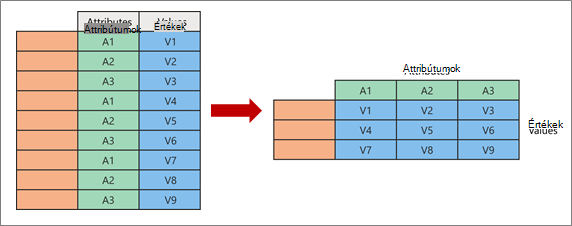
Kimutatáskor két eredeti oszlopot vesz fel, és létrehoz egy új attribútum-érték párt, amely az új oszlopok metszéspontjának felel meg:
- Attribútumok Az eredeti attribútumoszlop azonos értékei (zölddel a bal oldalon) több új oszlopba kerülnek (zöld színnel a jobb oldalon).
- Az eredeti, kimutatásformátummal nem rendelkező oszlop (bal oldalon kék színű) értékei értékként oszlanak el a megfelelő új oszlopokban (jobb oldalon kék színnel).
Oszlop kimutatása és összesítése
Az eljárásban az alábbi mintaadatokat használjuk.

Lekérdezés megnyitásához keresse meg a korábban a Power Query-szerkesztőből betöltött egyet, jelöljön ki egy cellát az adatok között, majd válassza a Lekérdezés>szerkesztése lehetőséget. További információt a Lekérdezés létrehozása, betöltése és szerkesztése az Excelben című témakörben talál.
Jelölje ki azt az oszlopot, amelyhez a kimutatást el szeretné végezni. A példában válassza a Dátum lehetőséget. Ennek az oszlopnak az egyedi értékei lesznek az új oszlopok és oszlopfejlécek.
Válassza aKimutatásoszlopátalakítása> lehetőséget.
A Kimutatásoszlop párbeszédpanel Értékoszlop listájában válassza az Amt.
Válassza a Speciális beállítások elemet, majd válasszon egy aggregátumfüggvényt. A példában válassza a Szum függvényt.
A rendelkezésre álló beállítások a következők: Nincs összesítés,Darabszám (az összes),Darabszám (nem üres),Minimum, Maximum, Medián, Összeg és Átlag.
Tipp Ha nem szeretne értéket nélküli cellát megszámolni, jelölje be a Darabszám (nem üres) jelölőnégyzetet. Ha például egy oszlopban tíz cella van, és kettő üres, akkor a szám nyolc.
Kattintson az OK gombra.
Eredmény
Az eredeti táblázat Dátum oszlopa úgy van kimutatva, hogy megkapja az eredeti Amt oszlop Ország és minden új Dátum oszlop metszetében lévő összes érték összegét.

Oszlop kimutatása összesítés nélkül
Az eljárásban az alábbi mintaadatokat használjuk.
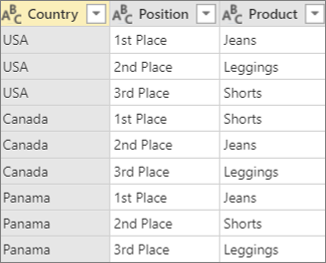 Ha olyan oszlopokkal dolgozik, amelyeket nem lehet összegezni, vagy nem szeretné összesíteni az értékeket, összesítés nélkül is alkalmazhat oszlopokat, kimutatás nélkül.
- Lekérdezés megnyitásához keresse meg a korábban a Power Query-szerkesztőből betöltött egyet, jelöljön ki egy cellát az adatok között, majd válassza a Lekérdezés>szerkesztése lehetőséget. További információt a Lekérdezés létrehozása, betöltése és szerkesztése az Excelben című témakörben talál.
- Jelölje ki azt az oszlopot, amelyhez a kimutatást el szeretné végezni. A példában válassza a Pozíció lehetőséget. Ennek az oszlopnak az egyedi értékei lesznek az új oszlopok és oszlopfejlécek.
- Válassza aKimutatásoszlopátalakítása> lehetőséget.
- A Kimutatásoszlop párbeszédpanel Értékoszlop listájában válassza a Termék elemet.
- Válassza a Speciális beállítások elemet, majd válasszon egy aggregátumfüggvényt. A példában válassza az Összesítés mellőzése lehetőséget.
- Kattintson az OK gombra.
Eredmény
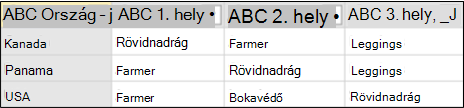
Az eredeti táblázat Elhelyezés oszlopa úgy van kimutatva, hogy a Country és each new Position oszlop metszéspontjánál található eredeti Termék oszlop értékeit kapja le.
Hiba az Összesítés mellőzése beállításnál
Ebben a példában az "Oszlop kimutatása és összesítése" című szakaszban szereplő példát használjuk:
Ha kimutatásformátumban használja a Dátum oszlopot, az Értékoszlop listában az Amt elemet választja, majd a Speciális beállítások között kiválasztja az Összesítés mellőzése aggregátumfüggvényhez lehetőséget, a következő hibaüzenet jelenik meg:
"Expression.Error: There was too many elements in the enumeration to completed the operation." (Kifejezés.Hiba: A felsorolásban túl sok elem volt a művelet befejezéséhez.)
Ez a hiba azért fordul elő, mert az Összegzés mellőzése beállítás úgy van kialakítva, hogy az Ország és a Dátum metszéspontjához adott egyetlen értéket használjon, ne pedig több értéket.
Előfordulhat, hogy ez a hibaüzenet nem jelenik meg azonnal. Amikor eredetileg meghatározta, az adatok feltételei egyetlen értéket hoztak létre a metszéspontban. Később, egy későbbi frissítési művelet után az adatok feltételei megváltoztak, és most már több érték is lehetséges a metszéspontnál. Ilyen esetben használhatja a Pivot parancsot összesítéssel.
Lásd még
Excelhez készült Microsoft Power Query – súgó