
Előfordulhat, hogy meg szeretné szüntetni az adatok kimutatásformátumát, vagy más néven simítani is szeretné őket, hogy az összes hasonló érték egy oszlopban jelenjen meg. Erre például diagram vagy jelentés létrehozásához van szükség.
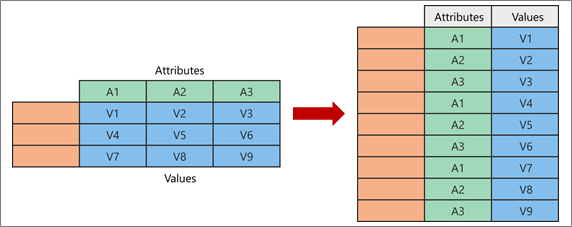
A kimutatásformátum megszüntetésekor ki kell csomagolni az új oszlopok metszéspontját képviselő attribútum-érték párokat, és át kell őket lapított oszlopokká alakítani:
- A (bal oldalon kék színű) értékeket a program megszünteti a kimutatásformátumtól egy új oszlopban (jobb oldalon kék színű).
- Az attribútumok (bal oldalon zölddel jelölve) egy új oszlopban jelennek meg (zöld színnel a jobb oldalon), az ismétlődések pedig ennek megfelelően az új Értékek oszlopra lesznek megfeleltetve.
Oszlopok kimutatásformátumának megszüntetése
Az eljárásban az alábbi mintaadatokat használjuk.

- Lekérdezés megnyitásához keresse meg a korábban a Power Query-szerkesztőből betöltött egyet, jelöljön ki egy cellát az adatok között, majd válassza a Lekérdezés>szerkesztése lehetőséget. További információt a Lekérdezés létrehozása, betöltése és szerkesztése az Excelben című témakörben talál.
- Jelöljön ki egy vagy több oszlopot. Ebben a példában az Ország oszlop kivételével jelölje ki az összes oszlopot. Ha több oszlopot szeretne kijelölni egyszerre vagy nem szomszédosan, nyomja le a Shift+kattintás vagy a CTRL+kattintás billentyűkombinációt minden egyes további oszlopon.
- Válassza az Oszlopok átalakítása> éskimutatásformátum megszüntetése lehetőséget.
Eredmény

Más oszlopok kimutatásformátumának megszüntetése
Ez a parancs megszünteti a kijelöletlen oszlopok kimutatásformátumát. Használja ezt a parancsot olyan lekérdezésekben, amikor nem minden oszlop ismert. A frissítési művelet során felvett új oszlopok szintén kimutatásformátumot vesznek figyelembe.
- Lekérdezés megnyitásához keresse meg a korábban a Power Query-szerkesztőből betöltött egyet, jelöljön ki egy cellát az adatok között, majd válassza a Lekérdezés>szerkesztése lehetőséget. További információt a Lekérdezés létrehozása, betöltése és szerkesztése az Excelben című témakörben talál.
- Jelölje ki azokat az oszlopokat, amelyeknél nem szeretné megszüntetni a kimutatásformátumot. Ha több oszlopot szeretne kijelölni egyszerre vagy nem szomszédosan, nyomja le a Shift+kattintás vagy a CTRL+kattintás billentyűkombinációt minden egyes további oszlopon.
- Válassza az Átalakítás>,a Kimutatásformátum megszüntetése parancsot.
Csak a kijelölt oszlopok kimutatásformátumának megszüntetése
Akkor használja ezt a parancsot, ha nem tudja az adatforrásban lévő oszlopok számát, és biztosítani szeretné, hogy a kijelölt oszlopok a frissítési művelet után is kimutatásformátum nélkül maradjanak.
- Lekérdezés megnyitásához keresse meg a korábban a Power Query-szerkesztőből betöltött egyet, jelöljön ki egy cellát az adatok között, majd válassza a Lekérdezés>szerkesztése lehetőséget. További információt a Lekérdezés létrehozása, betöltése és szerkesztése az Excelben című témakörben talál.
- Jelölje ki azokat az oszlopokat , amelyeknél meg szeretné szüntetni a kimutatásformátumot. Ha több oszlopot szeretne kijelölni egyszerre vagy nem szomszédosan, nyomja le a Shift+kattintás vagy a CTRL+kattintás billentyűkombinációt minden egyes további oszlopon.
- Válassza az Átalakítás>lehetőséget: Csak a kijelölt oszlopok kimutatásformátumának megszüntetése.