
Ha az Excel 2016-ban szeretne diagramot nyomtatni, használhatja a Fájl lap Nyomtatás parancsát. A Beállítások menüben megadhatja a munkafüzet nyomtatandó elemét.
Kattintson a diagramra a munkafüzetben.
Kattintson a Fájl>nyomtatása gombra.
Tipp:
A Ctrl + P billentyűkombinációval is megnyithatja a Nyomtatás lehetőséget.
Kattintson a Nyomtató legördülő menüre, és válassza ki a használni kívánt nyomtatót.
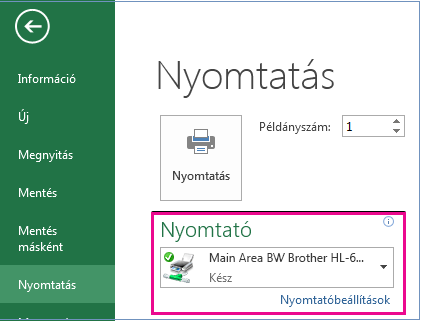
Kattintson a Nyomtatás gombra.
Tipp:
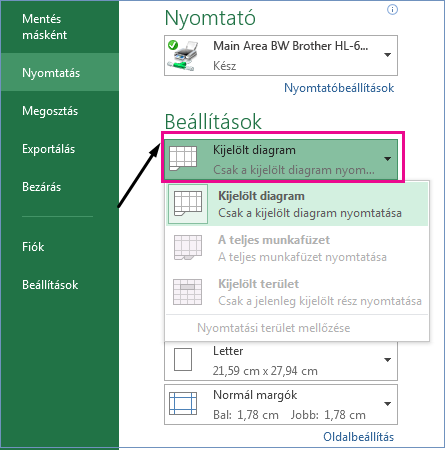
A Beállítások gombbal azonosíthatja a nyomtatni kívánt elemet. Kattintson a Beállítások legördülő menüre, és válassza a Kijelölt diagram nyomtatása parancsot csak a diagram nyomtatásához, illetve A teljes munkafüzet parancshoz a teljes munkafüzet nyomtatásához.
Kapcsolódó témakörök
Diagram létrehozásának lépései
Diagram nyomtatása munkalapadatok nélkül
Egy diagramot nyomtathat ki munkalapadatok nélkül egy oldalanként.
- Kattintson a nyomtatni kívánt diagramra.
Ha a diagram külön diagramlapon található, kattintson a diagramlap fülére. - Kattintson a Microsoft Office gombra Office
 , majd kattintson a Nyomtatás parancsra.
Alapértelmezés szerint a Nyomtatandó területen a Kijelölt diagram van kiválasztva.
A Minta gombra kattintva megtekintheti, hogy miként fog kinézni a diagram a nyomtatott lapon.
Megjegyzés
A diagramokat nem méretezheti nyomtatás előtt. Ehelyett szükség szerint áthelyezheti és átméretezheti a diagramterületet. További információt a Diagram áthelyezése és átméretezése című témakörben talál.
Oldalbeállítások megadása diagramhoz
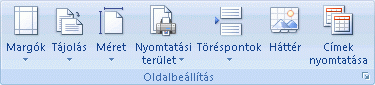
Kattintson a Lapelrendezés lap Lapbeállítás csoportjában a párbeszédpanel-megnyitó

Válasszon az alábbi lehetőségek közül:
Az Oldal lapon adja meg az első oldal tájolását, papírméretét, nyomtatási minőségét és oldalszámát.
Megjegyzés
A diagramok skálázása nem módosítható.
A nyomtatott oldalak tájolásának gyors megadásához kattintson a Lap elrendezése lap Oldalbeállítás csoportjában a Tájolás, majd az Álló vagy a Fekvő elemre.
Oldalmargók beállítása diagramhoz
Kattintson a Lapelrendezés lap Lapbeállítás csoportjának Margók pontjára.
Tegye a következők valamelyikét:
Előre definiált margók használatához kattintson a kívánt margóbeállításra.
Egyéni oldalmargók megadásához kattintson az Egyéni margók parancsra, majd írja be a kívánt margóméreteket a Fent, Lent,Balra és Jobbra mezőbe.
Az élőfej és élőláb margóinak beállításához kattintson az Egyéni margók elemre, majd adja meg az új margóméreteket az Élőfejben vagy élőlábban mezőben. Az élőfej és élőláb margóinak beállításakor az élőfej és a papír felső széle, valamint az élőláb és a papír alsó széle közötti távolságot módosítja.
Megjegyzés
Az élőfej és az élőláb margóértékeinek kisebbnek kell lenniük, mint a felső, illetve az alsó margó értéke, valamint legalább akkorának, mint a nyomtató minimális margói.
Ha látni szeretné, hogy a margók hogyan érintik a munkalapot, kattintson a Nyomtatási kép gombra. Ha a nyomtatási képen igazítani szeretne a margókon, kattintson a Margók megjelenítése lehetőségre, majd húzza a fekete margójelölőket a lap két oldalán és tetején.
Megjegyzés
Diagramok esetén a lap nem helyezhető vízszintesen vagy függőlegesen középre.
Diagram nyomtatási minőségének módosítása
- Kattintson a nyomtatni kívánt diagramra.
- Kattintson a Lapelrendezés lap Lapbeállítás csoportjában a párbeszédpanel-megnyitó
- A Diagram lap Nyomtatási minőség területén jelölje be a Piszkozatminőség , a Fekete-fehér nyomtatás jelölőnégyzetet vagy mindkettőt.
A kiválasztott nyomtatási minőségi beállítások eredményének megtekintéséhez kattintson a Nyomtatási kép elemre. - Kattintson a Nyomtatás gombra.