Ha azt szeretné, hogy mások ne tekinthessék meg a rejtett munkalapokat, illetve ne vehessenek fel, helyezhessenek át, törölhessenek vagy rejthessenek el munkalapokat, továbbá azok átnevezését sem szeretné engedélyezni, jelszóval védheti az Excel-munkafüzet szerkezetét.
Megjegyzés
A munkafüzet védelme nem ugyanazt jelenti, mint egy Excel-fájl vagy egy munkalap jelszavas védelme. A következőkben el is mondjuk, hogy miért:
- Egy adott Excel-fájl védelmével zárolhatja a fájlt, így mások nem tudják azt megnyitni.
- Ha a munkalapon lévő adatok bizonyos részeit szeretné védeni mások elől, akkor a munkalapot kell ellátnia védelemmel. Erről a Munkalap védelme című témakör ír részletesen.
- A Védelem és biztonság az Excelben című témakörből megtudhatja, hogy mi a különbség az Excel-fájlok, a munkafüzetek és a munkalapok védelme között.
A munkafüzet-szerkezet védelme
A munkafüzet-szerkezet védelme az alábbi lépésekkel kapcsolható be:
Kattintson a Véleményezés>gombra Füzetvédelem gomb.
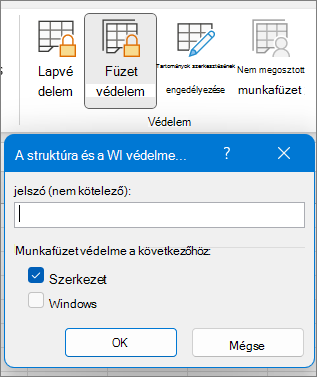
Írjon be egy jelszót a Jelszó mezőbe.
Fontos
A jelszó megadása nem kötelező. Ha nem ad meg jelszót, bármely felhasználó feloldhatja a munkafüzet védelmét, és módosíthatja a tartalmakat. Ha jelszó megadása mellett dönt, válasszon könnyen megjegyezhető jelszót. Írja le a jelszavakat, és tárolja őket egy biztonságos helyen. Ha elfelejti őket, az Excel nem tudja helyreállítani őket.
Válassza az OK gombot, írja be újra a jelszót a megerősítéséhez, majd válassza ismét az OK gombot .
Hogyan állapítható meg, hogy védett-e a munkafüzet?
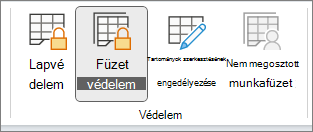
A Véleményezés lapon látható a Füzetvédelem ikon. Ha az ikon kiemelve látszik, a munkafüzet védett.
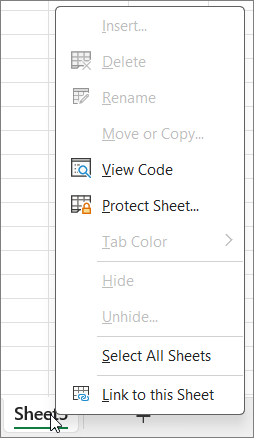
 Ha a munkafüzetben valamelyik munkalap aljára kattint, észreveheti, hogy a munkafüzet-szerkezet módosítására szolgáló parancsok (például Beszúrás, Törlés, Átnevezés, Áthelyezés, Másolás, Elrejtés és Megjelenítés ) nem érhetők el.
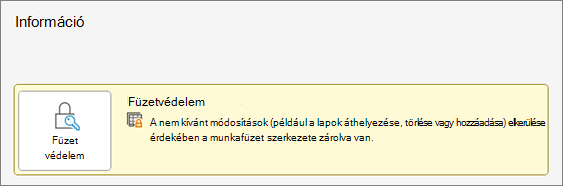
 Az Információ menü Füzetvédelem lehetősége is jelzi, hogy a munkafüzet-szerkezet védett-e. A beállítás megjelenítéséhez kattintson a Fájlinformáció>>– Füzetvédelem elemre.
Excel-munkafüzet védelmének feloldása
Kattintson a Véleményezés>gombra Füzetvédelem gomb. Írja be a védelemhez megadott jelszót, és kattintson az OK gombra.
Ha azt szeretné, hogy mások ne tekinthessék meg a rejtett munkalapokat, illetve ne vehessenek fel, helyezhessenek át, törölhessenek vagy rejthessenek el munkalapokat, továbbá azok átnevezését sem szeretné engedélyezni, jelszóval védheti az Excel-munkafüzet szerkezetét.
Megjegyzés
A munkafüzet védelme nem ugyanazt jelenti, mint egy Excel-fájl vagy egy munkalap jelszavas védelme. A következőkben el is mondjuk, hogy miért:
- Egy adott Excel-fájl védelmével zárolhatja a fájlt, így mások nem tudják azt megnyitni.
- Ha a munkalapon lévő adatok bizonyos részeit szeretné védeni mások elől, akkor a munkalapot kell ellátnia védelemmel. Erről a Munkalap védelme című témakör ír részletesen.
- A Védelem és biztonság az Excelben című témakörből megtudhatja, hogy mi a különbség az Excel-fájlok, a munkafüzetek és a munkalapok védelme között.
A munkafüzet-szerkezet védelme
A munkafüzet-szerkezet védelme az alábbi lépésekkel kapcsolható be:
Kattintson a Véleményezés>gombra Füzetvédelem gomb.
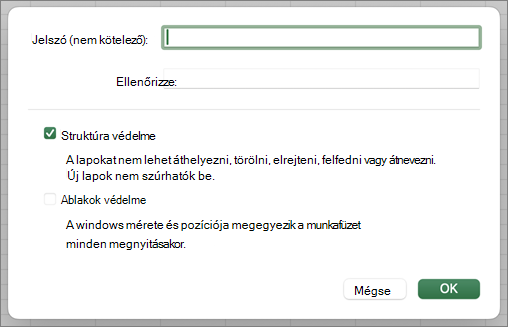
Írjon be egy jelszót a Jelszó mezőbe.
Fontos
- A jelszó megadása nem kötelező. Ha nem ad meg jelszót, bármely felhasználó feloldhatja a munkafüzet védelmét, és módosíthatja a tartalmakat. Ha jelszó megadása mellett dönt, válasszon könnyen megjegyezhető jelszót. Írja le a jelszavakat, és tárolja őket egy biztonságos helyen. Ha elfelejti őket, az Excel nem tudja helyreállítani őket.
- A Mac Excel-jelszavak legfeljebb 15 karakterből állhatnak. Nem nyithat meg olyan munkafüzetet vagy dokumentumot, amelyet az Excel Windows-alapú verziójában láttak el jelszavas védelemmel, ha a jelszó több mint 15 karakter. Ha a Mac Excelben kívánja megnyitni a fájlt, akkor kérje meg a Windows-alapú programot használó szerzőt, hogy változtassa meg a jelszó hosszát.
Írja be újra a jelszót, és kattintson az OK gombra.
Hogyan állapítható meg, hogy védett-e a munkafüzet?
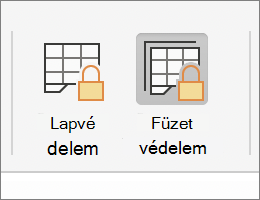
Vessen egy pillantást a Véleményezés lap Füzetvédelem ikonjára. Ha az ikon kiemelve látszik, a munkafüzet védett.
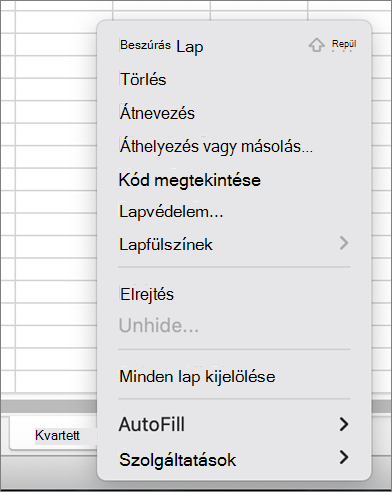
 Ha a munkafüzetben valamelyik munkalap aljára kattint, észreveheti, hogy a munkafüzet-szerkezet módosítására szolgáló parancsok (például Beszúrás, Törlés, Átnevezés, Áthelyezés, Másolás, Elrejtés és Megjelenítés ) nem érhetők el.
Excel-munkafüzet védelmének feloldása
Kattintson a Véleményezés>gombra Füzetvédelem gomb. Írja be a védelemhez megadott jelszót, és kattintson az OK gombra.
Excel-munkalap védelmének feloldása
Lap védelmének feloldásához kövesse az alábbi lépéseket:
- Nyissa meg a munkalapot, amelynek a védelmét fel szeretné oldani.
- Nyissa meg a Fájladatok>>lehetőséget,a Védelem> feloldása vagy a Véleményezés lapról > a Változások>Lapvédelem feloldása parancsot.
- Ha a munkalapot jelszó védi, írja be a jelszót a Védelem feloldása párbeszédpanelen, és kattintson az OK gombra.
A Webes Excel megnyithatja és szerkesztheti a jelszóval védett munkafüzeteket. A Webes Excel nem vehet fel, nem módosíthat, távolíthat el vagy állíthat helyre jelszavakat.
Ha jelszóval szeretne ellátni egy munkafüzetet, amelyen éppen dolgozik a Webes Excel, és van asztali Excel alkalmazása, nyissa meg a munkafüzetet a Megnyitás az Excelben gombbal, és lássa el jelszavas védelemmel a munkafüzetet. Ezt követően azonban a fájlt csak a weben fogja tudni megjeleníteni – ha módosítani szeretné a munkafüzetet, nyissa meg az Excel asztali verziójában.