
Ha meg szeretné akadályozni, hogy a többi felhasználó véletlenül vagy szándékosan módosítsa, áthelyezze vagy törölje az adatokat a munkalapokon, zárolhatja a cellákat az Excel-munkalapon, majd jelszavas védelemmel láthatja el a lapot. Tegyük fel, hogy az Ön tulajdonában van a csapat állapotjelentésének munkalapja, ahol azt szeretné, hogy a csapattagok csak felvehessenek adatokat bizonyos cellákba, de semmi mást ne tudjanak módosítani. A munkalap védelme csak a lap bizonyos részeinek szerkesztését teszi lehetővé, a lap más területein a felhasználók nem tudnak adatokat módosítani.
Fontos
A munkalap szintű védelem nem egy biztonsági funkció. Egyszerűen csak megakadályozza, hogy a felhasználók módosíthassák a zárolt cellákat a munkafüzetben. A munkalap védelme nem ugyanazt jelenti, mint egy Excel-fájl vagy egy munkafüzet jelszavas védelme. A következőkben el is mondjuk, hogy miért:
- Egy adott Excel-fájl védelmével zárolhatja a fájlt, így mások nem tudják azt megnyitni.
- Egy adott munkafüzet védelmével megakadályozhatja, hogy a felhasználók hozzáadjanak, módosítsanak, áthelyezzenek, másoljanak vagy elrejtsenek, illetve felfedjenek lapokat a munkafüzetben.
- A Védelem és biztonság az Excelben című témakörből megtudhatja, hogy mi a különbség az Excel-fájlok, a munkafüzetek és a munkalapok védelme között.
- A munkalapvédelem nem érhető el az Amerikai Egyesült Államok kormányzati közösségi felhőszolgáltatásának (GCCH) vagy a Védelmi Minisztérium (Dod) környezeteiben.
Az alábbi szakaszok azt mutatják be, hogy miként védheti meg a munkalapokat a Windows Excelben, illetve hogyan oldhatja fel azok védelmét.
A zárolni kívánt cellaelemek kiválasztása
A védelem nélküli lapokon az alábbiakat zárolhatja:
- Képletek: Ha nem szeretné, hogy mások is lássák a képleteit, elrejtheti őket a cellákból vagy a szerkesztőlécről. További információ: Képletek megjelenítése és elrejtése.
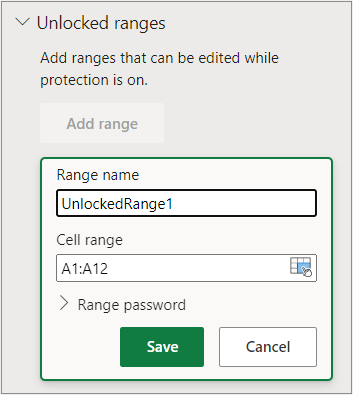
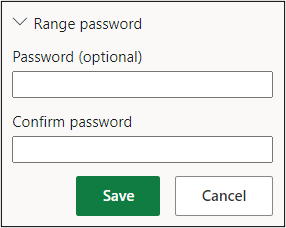
- Tartományok: Lehetővé teheti a felhasználóknak, hogy egy védett munkalap adott tartományaiban dolgozzanak. További információt a Zárolás feloldása és a Védett munkalap egyes területeinek zárolása vagy feloldása című témakörben talál.
Megjegyzés
Az ActiveX-vezérlők, űrlapvezérlők, alakzatok, diagramok, SmartArt-ábrák, értékgörbék, szeletelők, idősorok (csupán néhány példát említve) már zároltak, amikor felveszi őket a számolótáblára. A zárolás azonban csak akkor működik, amikor engedélyezi a lapvédelmet. A lapvédelem engedélyezéséről a következő szakaszban talál további tudnivalókat.
Lapvédelem engedélyezése
A lapvédelem egy kétlépéses folyamat: az első lépés a mások által szerkeszthető cellák zárolásának feloldása, amelyet követően jelszóval vagy anélkül védheti a munkalapot.
1. lépés: A szerkesztendő cellák zárolásának feloldása
Az Excel-fájlban válassza ki annak a munkalapnak a fülét, amelyet védelemmel szeretne ellátni.
Jelölje ki a mások által szerkeszthető cellákat.
Tipp:
A Ctrl+bal kattintás művelettel több, nem folytonos cellát is kijelölhet.
Kattintson a jobb gombbal a lap tetszőleges területére, és válassza a Cellák formázása parancsot (vagy Mac gépen használja a Ctrl+1, illetve a Command+1 billentyűparancsot), majd lépjen a Védelem lapra, és törölje a Zárolt jelölőnégyzet bejelölését.

2. lépés: A munkalap védelme
Ezután jelölje ki a műveleteket, amelyeket a felhasználók számára engedélyezni kell, többek között az oszlopok vagy sorok beszúrását vagy törlését, objektumok szerkesztését, a rendezést vagy az AutoSzűrő használatát. Emellett jelszót is megadhat a munkalap védelmének biztosításához. A jelszó megakadályozza, hogy mások eltávolítsák a munkalap védelmét – a lap zárolásának feloldásához meg kell adni a jelszót.
A lap védelmét az alábbi lépésekkel adhatja meg.
A Véleményezés lapon válassza a Lapvédelem gombot.
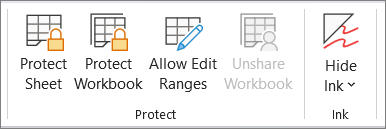
A Minden felhasználónak engedélyezve listában jelölje be azoknak az elemeknek a jelölőnégyzetét, amelyek módosítását engedélyezni szeretné.

Beállítás Engedélyezett művelet Zárolt cellák kijelölése Azon cellák kijelölése, amelyeknél be van jelölve a Cellák formázása párbeszédpanel Védelem lapján a Zárolt jelölőnégyzetet. Alapértelmezés szerint a zárolt cellák kijelölése engedélyezve van a felhasználók számára. Nem zárolt cellák kijelölése Azon cellák kijelölése, amelyeknél nincs bejelölve a Cellák formázása párbeszédpanel Védelem lapján a Zárolt jelölőnégyzet. Alapértelmezés szerint a nem zárolt cellák kijelölése engedélyezve van a felhasználók számára, és a felhasználók lépkedhetnek a TAB billentyűvel a védett munkalap nem zárolt cellái között. Cellák formázása A Cellák formázása és a Feltételes formázás párbeszédpanelen található beállítások módosítása. Ha feltételes formázást alkalmazott a munkalap védelmének beállítását megelőzően, az ennek megfelelő változások továbbra is létrejönnek, ha egy felhasználó eltérő feltételt kielégítő értéket ad meg.
Megjegyzés: A most beillesztés helyesen figyelembe veszi a Cellák formázása beállítást. Az Excel régebbi verzióiban a beillesztés mindig formázással együtt történik, függetlenül a védelmi beállításoktól.Oszlopok formázása A sorok formázására vonatkozó parancsok használata, beleértve a sormagasság módosítását és a sorok elrejtését is (Kezdőlap lap, Cellák csoport, Formátum gomb). Sorok formázása Az oszlopok formázására vonatkozó parancsok használata, beleértve az oszlopszélesség módosítását és az oszlopok elrejtését is (Kezdőlap lap, Cellák csoport, Formátum gomb). Oszlopok beszúrása Oszlopok beszúrása. Sorok beszúrása Sorok beszúrása. Hivatkozások beszúrása Új hivatkozások beszúrása; a nem zárolt cellákba történő beszúrás is. Oszlopok törlése Oszlopok törlése.
Megjegyzés: Ha az Oszlopok törlése védelem alatt áll, az Oszlopok beszúrása viszont nem, a felhasználók beszúrhatnak, de nem törölhetnek oszlopokat.Sorok törlése Sorok törlése.
Megjegyzés: Ha a Sorok törlése védelem alatt áll, a Sorok beszúrása azonban nem, a felhasználók beszúrhatnak, de nem törölhetnek sorokat.Rendezés Az adatok rendezését szolgáló parancsok használata (Adatok lap, Rendezés és szűrés csoport).
Megjegyzés: A felhasználók ettől a beállítástól függetlenül nem rendezhetnek zárolt cellákat tartalmazó tartományokat a védett munkalapokon.AutoSzűrő használata A legördülő lista használata a tartományszűrés módosításához, ha az AutoSzűrő aktív.
Megjegyzés: A felhasználók nem alkalmazhatnak, illetve nem távolíthatnak el AutoSzűrőt a védett munkalapokon, ettől a beállítástól függetlenül.Kimutatások használata Formázás, az elrendezés módosítása, frissítés vagy a kimutatások módosítása másképpen, illetve új jelentések készítése. Objektumok szerkesztése Az alábbi műveletek: - Módosítások elvégzése azokon a grafikus objektumokon (beleértve a térképeket, beágyazott diagramokat, alakzatokat, szövegdobozokat és vezérlőelemeket), amelyeknek a zárolását nem oldotta fel a munkalap védetté tétele előtt. Ha például van egy makrót futtató gomb egy munkalapon, a makró futtatásához kiválaszthatja a gombot, nem törölheti azonban a gombot.
- Beágyazott diagram módosítása, például formázása. A diagram továbbra is frissül a forrásadatok módosítása esetén.
- Jegyzetek hozzáadása vagy szerkesztése.
Esetek szerkesztése Az elrejtett esetek megtekintése, azoknak az eseteknek a módosítása, amelyekre ezt letiltotta, és ezen esetek törlése. A felhasználók módosíthatják a változó cellák értékét, ha a cellák nincsenek zárolva, és megadhatnak új eseteket. Ha szükséges, írjon be egy jelszót a Jelszó a védelem feloldásához mezőbe, és válassza az OK gombot. Adja meg ismét a jelszót a Jelszó megerősítése párbeszédpanelen, és válassza az OK gombot.
Fontos
- Használjon nagy- és kisbetűket, számokat, valamint szimbólumokat tartalmazó erős jelszót. A gyenge jelszavak nem tartalmazzák ezeket az elemeket. A jelszavaknak 8 vagy több karakterből kell állniuk. A 14 vagy ennél több karaktert használó jelszavak még jobbak.
- Fontos, hogy ne felejtse el a jelszavát. Ha elfelejti a jelszavát, a Microsoft nem tudja visszakeresni.
Hogyan tudom megállapítani, hogy egy lap védett-e?
Ha a lap védett, a menüszalagon a Lapvédelem gomb helyén a Lapvédelem feloldása gomb jelenik meg. A beállítás megjelenítéséhez válassza a menüszalag Véleményezés lapját, majd a Változások csoportban a Lapvédelem feloldása parancsot.
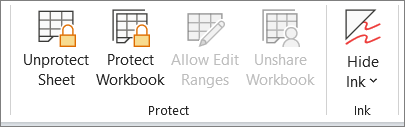
Excel-munkalap védelmének feloldása
Lap védelmének feloldásához kövesse az alábbi lépéseket:
- Nyissa meg a munkalapot, amelynek a védelmét fel szeretné oldani.
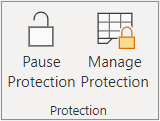
- Nyissa meg a Fájladatok>>lehetőséget,a Védelem> feloldása vagy a Véleményezés lapról > a Változások>Lapvédelem feloldása parancsot.
- Ha a munkalap jelszóval védett, írja be a jelszót a Védelem feloldása párbeszédpanelen, és válassza az OK gombot.





Lásd még
Védelem és biztonság az Excelben
Zárolás beállítása és feloldása egy védett munkalap adott területein
Képletek megjelenítése és elrejtése