
Az Office termékcsalád használata esetén az Excelt célszerű használni, vagy az Accesst kell használnia a táblázatos adatok kezeléséhez? Az adatok kezelése az Access vagy az Excel használatával című kísérőtémakörből megismerheti az egyes termékek előnyeit, valamint azok által nyújtott előnyöket. De miért válasszunk az egyik vagy a másik közül? Ha az Accessben tárolja az adatait, és az Excelből csatlakozik hozzájuk, akkor mindkettő előnyeit kihasználhatja. Íme tíz ok, amiért van értelme az Excel és az Access együttes használatának.
1. ok: Az Access mindenféle felhasználó számára készült
Bár az Excel nem adatbázis, széles körben használják adatok tárolására, illetve egyszerű adatbázis-problémák megoldására. Az Excel azonban nem relációs adatbázis, hanem egybesimított fájlformátumú adatbázis. Ha az egyszerű táblákat kapcsolódó adatokat tartalmazó táblákká kell fejlődniük, az infomunkások számára az első lehetőség az adatbázis-alkalmazások gyors létrehozásához. Az Access mindig is nagyszerű "adatkikötőként" szolgált a szerteágazó adatok összegyűjtéséhez és összesítéséhez a vállalaton belül, amelyek nagy része Excel-munkafüzetekben található. Miután az adatok bekerültek az Accessbe, további táblákat vehet fel és összekapcsolhat, lekérdezéseket (vagy nézeteket hozhat létre az adatokból), strukturálhatja az adatokat és definiálhatja az adattípusokat az adatok integritását biztosító módon, megoszthatja és frissítheti az adatokat sok felhasználó között, és hatékony jelentéseket és űrlapokat készíthet.
Az Excel egyszerű számolótáblás elrendezésétől eltérően az Access másképpen van rendezve, mivel számos egymáshoz kapcsolódó objektum miatt elsőre ijesztőnek tűnhet. Az Access használatához azonban nem kell szakértőnek lennie. Az Access mindenféle felhasználó számára készült, és csak addig viheti el, ameddig szükséges.
Húzás vissza Egyszerre csak rétegenként érhető el.
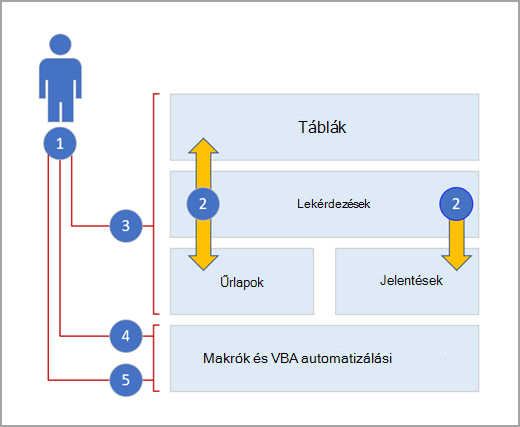
1. Az Access háromféleképpen használható: alkalmi felhasználóként, hozzáértő felhasználóként vagy fejlesztőként.
2. A táblák, lekérdezések, űrlapok és jelentések egymásra épülnek, és alkotják az adatbázis-alkalmazások szívét.
3. Alkalmanként a felhasználók a feladatok gyors elvégzéséhez varázslókat, tulajdonságszerkesztőket, az Office Fluent felhasználói felületet és Excel-szerű funkciókat használhatnak.
4. A kiemelt felhasználók a makrók, a tulajdonságpanel, a kifejezések és az adatbázis-tervező eszközök segítségével mélyülhet elmélyülve és még többre képes.
5. A fejlesztők modulokkal dolgozva VBA-kódot fejlesztve hozhatnak létre egyéni adatbázis-megoldásokat, és futtatókörnyezeti alkalmazásokat telepíthetnek.
2. ok: Excel-munkalap másolása Access-adatlapra
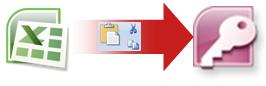
Ezt a lépést érdemes az Excelből az Accessbe másolni. Létrehozhat egy Access-táblát, és megjelenítheti Adatlap nézetben, amely nagyon hasonlít az Excel-munkalapokhoz. A gyakori táblalétrehozási feladatokat, például adattípust, mezőnevet vagy új mezőt adhat meg közvetlenül az Adatlap nézetben. Ha például egy üres mezőbe ír be dátumot, az Access arra a mezőre vonatkozóan Dátum/Idő adattípust állít be. Ha szöveget (például nevet) ad meg, az Access a Szöveg adattípust alkalmazza a mezőre. Ha át szeretne helyezni egy mezőt, egyszerűen kattintson rá, és húzza azt a kívánt helyre.
Amikor adatokat másol az Excelből, és beilleszti azokat az Accessbe, még táblát sem kell létrehoznia előtte, vagy Adatlap nézetben megnyitnia a táblát. Az Access automatikusan rákérdez, hogy az adatok rendelkeznek-e fejlécekkel, helyesen találgatja a megfelelő adattípus használatát, és létrehoz egy Access-táblát. Ennél egyszerűbb nem is lehetne.
További információt az Üres adatlap megnyitása című témakörben talál.
3. ok: Adatok megosztása az Accessből egy Excel-munkalapra mutató hivatkozással
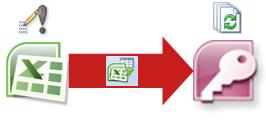
Az Excel és az Access előnyeit úgy használhatja ki a legegyszerűbben, ha egy Excel-munkalapot egy Access-táblához csatol. Akkor használjon Access-hivatkozást, ha az adatokat az Excelben szeretné tárolni, de rendszeresen ki szeretné használni az Access számos funkcióját (például jelentéskészítést és lekérdezést). Az adatok csatolása az Accessből történik, az Excelből nem.
Az Access két, alapvetően eltérő módszert támogat az adatbázistáblák létrehozására. A felhasználók létrehozhatnak új natív táblákat az adatok Access-adatbázisban történő tárolására, vagy létrehozhatnak csatolásokat az Access-adatbázison kívüli meglévő adatokra. A csatolt táblákban lévő adatok a natív táblákhoz hasonlóan jelennek meg és viselkednek. A Csatolttábla-kezelő varázslóval nyomon követheti, megkeresheti és frissítheti az Excel-munkalapot vagy más adatforrást, ha az áthelyeződik, és a csatolás megszakad.
Ha egy Excel-adatlapot vagy elnevezett tartományt csatol, az Access létrehoz egy új táblát, amely az Excel-adatokhoz van csatolva. Ha adatokat szeretne felvenni, módosítani vagy törölni, azokat az Excelben kell elvégeznie, majd frissítenie kell (vagy újra le kell kérdeznie) az Access-táblában lévő adatokat. A tábla tartalmát azonban nem szerkesztheti az Access alkalmazásban. Az Excelhez csatolt adatok segítségével jelentéseket, lekérdezéseket és írásvédett űrlapokat hozhat létre az Accessben.
További információt az Excel-munkafüzetben tárolt adatok importálása vagy csatolása című témakörben talál.
4. ok: Adatok áthelyezése Excel-adatok importálásával az Accessbe
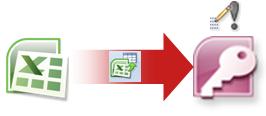
Ha úgy dönt, hogy elvágja az adatkábelt, az adatok Accessbe importálásával áthelyezheti az adatokat az Excelbe. Vegye figyelembe, hogy az importálás szónak két különböző jelentése van az Excelben és az Accessben. Az Excelben az importáláskor (vagy csatlakozáskor) állandó kapcsolat jön létre az adatokkal, amelyek frissíthetők. Az Accessben importáláskor csak egyszer viheti át az adatokat az Access alkalmazásba, de nincs állandó adatkapcsolat. Az adatok importálásakor az Access egy új vagy létező táblában tárolja az adatokat anélkül, hogy az adatokat módosítaná az Excelben. Az Accessben egy művelettel importálhatja egy Excel-munkafüzet bármely vagy összes munkalapját.
Az Importálás varázsló végigvezeti az importálás lépésein, és segít eldönteni, hogy szükség van-e az adattípusok módosítására és fejlécek hozzáadására. Ha hibát észlel az adatok importálásakor, az Access figyelmezteti Önt, és egy táblába menti a hibákat, hogy Ön gyorsan megtalálhassa és kijavíthassa őket. Lehet például, hogy egy alfanumerikus irányítószám el van temetve mélyen egy oszlopban, amelyet csak numerikusnak hitt, vagy az elsődleges kulcs mezőjéhez duplikált azonosítót észlelt. Elvégezheti a változtatásokat az Excel-munkafüzetben, és újra importálhatja az adatokat, vagy elvégezheti a módosításokat az új Access-táblában. Amikor befejezte a műveletet, mentheti az elvégzett lépéseket, és akár Outlook-feladatot is létrehozhat, amely emlékezteti, hogy mikor érdemes rendszeresen elvégeznie az importálási műveletet.
Az importálást követően az adatok az Access részei, és adatlapok és űrlapok használatával vehet fel, szerkeszthet és törölhet adatokat. Az adatok importálása után eldöntheti, hogy törli-e azokat az Excelből. Általában célszerű, ha csak egy helyen lehet frissíteni az adatokat.
Megjegyzés
Amikor adatokat importál az Excelből az Accessbe, a program nem importálja a képleteket, csak a képletek eredményét.
További információ:
- Excel-munkafüzetben tárolt adatok importálása vagy csatolása
- Importálási vagy exportálási művelet mentése specifikációként
- Importálási vagy exportálási művelet ütemezése
- Mentett importálási vagy exportálási művelet futtatása
- Adatokkal kapcsolatos feladatok kezelése
5. ok: Csatlakozás az Excelből származó Access-adatokhoz
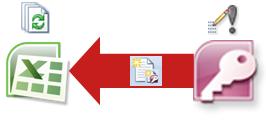
Újra is csatlakoztathatja az Access-adatokat az Excelhez. Ehhez hozzon létre egy kapcsolatot az Excelben – amelyet általában egy Office-adatkapcsolatfájl (.odc) tárol – az Access-adatbázissal, és kérje le a tábla vagy lekérdezés összes adatát. Miután kapcsolódott az adatokhoz, automatikusan frissítheti (vagy frissítheti) az eredeti Access-adatbázisban lévő Excel-munkafüzeteket valahányszor az adatbázis új adatokkal frissül.
További információ:
6. ok: Access-jelentések használata Excel-adatokkal
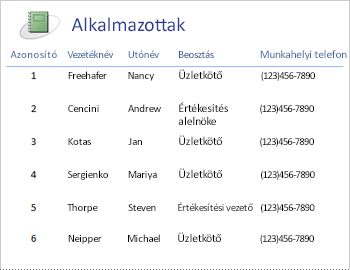
Miután az adatok bekerültek az Accessbe, kihasználhatja a jelentéskészítő és -testreszabási eszközök széles tárházát. Szeretne néhány kattintással elkészíteni egy jelentést? Használja a Jelentés varázslót. Valós időben, élő adatokkal szeretné megtervezni és módosítani a jelentés elrendezését, adatblokkokat szeretne áthelyezni és átméretezni, mezőket felvenni és eltávolítani, és a fejlesztés során azonnal látni a módosításokat? Használja az Elrendezés nézetet. Szeretné a jelentést használni élő adatok kereséséhez, szűréséhez és rendezéséhez? Használja a Jelentés nézetet. Egyedül szeretne parancsgombokat, oldalszámokat, képeket, hivatkozásokat és professzionális megjelenésű stílusokat hozzáadni? Használja a menüszalag Tervezés lapjának Vezérlők és Elrendezés csoportjainak számos vezérlőelem varázslóját és gyűjteményét. Az Access használatával könnyedén készíthet egyszerű jelentéseket, csoportos és összegző jelentéseket, levélcímkéket, grafikus jelentéseket és segédjelentéseket.
Miután elkészült a jelentés, az Access segítségével elektronikusan terjesztheti azt. A jelentést elküldheti például e-mailben, vagy különféle formátumokban, például Access-pillanatképként vagy PDF-fájlként mentve felveheti egy weblapra vagy SharePoint-webhelyre.
További információ:
- Útmutató a jelentések tervezéséhez
- Egyszerű jelentés készítése
- Jelentés módosítása
- Csoportosított vagy összesítő jelentés készítése
7. ok: Access-űrlapok használata Excel-adatokkal
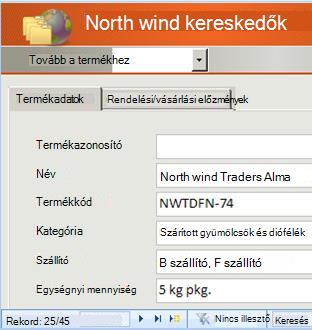
Miután az adatok bekerültek az Accessbe, számos űrlapkészítő és -testreszabási eszköz áll rendelkezésére. Szeretne létrehozni egy űrlapot pár kattintással? Az Űrlap varázsló használata. Valós időben, élő adatokkal szeretné megtervezni és módosítani az űrlapelrendezéseket, adatblokkokat szeretne áthelyezni és átméretezni, mezőket felvenni és eltávolítani, és a kialakítás során azonnal látni a módosításokat? Használja az Elrendezés nézetet. Egyedül szeretne parancsgombokat, listákat, kombinált listákat, vezérlőelem-csoportokat, képeket, beviteli maszkokat, diagramokat, hivatkozásokat és profi megjelenésű stílusokat hozzáadni? Használja a menüszalag Tervezés lapjának Vezérlők és Elrendezés csoportjainak számos vezérlőelem varázslóját és gyűjteményét. Az Access használatával egyszerűen hozhat létre egyszerű űrlapokat, többlapos űrlapokat, folyamatos űrlapokat, előugró űrlapokat, modális párbeszédpaneleket és segédűrlapokat.
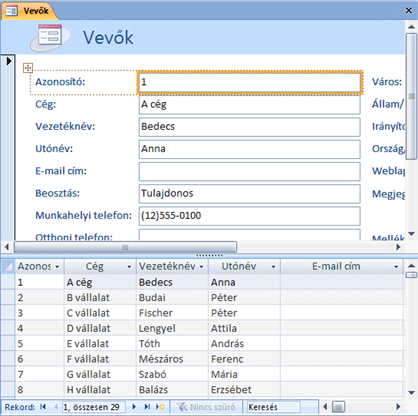
Az Accessben egyszerűen létrehozhat osztott űrlapot, amely szinkronizált adatlap és űrlapnézetet jelenít meg, így mindkettőből a legtöbbet hozhatja ki. Miután elkészített egy letisztult űrlapot, egyszerűen görgetheti, szűrheti és akár keresheti is az űrlap mögötti adatokat a szokásos navigációs gombok és az űrlap alján lévő keresőmező használatával.
További információ:
- Űrlap létrehozása az Űrlap eszközzel
- Osztott űrlap létrehozása
- Választási lehetőségek beszúrása lista vagy kombinált lista használatával
- Annak lehetővé tétele, hogy a felhasználók egy listaérték kijelölésével megtalálják a kívánt rekordot
- A rekordok megkeresése
8. ok: Az Accessben a szűrés, rendezés és lekérdezések olyanok, mint az Excelben
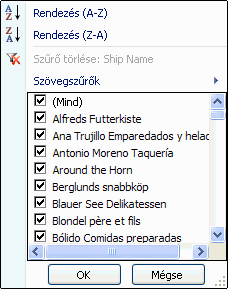
Bármelyik terméket is használja, az adatokat szűrheti úgy, hogy az adatok egy részhalmazával dolgozhasson, és sorba rendezheti őket, ahogyan szeretné. Az Accessben az Excel-felhasználók anélkül szűrhetik és rendezhetik az adatokat adatlap nézetben, hogy teljesen új felhasználói felületet kellene megtanulniuk. Az ikonok, parancsmenük, parancsok, feltételek és párbeszédpanelek nagyon hasonlóak ahhoz, hogy szöveggel, számokkal, dátumokkal vagy üres elemekkel dolgozzon. Az Adatlap nézettel együtt akár a szűrőket és rendezéseket is mentheti.
Létrehozhat egy lekérdezést az Accessben, és nem is tudja, mit jelent az SQL. Négy lekérdező varázsló segítségével egyszerű lekérdezéseket hozhat létre, megkeresheti az ismétlődéseket, megkeresheti a nem egyező rekordokat, valamint kereszttáblás lekérdezéseket hozhat létre. Még csak lekérdezést sem kell létrehoznia; Egyszerűen szűrheti és rendezheti az adatokat a kívánt módon, és a rendszer egy adatlappal menti őket.
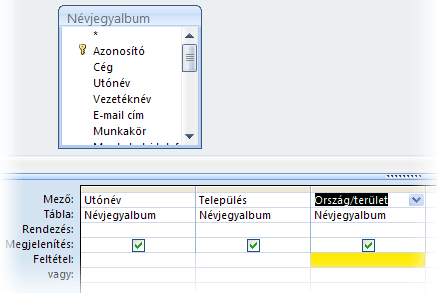
További információ:
- A rekordok rendezése szöveges, numerikus és dátumérték szerint
- Szűrő alkalmazása egy Access-adatbázis kijelölt rekordjainak megtekintéséhez
- Lekérdezések – Bevezetés
9. ok: Körlevélkészítés vagy címkék létrehozása
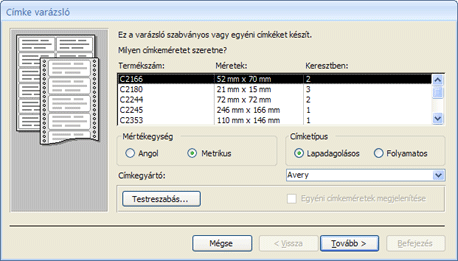
Most, hogy a családja gyarapodott, ünnepi üdvözlőlaplistája hirtelen egyre nagyobb lett, így sokkal több születésnapot és évfordulót kell nyomon követnie. Nem probléma. Körlevél-adatforrásként használhat Access-táblákat vagy -lekérdezéseket, a Word Körlevél varázslóval pedig létrehozhat körlevélműveleteket levelekhez, kártyákhoz, e-mailekhez és borítékokhoz. Ha csak levélcímkéket kell létrehoznia, az Access Címke varázslójával létrehozhatja és kinyomtathatja a címkéket a létrehozott jelentésből. Automatikusan hozzáadhat egy vonalkódot is az egyes vevők címéhez.
További információ:
10. ok: Az Excel és az Access kombinálása a SharePoint technológiával
Az Access és az Excel is parancsokat biztosít a SharePoint-listákban lévő adatokhoz való csatlakozáshoz. Az Excel írásvédett (egyirányú) kapcsolatot biztosít a csatolt SharePoint-listákhoz; míg az Access lehetővé teszi az adatok (kétirányú) olvasását és írását a csatolt SharePoint-listákban. Az Access- és a SharePoint-listák nagyon jól együttműködnek. Az Access és a SharePoint adattípusai – például Rich Text, csak hozzáfűzés (a feljegyzésmezők korrektúraelőzményeinek nyomon követésének támogatása érdekében), mellékletek, Számláló, keresések és többértékű mezők – gördülékeny integrációt tesz lehetővé, és kevés (vagy egyáltalán előforduló) adatinkonzisztenciát eredményeznek.
Miután a SharePoint-lista adatait összekapcsolta egy Access-adatbázissal, a helyi Access-adatbázisban akár offline állapotba is helyezheti a SharePoint-lista adatait, helyileg dolgozhat az adatokkal, majd a módosítások feltöltéséhez újra csatlakozhat a SharePoint-webhelyhez. A más felhasználók által végrehajtott, ütköző adatmódosításokat egy ütközésfeloldó varázsló kezeli. Az Accessben létrehozott űrlapok és jelentések ugyanazokon az adatokon alapulnak, de SharePoint-listákhoz vannak csatolva.
Az Excel az alábbi integrációs pontokat biztosítja a SharePoint-kiszolgálórel.
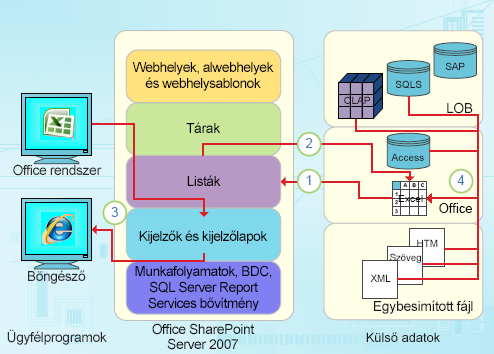
1. Az Excel-munkafüzetadatokat egyszeri importálással egy SharePoint-listába importálhatja, vagy az Excel-munkafüzet adatait egy SharePoint-listába exportálva állandó, egyirányú adatkapcsolatot hozhat létre.
2. Az állandó, egyirányú adatkapcsolattal frissítheti egy Excel-munkalap adatait a SharePoint-listából.
3. Excel-munkafüzeteket tehet közzé az Excel Services szolgáltatásban, valamint megjelenítheti és kezelheti az adatokat a kijelzőlapokon lévő Excel Web Access kijelző használatával.
4. OLAP-kiszolgálókról, SQL Server- és Access-adatbázisokból, valamint egyszerű fájlokból származó adatokat importálhat (csatlakoztathat) egy Excel-munkafüzetbe.
Az Access az alábbi integrációs pontokat biztosítja a SharePoint-kiszolgálórel.
1. Egyszeri importálást vagy exportálást végezhet az Access-nézetek és egy SharePoint-lista között.
2. Adatok összekapcsolása egy SharePoint-táblák és SharePoint-lista között állandó, kétirányú kapcsolat létrehozásával. (A frissített listaadatok az Access-táblákban láthatók, a frissített Access-táblaadatok pedig egy listában.)
3. A listaadatok offline állapotba helyezése, frissítés az Accessben, visszaállítás online állapotba, frissítések szinkronizálása és ütközések feloldása.
4. Listaadatok megjelenítése és szerkesztése Access-adatlap, űrlap és jelentés nézetben.
További információ:
- SharePoint-listában tárolt adatok importálása vagy csatolása
- Excel-táblázat exportálása SharePoint-listába
Következő lépések: Az Access hozzáértő felhasználójává válás
Meglehetősen összetett asztali adatbázis-alkalmazásokat hozhat létre anélkül, hogy egyetlen sornyi VBA-kódot írna. Minden Access-objektum számos tulajdonsággal és eseménysel rendelkezik, amelyek egyszerűen elérhetők egy tulajdonságlapról, így segítve a megoldás testreszabását. Minden objektum részletes tervezővel rendelkezik, amely felvázolja az összes elérhető funkciót. Az Office Online webhelyen további adatbázissablonok érhetők el. A mező- és táblasablonokkal gyorsan létrehozhat és testre szabhat új táblákat. A beépített adatbázis-tervező eszközökkel teljesen új adatbázist tervezhet.
Az Access-makrók olyan deklaratív környezetet használnak, amelyhez nincs szükség VBA-kód írására, így Önnek nem kell fejlesztőnek lennie. Minden makróművelet egy feladatot hajt végre, például űrlap megnyitását, lekérdezés futtatását, rekordok keresését vagy üzenet megjelenítését. A jelentések, űrlapok és vezérlőelemek bármelyik eseményébe beágyazhat makrót. A legtöbb makróhoz argumentumok is tartoznak, és feltételes logikával egészítheti ki őket, hogy azt tegyék, amit szeretne. Akár változókat is definiálhat és hibaellenőrzést végezhet, szintén VBA-kód írása nélkül.
Prototípus tervezése és futtatása az informatikai részleg által. Minél hamarabb hozzon létre megoldást a csapatának, amikor szükségük van rá, és tegye ezt egy csupasz személyzettel. Nyomon követheti a céges összejövetelekre eladott jegyeket, nyomon követheti a gyártási anyagok eltarthatósági idejét, vagy kinyomtathatja az alkatrészek elfogadási címkéit. Kövesse nyomon a feladatokat, problémákat és termékeket a csapatprojektekben. Létrehozhat egy olyan, értékesítési prognózissal kapcsolatos adatbázist, amelyben figyelemmel kísérheti a jövőbeli értékesítéseket profi értékesítők egy kisebb csoportján belül.