
Megjegyzés
A Microsoft Access nem támogatja az alkalmazott bizalmassági címkével rendelkező Excel-adatok importálását. Kerülő megoldásként az importálás előtt eltávolíthatja a címkét, majd importálás után újból alkalmazhatja a címkét. További információ: Bizalmassági címkék alkalmazása a fájlokra és az e-mailekre az Office-ban.
Ez a cikk bemutatja, hogyan helyezheti át az adatokat az Excelből az Access alkalmazásba, és hogyan konvertálhatja őket relációs táblázatokká, hogy együtt használhassa a Microsoft Excelt és az Accesst. Összegzésképpen elmondjuk, hogy az Access az adatok rögzítésére, tárolására, lekérdezésére és megosztására, az Excel pedig az adatok kiszámítására, elemzésére és vizualizációjára.
Az adatok kezelése az Access vagy az Excel segítségével két cikkből ( 10 legfontosabb érv az Access és az Excel együttes használata mellett) megvitatjuk, hogy melyik program a legalkalmasabb egy adott feladatra, és hogy hogyan használható együtt az Excel és az Access egy praktikus megoldás.
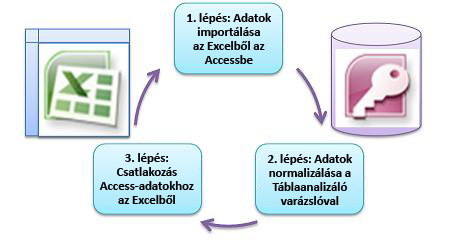
Ha adatokat helyez át az Excelből az Access alkalmazásba, három alapvető lépésből áll a folyamat.
Megjegyzés
Az Accessben történő adatmodellezésről és kapcsolatokról Az adatbázisok tervezésének alapjai című témakörben olvashat bővebben.
1. lépés: Adatok importálása az Excelből az Accessbe
Az adatok importálása sokkal zökkenőmentesebb művelet, ha időt szán az adatok előkészítésére és tisztázására. Az adatok importálása olyan, mintha új otthonba költözne. Ha költözés előtt kitakarítja és rendszerezi vagyonát, sokkal könnyebb beilleszkedni új otthonába.
Az adatok tisztítása importálás előtt
Mielőtt adatokat importálna az Access alkalmazásba, az Excelben az alábbiakat teheti:
- A nem atomi adatot tartalmazó cellákat (vagyis ha több érték van egy cellában) több oszloppá konvertálhatja. A "Képességek" oszlop egy celláját, amely több képességértéket tartalmaz (például "C# programozás", "VBA programozás" és "webdesign"), különálló oszlopokba kell bontani, amelyek mindegyike csak egy képességértéket tartalmaz.
- A KIMETSZ paranccsal eltávolíthatja a szóközöket a kezdő és a záró szóközök, valamint a beágyazott szóközök többszörös beágyazásához.
- Távolítsa el a nem nyomtatható karaktereket.
- Megkeresheti és kijavíthatja a helyesírási és írásjeles hibákat.
- Távolítsa el az ismétlődő sorokat vagy mezőket.
- Ügyeljen arra, hogy az adatoszlopok ne tartalmazzanak vegyes formátumokat, különösen a szövegként formázott számokat és a dátumokat.
További információt az Excel következő súgótémaköreiben talál:
- 10 leghasznosabb módja az adatok letisztázásának
- Egyedi értékek szűrése és ismétlődő értékek eltávolítása
- Szövegként tárolt számok számmá alakítása
- Szövegként tárolt dátumok dátummá alakítása
Megjegyzés
Ha összetettek az adattisztítási igényei, vagy nincs ideje vagy erőforrása arra, hogy egyedül automatizálja a folyamatot, érdemes megfontolnia egy külső szállító igénybevételét. További információért keressen rá az "adattisztító szoftver" vagy az "adatminőség" kifejezésre kedvenc keresőmotorja mellett a webböngészőben.
A legjobb adattípus kiválasztása importáláskor
Az importálási művelet során érdemes jó döntéseket hozni, hogy kevés (vagy egyáltalán előfordulhat) manuális beavatkozást igénylő konverziós hiba jelenjen meg. Az alábbi táblázat összefoglalja, hogy a program hogyan konvertálja az Excel számformátumait és az Access-adattípusokat, amikor adatokat importál az Excelből az Accessbe, és tippeket ad a Táblázat importálása varázslóban választható legjobb adattípusokhoz.
| Excel-számformátum | Access-adattípus | Megjegyzések | Ajánlott eljárások |
|---|---|---|---|
| Text (Szöveg) | Szöveg, feljegyzés | Az Access szöveg adattípusa legfeljebb 255 karakter hosszúságú alfanumerikus adatokat tárol. Az Access Feljegyzés adattípus legfeljebb 65 535 karakter hosszúságú alfanumerikus adatokat tárol. | Válassza a Feljegyzés lehetőséget, ha el szeretné kerülni az adatok csonkolását. |
| Szám, százalék, tört, tudományos | Szám: | Az Access egy Szám adattípussal rendelkezik, amely a Mezőméret tulajdonság alapján változik (Bájt, Egész szám, Hosszú egész, Egyszeres, Dupla, Decimális). | Válassza a Dupla lehetőséget az adatkonverziós hibák elkerülése érdekében. |
| Dátum | Dátum | Az Access és az Excel is ugyanazt a dátumszámot használja a dátumok tárolására. Az Accessben a dátumtartomány nagyobb: -657 434 (Kr. u. 100. január 1.) és 2 958 465 (Kr. u. 9999. december 31.) között. Mivel az Access nem ismeri fel az 1904-es dátumrendszert (amelyet a Macintosh Excelben használ), a dátumokat vagy az Excelben, vagy az Accessben kell konvertálni az összezavarok elkerülése érdekében. További információt A dátumrendszer, a dátumformátum vagy a kétjegyű évértelmezés megváltoztatása és Az Excel-munkafüzetben tárolt adatok importálása vagy csatolása című témakörben talál. |
Válassza a Dátum lehetőséget. |
| Idő | Idő | Az Access és az Excel is ugyanazt az adattípust használva tárolja az időértékeket. | Válassza ki az alapértelmezett időpontot. |
| Pénznem, könyvelés | Pénznem | Az Accessben a Pénznem adattípus 8 bájtos számok formájában tárolja az adatokat négy tizedesjegy pontossággal, és pénzügyi adatok tárolására, valamint az értékek kerekítésének megakadályozására szolgál. | Válassza a Pénznemet, amely általában az alapértelmezett. |
| logikai változó | Igen/Nem | Az Access a -1-et használja minden Igen értékhez és 0-t a Nem értékekhez, míg az Excel 1-et használ az összes IGAZ és 0-t a HAMIS értékekhez. | Válassza az Igen/Nem lehetőséget, amely automatikusan konvertálja a mögöttes értékeket. |
| Hivatkozás | Hivatkozás | Az Excelben és az Accessben a hivatkozások egy kattintásra használható URL-címet vagy webcímet tartalmaznak. | Válassza a Hivatkozás típust, ellenkező esetben az Access alapértelmezés szerint a Szöveg adattípust használja. |
Miután az adatok az Accessbe kerültek, törölheti az adatokat. Ne felejtsen el biztonsági másolatot készíteni az eredeti Excel-munkafüzetről, mielőtt törölné azt.
További információt az Access súgójának Az Excel-munkafüzetben tárolt adatok importálása vagy csatolása című témakörében talál.
Adatok automatikus hozzáfűzése egyszerűen
Az Excel-felhasználók gyakori problémája, hogy az azonos oszlopokból származó adatokat egyetlen nagy munkalapra fűzik hozzá. Tegyük fel például, hogy van egy eszköznyilvántartó megoldása, amely az Excelben indult, de mostanra számos munkacsoportból és részlegből származó fájlokat tartalmaz. Ezek az adatok lehetnek más munkalapokon és munkafüzetekben, illetve más rendszerek adatcsatornáiban lévő szövegfájlokban. Az Excelben nincs felhasználói felületi parancs, illetve hasonló adatok hozzáfűzésére nincs egyszerű mód.
A legjobb megoldás az Access használata, ahol a Táblázat importálása varázslóval egyszerűen importálhat és fűzhet hozzá adatokat egyetlen táblához. Ezenkívül nagy mennyiségű adatot fűzhet egyetlen táblázathoz. Az importálási műveleteket mentheti, ütemezett Microsoft Outlook-feladatként hozzáadhatja, sőt makrók használatával automatizálhatja a folyamatot.
2. lépés: Adatok normalizálása a Táblaanalizáló varázslóval
Első pillantásra ijesztőnek tűnhet az adatok normalizálásának lépése. Szerencsére a táblák normalizálása az Accessben sokkal egyszerűbb a Táblaanalizáló varázslónak köszönhetően.
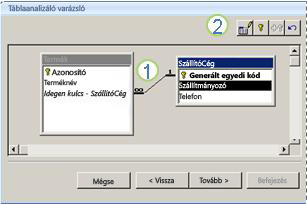
1. A kijelölt oszlopok új táblába húzása és kapcsolatok automatikus létrehozása
2. Gombparancsokkal átnevezheti a táblákat, elsődleges kulcsot vehet fel, meglévő oszlopot tehet elsődleges kulcská, valamint vonhatja vissza a legutóbbi műveletet
A varázslóval az alábbi műveleteket végezheti el:
- A táblákat kisebb táblákká alakíthatja, és automatikusan létrehozhat elsődleges és idegen kulcsú kapcsolatot a táblák között.
- Adjon elsődleges kulcsot egy egyedi értékeket tartalmazó meglévő mezőhöz, vagy hozzon létre egy Számláló adattípust használó új azonosítómezőt.
- Hozzon létre automatikusan kapcsolatokat a hivatkozási integritás megőrzéséhez lépcsőzetes frissítésekkel. Az adatok véletlen törlésének megakadályozása érdekében nem történik meg automatikusan kaszkádolt törlés hozzáadása, később azonban egyszerűen hozzáadhat kaszkádolt törléseket.
- Keressen felesleges vagy ismétlődő adatokat az új táblákban (például ugyanaz az ügyfél két különböző telefonszámmal), és szükség szerint frissítse őket.
- Készítsen biztonsági másolatot az eredeti tábláról, és nevezze át úgy, hogy hozzáfűzi a "_OLD" nevet a táblához. Ezután létrehoz egy lekérdezést, amely újraépíti az eredeti táblát az eredeti tábla nevével, hogy az eredeti táblán alapuló űrlapok és jelentések az új táblaszerkezettel működjenek.
További információt az Adatok normalizálása a Táblaanalizálóval című témakörben talál.
3. lépés: Csatlakozás az Access-adatokhoz az Excelből
Miután normalizálta az adatokat az Accessben, és létrehozott egy lekérdezést vagy táblát, amely rekonstruálja az eredeti adatokat, egyszerűen csatlakoznia kell az Access-adatokhoz az Excelből. Az adatok most külső adatforrásként kerülnek az Accessbe, így egy adatkapcsolaton keresztül csatlakoztathatók a munkafüzethez, amely a külső adatforrás megkeresésére, az abba való bejelentkezésre és az abba való bejelentkezésre használható, információtároló. A munkafüzet tárolja a kapcsolatadatokat, valamint tárolhatja őket egy kapcsolatfájl, például egy Office-adatkapcsolatfájl (ODC) vagy egy adatforrásnévfájl (.dsn kiterjesztés). Miután csatlakozott külső adatokhoz, azt is megteheti, hogy automatikusan frissíti (vagy frissíti) az Excel-munkafüzetet az Accessből, amikor az adatok frissülnek az Accessben.
További információ: Adatok importálása külső adatforrásokból (Power Query).
Adatok beolvasása az Accessbe
Ez a szakasz az adatok normalizálásának következő fázisain vezeti végig: az Üzletkötő és a Cím oszlop értékeinek lebontása a legatomibb részekre, a kapcsolódó témák elkülönítése saját táblákba, a táblák másolása és beillesztése az Excelből az Accessbe, kulcskapcsolatok létrehozása az újonnan létrehozott Access-táblák között, valamint egy egyszerű lekérdezés létrehozása és futtatása az Accessben adatok visszaadásához.
Példaadatok nem normalizált formában
A következő munkalap nem atomi értékeket tartalmaz az Üzletkötő és a Cím oszlopban. Mindkét oszlopot két vagy több külön oszlopra kell osztani. A munkalap értékesítőkkel, termékekkel, vevőkkel és megrendelésekkel kapcsolatos információkat is tartalmaz. Ezeket az információkat tovább kell osztani téma szerint külön táblákba.
| Értékesítő | Rendelés azonosítója | Rendelés dátuma | Termékazonosító | Mennyiség | Ár | Ügyfél neve | Address (Cím) | Telefon |
|---|---|---|---|---|---|---|---|---|
| Li, Yale | 2349 | 3/4/09 | C-789 | 3 | $7.00 ($7.00) | Babszem Kávézó | 7007 Cornell St Redmond, WA 98199 | 425-555-0201 |
| Li, Yale | 2349 | 3/4/09 | C-795 | 6 | $9.75 ($9.75) | Babszem Kávézó | 7007 Cornell St Redmond, WA 98199 | 425-555-0201 |
| Adams, Ellen | 2350 | 3/4/09 | A-2275 | 2 | $16.75 | Adventure Works | 1025 Columbia Circle Kirkland, WA 98234 | 425-555-0185 |
| Adams, Ellen | 2350 | 3/4/09 | F-198 | 6 | 5,25 Ft | Adventure Works | 1025 Columbia Circle Kirkland, WA 98234 | 425-555-0185 |
| Adams, Ellen | 2350 | 3/4/09 | B-205 | 1 | 4,50 Ft (USD4.50) | Adventure Works | 1025 Columbia Circle Kirkland, WA 98234 | 425-555-0185 |
| Hance, Jim | 2351 | 3/4/09 | C-795 | 6 | $9.75 ($9.75) | Contoso, Ltd. | 2302 Harvard Ave Bellevue, WA 98227 | 425-555-0222 |
| Hance, Jim | 2352 | 3/5/09 | A-2275 | 2 | $16.75 | Adventure Works | 1025 Columbia Circle Kirkland, WA 98234 | 425-555-0185 |
| Hance, Jim | 2352 | 3/5/09 | D-4420 | 3 | $7.25 ($7.25) | Adventure Works | 1025 Columbia Circle Kirkland, WA 98234 | 425-555-0185 |
| Koch, Reed | 2353 | 3/7/09 | A-2275 | 6 | $16.75 | Babszem Kávézó | 7007 Cornell St Redmond, WA 98199 | 425-555-0201 |
| Koch, Reed | 2353 | 3/7/09 | C-789 | 5 | $7.00 ($7.00) | Babszem Kávézó | 7007 Cornell St Redmond, WA 98199 | 425-555-0201 |
Információ a legkisebb részeiben: atomi adatok
Ha az alábbi példában szereplő adatokkal dolgozik, az Excel Szövegből oszlop parancsával különálló oszlopokba választhatja a cellák "atomi" részeit (például a címet, a települést, az országot és az irányítószámot).
Az alábbi táblázatban láthatók az új oszlopok ugyanabban a munkalapban, miután felosztotta őket, hogy az összes érték atomikussá váljon. Figyelje meg, hogy az Üzletkötő oszlopban lévő adatok Vezetéknév és Utónév oszlopokra, a Cím oszlopban lévő adatok pedig Utca, Település, Házszám és Irányítószám oszlopokra lettek felosztva. Ezek az adatok "első normálalakban" vannak.
| Utónév | Vezetéknév | Utca, házszám | Város | Állam | Irányítószám |
|---|---|---|---|---|---|
| Li | Yale | 2302 Harvard Ave | Verőce | WA | 98227 |
| Bálint | Ellen | 1025 Columbia Circle | Kiskunfélegyháza | WA | 98234 |
| Hance | Jim | 2302 Harvard Ave | Verőce | WA | 98227 |
| Koch | Reed | 7007 Cornell St Redmond | Redmond | WA | 98199 |
Adatok felosztása rendezett témákra az Excelben
A következő példaadatokat tartalmazó táblázatok ugyanazokat az információkat mutatják be az Excel-munkalapról, miután azt értékesítők, termékek, vevők és megrendelések szerinti táblázatokba osztotta. A táblaterv nem végleges, de jó úton halad.
Az Üzletkötők tábla csak az értékesítők adatait tartalmazza. Vegye figyelembe, hogy minden rekord egyedi azonosítóval (SalesPerson ID) rendelkezik. Az Üzletkötőazonosító érték a Rendelések táblában használható a rendelések és az értékesítők összekapcsolásához.
| Üzletkötők | ||
|---|---|---|
| Üzletkötő azonosítója | Utónév | Vezetéknév |
| 101 | Li | Yale |
| 103 | Bálint | Ellen |
| 105 | Hance | Jim |
| 107 | Koch | Reed |
A Termékek tábla csak a termékekkel kapcsolatos adatokat tartalmazza. Vegye figyelembe, hogy minden rekord egyedi azonosítóval (Product ID) rendelkezik. A rendszer a Termékazonosító értéket használja a termékadatok és a Rendelési adatok táblához való kapcsolásához.
| Termékek | |
|---|---|
| Termékazonosító | Ár |
| A-2275 | 16.75 |
| B-205 | 4.50 |
| C-789 | 7,00 |
| C-795 | 9.75 |
| D-4420 | 7.25 |
| F-198 | 5,25% |
A Vevők tábla csak az ügyfelek adatait tartalmazza. Vegye figyelembe, hogy minden rekord egyedi azonosítóval (vevőazonosítóval) rendelkezik. A rendszer a vevőazonosító értéket használja az ügyféladatok Rendelések táblához való kapcsolásához.
| Ügyfelek | ||||||
|---|---|---|---|---|---|---|
| Vevőkód | Név | Utca, házszám | Város | Állam | Irányítószám | Telefon |
| 1001 | Contoso, Ltd. | 2302 Harvard Ave | Verőce | WA | 98227 | 425-555-0222 |
| 1003 | Adventure Works | 1025 Columbia Circle | Kiskunfélegyháza | WA | 98234 | 425-555-0185 |
| 1005 | Babszem Kávézó | 7007 Cornell St | Redmond | WA | 98199 | 425-555-0201 |
A Rendelések tábla rendelésekkel, értékesítőkkel, vevőkkel és termékekkel kapcsolatos adatokat tartalmaz. Vegye figyelembe, hogy minden rekord egyedi azonosítóval (Order ID) rendelkezik. A táblázatban szereplő adatok egy részét fel kell osztani egy további táblába, amely a megrendelések részleteit tartalmazza, hogy a Rendelések tábla csak négy oszlopot tartalmazzon – az egyedi rendelésazonosítót, a rendelés dátumát, az üzletkötő azonosítóját és az ügyfél azonosítóját. Az itt látható táblázat még nincs felbontva a Rendelés részletei táblára.
| Rendelések | |||||
|---|---|---|---|---|---|
| Rendelés azonosítója | Rendelés dátuma | Értékesítőazonosító | Vevőkód | Termékazonosító | Mennyiség |
| 2349 | 3/4/09 | 101 | 1005 | C-789 | 3 |
| 2349 | 3/4/09 | 101 | 1005 | C-795 | 6 |
| 2350 | 3/4/09 | 103 | 1003 | A-2275 | 2 |
| 2350 | 3/4/09 | 103 | 1003 | F-198 | 6 |
| 2350 | 3/4/09 | 103 | 1003 | B-205 | 1 |
| 2351 | 3/4/09 | 105 | 1001 | C-795 | 6 |
| 2352 | 3/5/09 | 105 | 1003 | A-2275 | 2 |
| 2352 | 3/5/09 | 105 | 1003 | D-4420 | 3 |
| 2353 | 3/7/09 | 107 | 1005 | A-2275 | 6 |
| 2353 | 3/7/09 | 107 | 1005 | C-789 | 5 |
A rendelés részleteit, például a termékazonosítót és a mennyiséget a rendszer áthelyezi a Rendelések táblából, és a Rendelés részletei nevű táblába menti. Ne feledje, hogy 9 megrendelés van, így logikus, hogy 9 rekord van ebben a táblában. Vegye figyelembe, hogy a Rendelések táblának van egy egyedi azonosítója (Rendelésazonosító), amelyre a Rendelés részletei táblából fog hivatkozni.
A Rendelések tábla végső terve így néz ki:
| Rendelések | |||
|---|---|---|---|
| Rendelés azonosítója | Rendelés dátuma | Értékesítőazonosító | Vevőkód |
| 2349 | 3/4/09 | 101 | 1005 |
| 2350 | 3/4/09 | 103 | 1003 |
| 2351 | 3/4/09 | 105 | 1001 |
| 2352 | 3/5/09 | 105 | 1003 |
| 2353 | 3/7/09 | 107 | 1005 |
A Rendelés részletei táblában nincsenek egyedi értéket igénylő oszlopok (azaz nincs elsődleges kulcs), ezért nem okoz gondot, ha bármelyik vagy akár az összes oszlop tartalmaz "redundáns" adatokat. A tábla azonban nem lehet két teljesen azonos rekordja (a szabály az adatbázisok bármely táblájára érvényes). Ebben a táblázatban 17 rekordnak kell lennie – mindegyik egy-egy megrendelésben szereplő terméknek felel meg. Például a 2349-es megrendelésben három C-789-es termék alkotja a teljes megrendelés két részének egyikét.
A Rendelés részletei táblának ezért az alábbihoz hasonlóan kell kinéznie:
| Rendelés részletei | ||
|---|---|---|
| Rendeléskód | Termékazonosító | Mennyiség |
| 2349 | C-789 | 3 |
| 2349 | C-795 | 6 |
| 2350 | A-2275 | 2 |
| 2350 | F-198 | 6 |
| 2350 | B-205 | 1 |
| 2351 | C-795 | 6 |
| 2352 | A-2275 | 2 |
| 2352 | D-4420 | 3 |
| 2353 | A-2275 | 6 |
| 2353 | C-789 | 5 |
Adatok másolása és beillesztése az Excelből az Accessbe
Most, hogy az értékesítőkre, vásárlókra, termékekre, megrendelésekre és megrendelések részleteire vonatkozó adatokat külön témákba osztottuk az Excelben, ezeket az adatokat közvetlenül az Accessbe másolhatja, ahol táblák lesznek belőlük.
Kapcsolatok létrehozása az Access-táblák között és lekérdezés futtatása
Miután áthelyezte az adatokat az Accessbe, kapcsolatokat hozhat létre a táblák között, majd lekérdezéseket hozhat létre a különböző témákkal kapcsolatos információk visszaadása céljából. Létrehozhat például egy olyan lekérdezést, amely a rendelésazonosítót és az értékesítők nevét adja vissza a 2009.03.05. és 2009.03.08. közötti rendelések esetén.
Ezenkívül űrlapok és jelentések készítésével megkönnyítheti az adatbevitelt és az értékesítési elemzést.
További segítségre van szüksége?
Kérdéseivel mindig felkeresheti az Excel technikai közösség egyik szakértőjét, vagy segítséget kérhet a közösségekben.