
Az Excel Power Query (más néven Beolvasás & átalakítás) technológiával nagyobb hatékonyságot nyújt az adatforrások importálásakor, frissítésénél és hitelesítésénél, Power Query adatforrások kezelésénél és az adatok saját igényeinek megfelelő táblázattá alakításában.
Megjegyzés
A lekérdezések megtekintése és frissítése minden Microsoft 365-előfizető számára elérhető.
További funkciók állnak rendelkezésre minden vállalati vagy nagyvállalati csomaggal rendelkező Microsoft 365-előfizető számára.
Adatforrások frissítése
Adatforrásokat frissíthet a Webes Excel-ben:
- A munkafüzet összes adatforrásának frissítéséhez válasszaAz összes adatfrissítése> lehetőséget.
- Ha a munkafüzet összes lekérdezését frissíteni szeretné, válassza azAdatlekérdezések> lehetőséget, majd a Lekérdezések panelen válassza Az összes frissítése
 .
. - Egy adott lekérdezés frissítéséhez válassza azAdatlekérdezések> lehetőséget, majd a Lekérdezések ablaktáblán válassza a lekérdezés neve mellett a Frissítés.
- Egy adott lekérdezéscsoport frissítéséhez válassza azAdatlekérdezések> lehetőséget, majd a Lekérdezések panelen a csoport neve mellett válassza a Frissítés.
Lekérdezéshez kapcsolódó adott kimutatás frissítéséhez jelöljön ki egy cellát a kimutatásban, majd válassza az Adatfrissítés> lehetőséget.
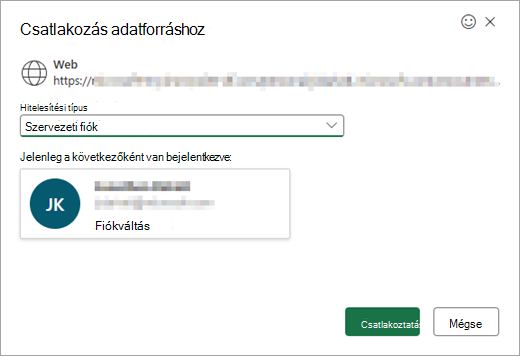
Lekérdezés frissítésekor hitelesítés igénylésekor választhatja a megfelelő módszert – névtelen lekérdezést, felhasználói és jelszót, illetve szervezeti fiókját. Például a szervezeti adatok frissítéséhez válassza ki a megfelelő módszert.
A Webes Excelben támogatott adatforrásokról további információt a Power Query-adatforrások az Excel-verziókban című témakörben talál.
Adatok importálása
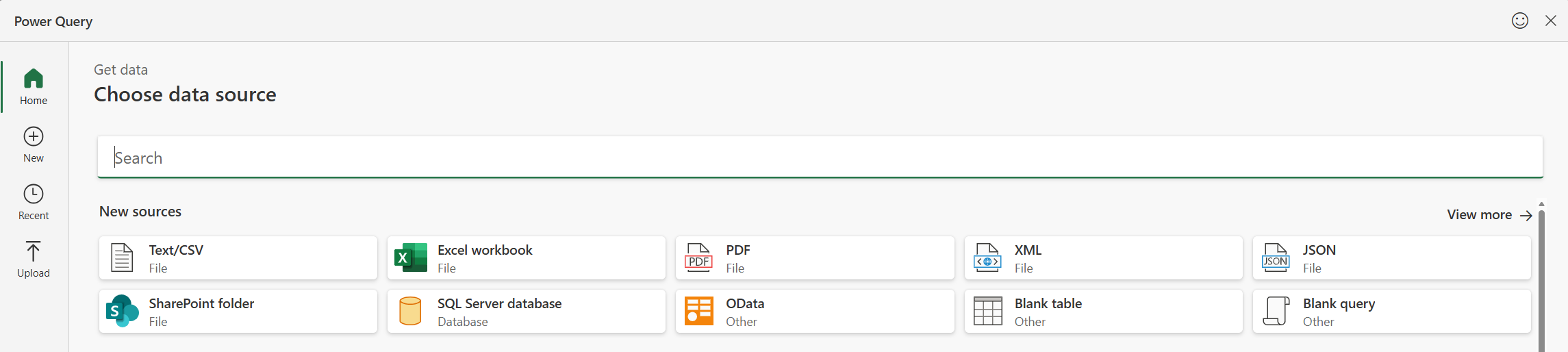
Az Excelbe számos adatforrásból importálhat adatokat a Power Query használatával. Ilyen adatforrás-beállítás többek között Excel-munkafüzet, Szöveg/CSV, XML, JSON, SQL Server-adatbázis, SharePoint Online-lista, OData, Üres tábla és Üres lekérdezés. Adatok importálása:
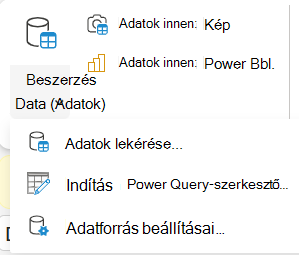
Válassza az Adatok>lekérése lehetőséget.
Az Adatforrás kiválasztása párbeszédpanelen válassza ki az elérhető adatforrások egyikét.
Csatlakozzon az adatforráshoz.
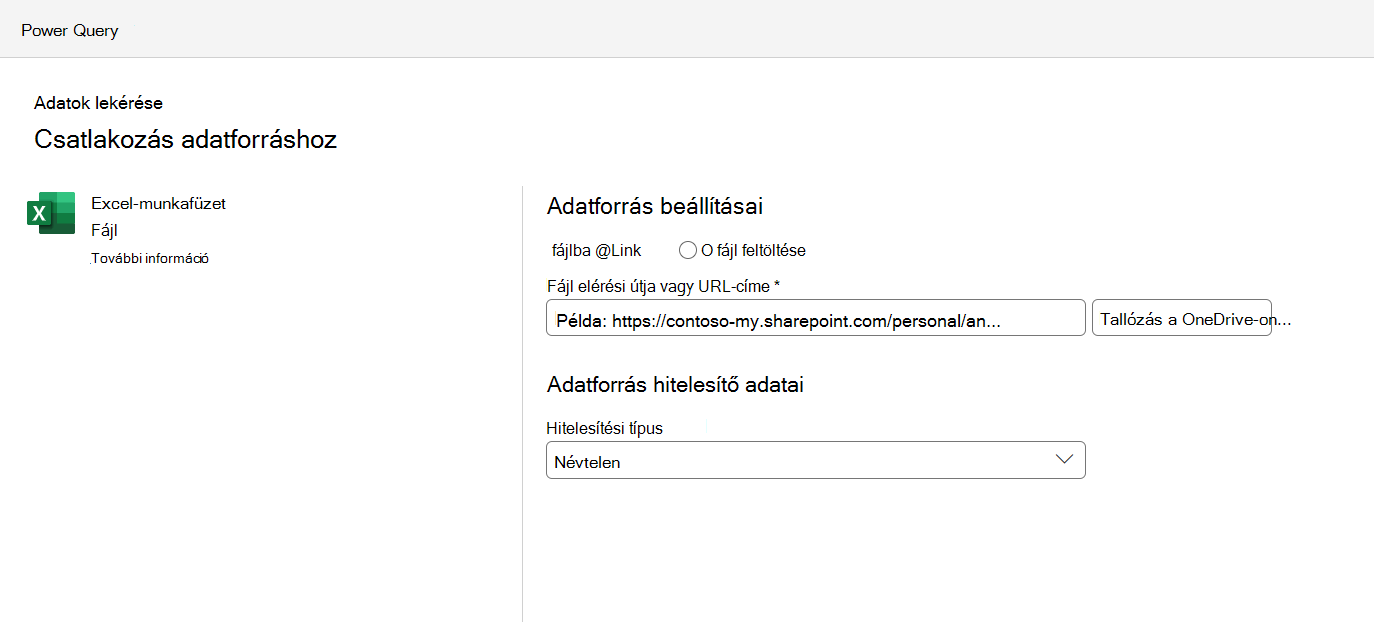
A forrás kiválasztása után a rendszer automatikusan kitölti a Hitelesítés típusa mezőt a vonatkozó forrásnak megfelelően. Szükség szerint továbbra is módosíthatja.
Válassza a Tovább gombot, majd válassza ki az importálni kívánt táblát.
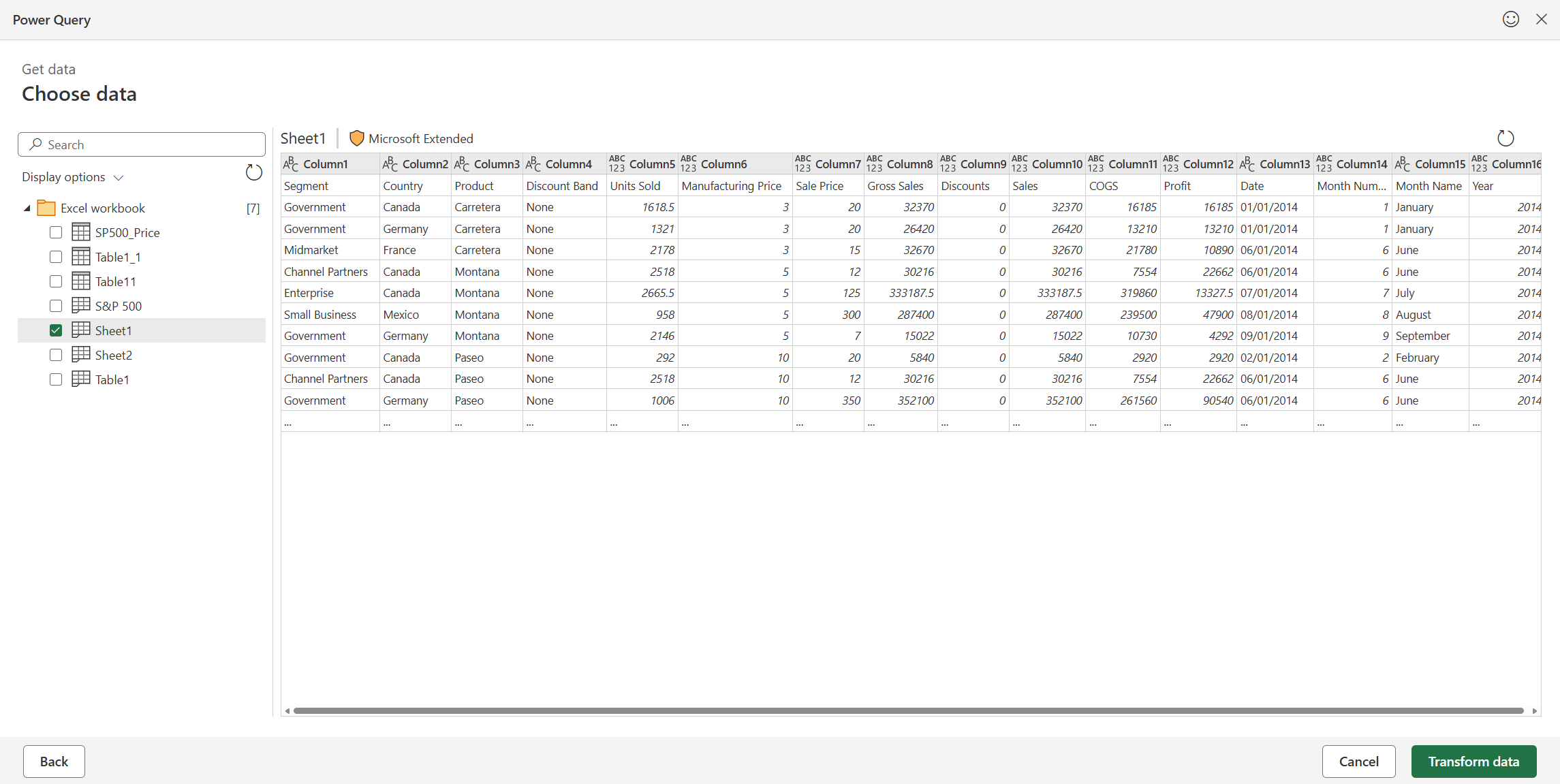
Adatok szerkesztése a Power Query-szerkesztő használatával
Az Adatok átalakítása lehetőséget választva nyissa meg a táblát a Power Query szerkesztőjében, ahol számos hatékony átalakítást hajthat végre. A szerkesztőt bármikor megnyithatja az Adatbeolvasás>és az Adatok> indítása Power Query-szerkesztő segítségével.
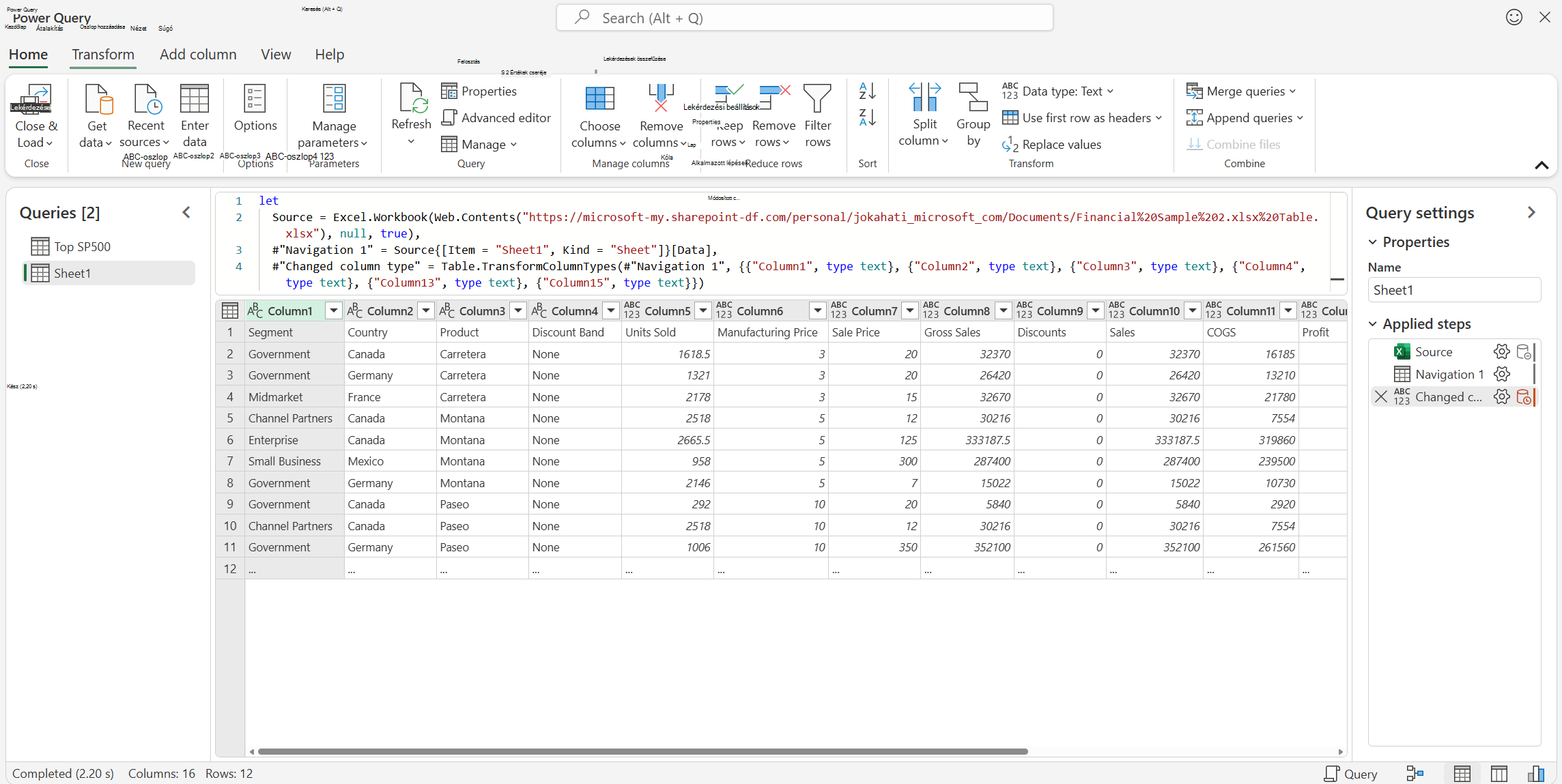
A Power Query-szerkesztő funkcióiról A Power Query felhasználói felülete című témakörben talál további információt.
Adatok betöltése
Ha végzett, töltse be a táblát a Bezárás & a Betöltés gombra kattintva. Ez a művelet betölti az adatokat az Excel-rácsba.
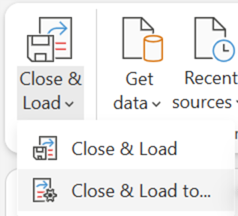
Másik lehetőségként használhatja a Betöltés bezárása & lehetőséget az Excel-rácsba való betöltéshez, vagy csak kapcsolatra használható lekérdezés létrehozásához.
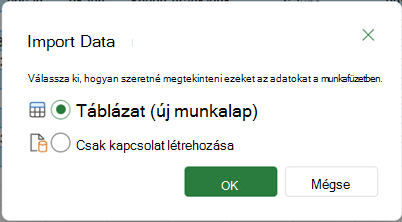
A létrehozott lekérdezés a Lekérdezések & kapcsolatok ablaktáblában látható.
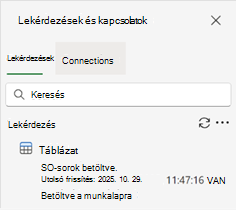
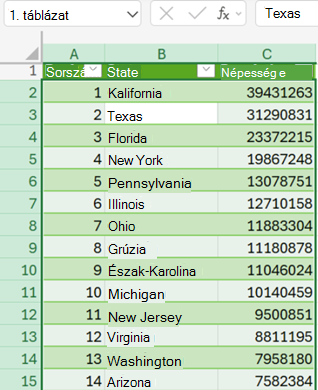
Miután betöltött egy lekérdezést egy táblába, megtekintheti azt az Excel rácsán.
A létrehozott lekérdezést a Lekérdezések & Kapcsolatok ablaktáblából, illetve az Adatfrissítés> vagy Az összes frissítése parancs használatával frissítheti.
Lekérdezések kezelése
A lekérdezéseket és a kapcsolódó részleteket a Lekérdezések munkaablakban tekintheti meg. Emellett csoportosítási feladatok is végrehajthatók a lekérdezések jobb rendszerezhetősége érdekében. További információt a Lekérdezések kezelése című témakörben talál.
Adatforrások kezelése
A munkafüzetben a Webes Excelben megtekintheti és kezelheti a Power Query-lekérdezések adatforrásának hitelesítő adatait az adatforrás-beállítások lapon. További információt az Adatforrás-beállítások és engedélyek kezelése című témakörben talál.
Külső cookie-k a Webes Excel-hez
A böngészőben engedélyeznie kell a külső cookie-kat a Webes Excel egyes Power Query-funkcióinak támogatásához. Ha privát böngészési munkamenetet használ, előfordulhat, hogy minden alkalommal újra engedélyeznie kell ezt a beállítást.
Megjegyzés
Egyes böngészők erre a beállításra "minden cookie-nak" nevezik a "harmadik féltől származó cookie-k" helyett.
Az alábbi hivatkozásokon további információt találhat arról, hogyan módosíthatja a cookie-beállításokat a népszerű böngészőkben: