

A lekérdezéseket a Power Query-szerkesztő Lekérdezések ablaktáblájában, illetve az Excel Lekérdezések & kapcsolatok ablaktáblájának Lekérdezések lapján kezelheti. Ez különösen akkor hasznos, ha sok lekérdezése van, és gyorsan meg szeretné találni őket. Ha megtalált egy lekérdezést, számos további műveletet végezhet, például duplikálhatja a lekérdezéseket, hivatkozhat rájuk, egyesítheti, összefűzheti, megoszthatja és törölheti őket.
A lekérdezések és a kapcsolatok ismertetése
Lekérdezések létrehozásakor a kapcsolati adatok a háttérben jönnek létre. A lekérdezés feladata az adatok alakítása. A kapcsolati adatok feladata az adatforrás-információk karbantartása, valamint az adatok frissítése a frissítési beállításoknak – például a gyakoriságnak – megfelelően.
Előfordulhat, hogy nem töltődik be minden lekérdezés egy munkalapra. Ez akkor fordulhat elő, ha külső adatforrásból importál adatokat, a Power Query-szerkesztőben formázza az adatokat, a Kezdőlap>betöltés lehetőséget választja, majd az Adatok importálása párbeszédpanelen elhelyezi a lekérdezést egy adatmodellben vagy egy Office-adatkapcsolatfájlban (ODC).
Lekérdezéskezelési parancsok használata
Az alábbiakban összefoglaljuk a használható parancsokat, és felsoroljuk az Excel Lekérdezések & Kapcsolat ablaktáblájának Lekérdezések lapjának helyi menüjében vagy a Power Query-szerkesztő Lekérdezések ablaktáblájában megjelenő sorrendjükben. Egyes parancsok csak egy ablaktáblában érhetők el. E parancsok közül sok elérhető a menüszalag helyi lekérdezés lapján is. A munkafüzet összes lekérdezése az utolsó módosítás dátuma és időpontja szerint jelenik meg és van rendezve, az utolsótól kezdve.
Tegye a következők valamelyikét:
Excel Válassza az Adatlekérdezések>& a Kapcsolatok>lekérdezései lapot.
Excel Válassza az Adatok>lekérése> lehetőséget, indítsa el a Power Query-szerkesztőt, és tekintse meg a Lekérdezések panelt a bal oldalon.
Válassza ki a lekérdezéskezelési parancsot:
Szerkesztés Szerkeszti a lekérdezést a Power Query-szerkesztőben. Csak a Lekérdezések & kapcsolatok ablaktábla Lekérdezések lapján érhető el.
Törlés Eltávolít egy lekérdezést.
Átnevezés Módosítja a lekérdezés nevét.
Frissítés Külső adatforrásokból származó naprakész adatokat hoz létre. Csak a Lekérdezések & kapcsolatok ablaktábla Lekérdezések lapján érhető el. További információt a Külső adatkapcsolatból származó adatok frissítése az Excelben című témakörben talál.
Betöltés ide Megjeleníti az Adatimportálás párbeszédpanelt, amelyen megadhatja, hogy hogyan szeretné megjeleníteni az adatokat, hová szeretné helyezni azokat, és hozzáadhatja őket egy adatmodellhez. Csak a Lekérdezések & kapcsolatok ablaktábla Lekérdezések lapján érhető el.
Duplikálás Létrehozza a kijelölt lekérdezés másolatát ugyanazzal a névvel, mint az eredeti lekérdezés, amelyhez a (2) elem fűződik. A könnyebb azonosítás érdekében átnevezheti a lekérdezést. Az eredeti lekérdezés későbbi módosításai nem lesznek hatással az új lekérdezésre.
Hivatkozás Létrehoz egy új lekérdezést, amely egy korábbi lekérdezés lépéseit használja anélkül, hogy a lekérdezést duplikálni kellene. Az új lekérdezés a Duplikálás parancshoz hasonló elnevezési konvenciót követ. Az egyszerűbb azonosítás érdekében átnevezheti az új lekérdezést. Az eredeti lekérdezés későbbi módosításai hatással lesznek az új lekérdezésre is, ha a kimenet megváltozik.
Egyesítés Egy lekérdezés összekapcsolása egy másik lekérdezéssel egy vagy több oszlop egyező értékei alapján. Az egyesítésről a Lekérdezések egyesítése (Power Query) című témakörben talál további információt. Csak a Lekérdezések & kapcsolatok ablaktábla Lekérdezések lapján érhető el.
Hozzáfűzés Egyetlen egyesített lekérdezés létrehozásához adja hozzá a sorokat egy lekérdezésből egy másikba. A hozzáfűzésről további információt a Lekérdezések hozzáfűzése (Power Query) című témakörben talál. Csak a Lekérdezések & kapcsolatok ablaktábla Lekérdezések lapján érhető el.
Áthelyezés csoportba Áthelyezi a lekérdezést egy csoportra a listában, vagy ha nincs csoport, válassza az Új csoport lehetőséget a létrehozáshoz. Adjon a gyűjteménynek egy jól érthető nevet, például Költségvetés vagy Marketing. Csoportok használatával számos lekérdezést kategóriákba rendezhet. Csoportokon belül is létrehozhat csoportokat.
Feljebb Feljebb helyezi a lekérdezést a lekérdezések listájában.
Mozgatás le Lejjebb helyezi a lekérdezést a lekérdezések listájában.
A Függvény létrehozása párbeszédpanel megjeleníti a Függvény létrehozása párbeszédpanelt. Csak a Power Query-szerkesztő Lekérdezések ablaktábláján érhető el. További információt a Power Query M függvényeinek ismertetésében talál.
Konvertálás paraméterré A lekérdezést paraméterré alakítja, és megjeleníti az adatoknál. Ha az aktuális megjelenített érték egy paraméter, akkor a parancs a Konvertálás lekérdezéssé értékre vált. Csak a Power Query-szerkesztő Lekérdezések ablaktábláján érhető el. További információ: Paraméteres lekérdezés létrehozása (Power Query).
Speciális szerkesztő: Megnyitja a Speciális szerkesztő ablakot. További információért forduljon a Microsoft ügyfélszolgálatához. Csak a Power Query-szerkesztő Lekérdezések ablaktábláján érhető el.
Kapcsolatfájl exportálása ODC-kapcsolatfájlként menti a lekérdezést. Az ODC-fájl tartalmazza a lekérdezés definícióját, az adatforrás kapcsolati adatait és az átalakítás összes lépését. Ez akkor hasznos, ha lekérdezéseket kíván megosztani más felhasználókkal vagy munkafüzetekkel. Másik lehetőségként használhatja a Power Query menüszalagjának Lekérdezés környezet lapjának Tulajdonságok parancsát is. További információt a Külső adatkapcsolatok létrehozása, szerkesztése és kezelése című témakörben talál. Csak a Lekérdezések & kapcsolatok ablaktábla Lekérdezések lapján érhető el.
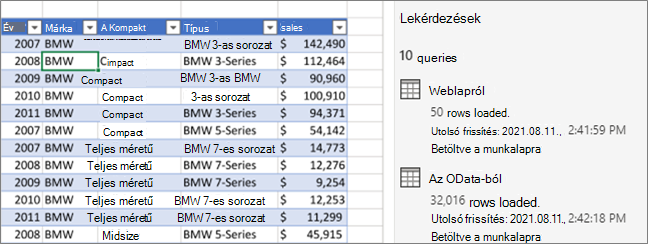
A Betekintés megjelenítése Megjeleníti a lekérdezés úszó paneljét az adatok előnézetével és más hasznos információkkal. Csak a Lekérdezések & kapcsolatok ablaktábla Lekérdezések lapján érhető el.
Tulajdonságok Ezzel a paranccsal a lekérdezéseket és az adatforrás kapcsolati adatait kezelheti. A Lekérdezések & kapcsolatok ablaktáblaLekérdezések lapján megnyitja a Lekérdezés tulajdonságai párbeszédpanelt. A Power Query-szerkesztő Lekérdezések ablaktábláján megnyílik a Lekérdezés beállításai párbeszédpanel.
A lekérdezés nevének vezérlése a lekérdezés úszó paneljének rámutatásában
Engedélyezheti vagy letilthatja a lekérdezés úszó paneljének megjelenítését, amikor a Lekérdezések & Kapcsolatok ablaktábla Lekérdezés lapján egy lekérdezés nevére mutat. Ez a beállítás csak az egérrel való rámutatással szabályozza az úszó panel megjelenítését. Továbbra is megjelenítheti a lekérdezés úszó paneljét, ha a jobb gombbal a lekérdezés nevére kattint, majd a Betekintés megjelenítése parancsot választja.
- Válassza az Adatlekérés>>beállításait.
- A bal oldalon a GLOBÁLIS területen válassza az Általános lehetőséget.
- A jobb oldalon található Lekérdezésbetekintő területen törölje A lekérdezésbetekintő megjelenítése, amikor a lekérdezésre mutat a Lekérdezések munkaablakban látható Lekérdezésbetekintő megjelenítése jelölőnégyzetből. Az alapértelmezett művelet az úszó panel megjelenítése rámutatáskor.
Lásd még
Excelhez készült Microsoft Power Query – súgó