
Az Excelben minden eddiginél egyszerűbben formázhatja a munkalap (vagy munkalap) adatait. Számos gyors és egyszerű módszert alkalmazhat arra, hogy profi megjelenésű munkalapokat hozzon létre, amelyek hatékonyan jelenítik meg az adatokat. Például dokumentumtémák használatával egységes megjelenést kölcsönözhet az összes Excel-számolótáblában, stílusokkal előre definiált formázásokat alkalmazhat, valamint egyéb manuális formázási funkciókkal kiemelheti a fontos adatokat.
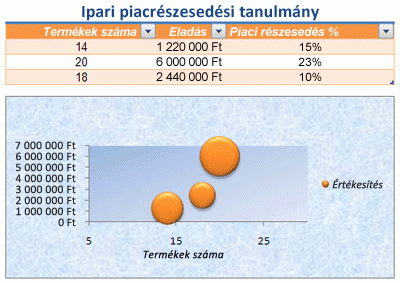
Dokumentumtémák használata
A dokumentumtémák olyan színek, betűtípusok és effektusok (például vonalstílusok és kitöltési effektusok) előre meghatározott készletei, amelyek a munkalap adatainak vagy más elemeknek, például táblázatoknak, kimutatásoknak vagy diagramoknak a formázásakor használhatók. Az egységes és professzionális megjelenés érdekében egy dokumentumtémát alkalmazhat az összes Excel-munkafüzetre és az Office kiadásának egyéb dokumentumaira.
Előfordulhat, hogy a vállalata biztosít egy vállalati dokumentumtémát, amelyet Ön használhat, vagy választhat az Excelben elérhető számos előre definiált dokumentumtéma közül. Szükség esetén saját dokumentumtémát is létrehozhat a tématéma alapjául szolgáló szín, betűtípus vagy effektus bármelyikének vagy mindegyikének módosításával.
Mielőtt formázná a munkalapon lévő adatokat, alkalmazhatja a kívánt dokumentumtémát, hogy a munkafüzet adataira alkalmazott formázás az adott dokumentumtémának megfelelő színeket, betűtípusokat és effektusokat használja.
A dokumentumtémák használatáról további információt a Dokumentumtéma alkalmazása és testreszabása című témakörben talál.
Az adatok gyors formázása stílusok használatával
A stílusok előre meghatározott, gyakran témaalapú formátumok, amelyekkel módosíthatók az adatok, a táblázatok, a diagramok, a kimutatások, az alakzatok és a diagramok megjelenése. Ha az előre definiált stílusok nem felelnek meg az igényeinek, testre szabhatja őket. Diagramok esetében testre szabhatja a diagramstílusokat, és újból felhasználható diagramsablonként mentheti őket.
A formázni kívánt adatoktól függően az alábbi stílusokat használhatja az Excelben:
-
Cellastílusok Ha több formátumot szeretne egy lépésben alkalmazni, és biztosítani kívánja a cellák egységes formázását, használhat cellastílust. A cellastílus formázási jellemzők (például betűtípusok és betűméretek, számformátumok, cellaszegélyek és cellaárnyékolás) meghatározott készlete. Ha meg szeretné akadályozni, hogy bárki módosítson adott cellákat, használhat olyan cellastílust is, amely zárolja a cellákat.
Az Excel számos előre definiált cellastílust tartalmaz, amelyeket alkalmazhat. Szükség esetén az előre definiált cellastílusok módosításával létrehozhat egy egyéni cellastílust.
Egyes cellastílusok a teljes munkafüzetre alkalmazott dokumentumtémán alapulnak. Amikor másik dokumentumtémára vált, ezek a cellastílusok frissülnek, hogy megfeleljenek az új dokumentumtémának.
A cellastílusok használatáról a Cellastílus alkalmazása, létrehozása vagy eltávolítása című témakörben olvashat. -
Táblázatstílusok Az Excel-táblázatokat előre definiált vagy egyéni táblázatstílusokkal gyorsan profi minőségű, profi formázással láthatja el. Ha kiválaszt egyet az előre definiált sorváltási stílusok közül, az Excel megőrzi a váltakozó sormintát a sorok szűrésekor, elrejtésekor és átrendezésekor.
További információ a táblázatstílusok használatáról: Excel-táblázat formázása. -
Kimutatásstílusok A kimutatások formázásához gyorsan alkalmazhat előre definiált vagy egyéni kimutatásstílusokat. Az Excel-táblázatokhoz hasonlóan itt is választhat előre definiált sorstílust, amely megőrzi az váltakozó sormintát a sorok szűrésekor, elrejtésekor vagy átrendezésekor.
További információ a kimutatásstílusok használatáról: Kimutatás elrendezésének és formátumának megtervezése. -
Diagramstílusok Előre definiált stílust alkalmazhat a diagramra. Választhat az Excel előre definiált diagramstílusok széles köréből, és szükség esetén az egyes diagramelemek stílusának manuális módosításával további testre szabhatók. Egyéni diagramstílust nem menthet, de a teljes diagramot mentheti diagramsablonként, amelyből létrehozhat egy hasonló diagramot.
A diagramstílusok használatáról a Diagram elrendezésének és stílusának módosítása című témakörben olvashat.
Adatok manuális formázása
Ha bizonyos adatokat (például szöveget vagy számokat) ki szeretne emelni, formázza azokat manuálisan. A kézi formázás nem alapszik a munkafüzet dokumentumtémáján, hacsak nem válasszon témabetűtípust vagy színösszeállítást – a kézi formázás változatlan marad a dokumentumtéma módosításakor is. Manuálisan formázhatja egy cella vagy tartomány összes adatát egyszerre, de ezzel a módszerrel akár különálló karaktereket is formázhat.
Az adatok manuális formázásáról a Cellákban lévő szöveg formázása című témakörben olvashat.
Adatok kiemelése szegélyekkel és színekkel
A munkalap különböző típusú adatainak megkülönböztetése és a munkalap könnyebben áttekinthetővé tétele érdekében szegélyeket helyezhet el a cellák és tartományok körül. A jobb láthatóság és az adott adatokra való figyelem felhívása érdekében egyszínű háttérszínnel vagy mintázattal is árnyékolhatja a cellákat.
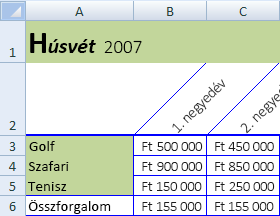
Ha a munkalap összes adatát színes háttérrel szeretné kiegészíteni, képet is használhat a lap háttereként. Laphátteret azonban nem lehet kinyomtatni – a háttér csak javítja a munkalap képernyőn való megjelenítését.
A szegélyek és színek használatáról az alábbi témakörökben olvashat:
Cellaszegélyek alkalmazása és eltávolítása munkalapokon
Cellaárnyékolás alkalmazása vagy eltávolítása
Munkalap háttérmintázatának megadása vagy törlése
Az adatok igazításának vagy tájolásának módosítása
A munkalapon lévő adatok optimális megjelenítése érdekében célszerű lehet módosítani a szöveg elhelyezkedését a cellán belül. Módosíthatja a cella tartalmának igazítását, behúzásokat alkalmazhat a megfelelőbb térközök érdekében, és elforgatással más szögben is megjelenítheti az adatokat.
Az adatok elforgatása különösen hasznos, ha az oszlopfejlécek szélesebbek, mint az oszlopban lévő adatok. Szükségtelenül széles oszlopok vagy rövidített feliratok létrehozása helyett elforgathatja az oszlopfejlécek szövegét.
Az adatok igazításának vagy tájolásának módosításáról az Adatok cellában belüli elhelyezkedésének módosítása című témakörben olvashat.
Meglévő formátum másolása más adatokba
Ha már megformázta egy munkalap egyes celláit a kívánt módon, többféleképpen is másolhatja csak azokat a formátumokat más cellákba vagy tartományokba.
A vágólap parancsai
- Kezdőlap>Beillesztés>Irányított > beillesztés Formázás beillesztése
-
Kezdőlap>A formátummásoló

Jobb kattintás parancs
- Mutasson az egérrel a kijelölt cellák szélére, amíg a mutató célkeresztté nem változik.
- Kattintson rá a jobb gombbal, és tartsa lenyomva az ujját, húzza a kijelölést egy tartományba, majd engedje fel az egérgombot.
- Válassza a Másolás ide lehetőséget csak formátumként.
Tipp Ha egygombos egeret vagy érintőpadot használ Mac gépen, a jobb gombbal való kattintás helyett használja a Control+Click billentyűkombinációt.
Tartomány kiterjesztése
Ha egy már formázott adattartomány végén sorokat ad meg, az adattartomány-formátumok automatikusan további sorokra is kiterjednek, és a formátumok az előttük öt sorból legalább háromban megjelennek. Az adattartományformátumok és képletek kiterjesztésének lehetősége alapértelmezés szerint be van kapcsolva, de ki- és bekapcsolható:
- Válassza a Fájl>beállításai lehetőséget:> Speciális >Dátumtartomány és képletek kiterjesztése (a Szerkesztési beállításoknál).