
Tipp:
Tudjon meg többet a Microsoft Forms szolgáltatásról, vagy azonnal kezdje el azonnal létrehozni a kívánt felmérést, tesztet vagy szavazást. Fejlettebb védjegyzést, kérdéstípusokat és adatelemzést szeretne? Próbálja ki a Dynamics 365 Customer Voice szolgáltatást.
A Forms PowerPoint-integrációja révén számos adatgyűjtési és -elemzési funkciót elérhet közvetlenül egy bemutató diájáról – a Webes PowerPoint-on vagy az asztali alkalmazáson keresztül.
Beszúrhatja az űrlapot bemutató módba, és összegyűjtheti a válaszokat a bemutató nézőitől, vagy beágyazhatja az űrlapot, hogy a dia címzettjei offline választ adhassanak.
A cikkből a következőkről tájékozódhat:
Új űrlap vagy teszt létrehozása egy dián az asztali PowerPoint appban
Új űrlap vagy teszt létrehozása egy dián a Webes PowerPoint-ban
Meglévő űrlap vagy teszt beszúrása a PowerPointban
Megosztás egy űrlapra vagy egy tesztre adott válaszok összegyűjtéséhez a PowerPointban
Az űrlapra vagy tesztre adott válaszok megtekintése a PowerPointban
Létrehozhat egy új űrlapot vagy tesztet a Microsoft Forms szolgáltatásban, és beszúrhatja a PowerPoint-bemutatójába.
Megjegyzés
- Az űrlapok beszúrása csak az Office 365 Oktatási verzió és az Üzleti Microsoft 365-alkalmazások ügyfelei számára érhető el a Microsoft 365-höz készült PowerPoint 1807-es (16.0.10711.20012-es build) vagy újabb verziójával rendelkező ügyfelek számára PC-n.
- Az űrlapokra vagy tesztekre válaszoló People PC-n, macOS rendszeren vagy a weben használhatja a PowerPointot.
Új űrlap vagy teszt létrehozása egy dián az asztali PowerPoint appban
Nyissa meg a PowerPointot. A Forms funkció eléréséhez győződjön meg arról, hogy bejelentkezett a Microsoft 365-be az iskolai vagy a munkahelyi fiókjával.
Nyissa meg a PowerPoint-bemutatót, és helyezze a kurzort arra a diára, amelybe be szeretne szúrni egy űrlapot vagy tesztet.
A menüszalagon válassza az Űrlapok beszúrása> lehetőséget.
Ekkor megnyílik az Űrlapok panel a PowerPoint-bemutató jobb oldalán.
A Saját űrlapok területen válassza az
 Új űrlap vagy az Új teszt lehetőséget egy űrlap vagy teszt létrehozásának megkezdéséhez.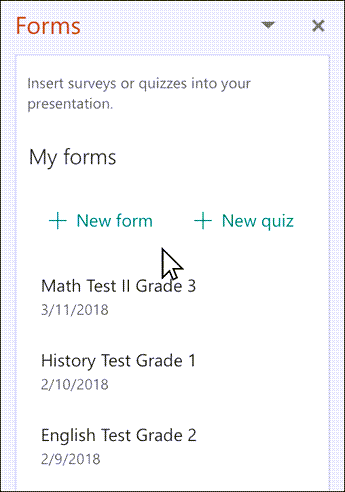
Ekkor megnyílik egy alapértelmezett címmel ellátott („Névtelen űrlap”) üres űrlapot tartalmazó új ablak. További információ az űrlapok és tesztek létrehozásáról.
Amikor elkészült az űrlap vagy a teszt létrehozásával, az be lesz ágyazva a PowerPoint-diába, és megjelenik a Saját űrlapok lista tetején az Új űrlap és
az Új teszt gombok alatt.
Megjegyzés
- Ha nem látja az Űrlapok elemet a Beszúrás lapon, előfordulhat, hogy a rendszergazda kikapcsolta ezt a szolgáltatást a szervezetében. Kérje meg a rendszergazdát, hogy kapcsolja be a PowerPoint Űrlapok funkcióját a szervezetében.
- Megjegyzés rendszergazdák számára: Ha még nem telepített Office-bővítményeket a szervezetéhez, akkor is engedélyezheti a PowerPoint Űrlapok funkciójának használatát. További információ
Fontos
Ha nem tud űrlapot beszúrni, ellenőrizze, hogy nincsenek-e letiltva a webes bővítmények. A PowerPointban válassza a FilesOptions>>Adatvédelmi központAdatvédelmi központ> beállításai elemet. Az Adatvédelmi központ párbeszédpanelen válassza a Megbízható bővítménykatalógusok lehetőséget. A Webes bővítmények katalógusainak kezelése ezekkel a beállításokkal csoportban törölje a jelölést a Webes bővítmények indításának tiltása és a Webes bővítmények elindulásának tiltása jelölőnégyzetből.
Új űrlap vagy teszt létrehozása egy dián a Webes PowerPoint-ban
Jelentkezzen be a Microsoft 365-be iskolai vagy munkahelyi hitelesítő adataival.
A navigációs panelen válassza az Alkalmazások>PowerPoint lehetőséget.
Nyissa meg a PowerPoint-bemutatót, és helyezze a kurzort arra a diára, amelybe be szeretne szúrni egy űrlapot vagy tesztet.
A Kezdőlap lapon válassza a Bővítményűrlapok> lehetőséget. Ha nem látja az Űrlapok appot, a keresősávot használva keresse meg. Ha még nem telepítette a Forms bővítményt, válassza a Hozzáadás lehetőséget.
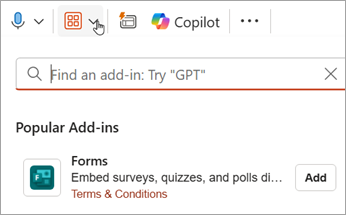
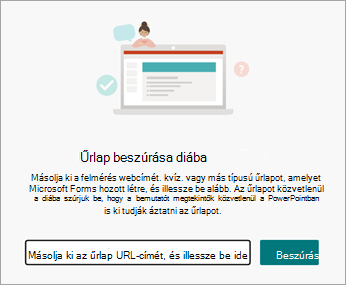
A dián megjelenik egy Forms-modul. Itt adja meg a beszúrni kívánt űrlap vagy teszt URL-címét. Ha nem ismeri az URL-címet, az Űrlapok modulban található hivatkozással kereshet rá.
Válassza ki a beszúrni kívánt nézetet. Választhat az Interaktív értekezletekhez Előadás vagyaz offline Válaszok gyűjtése lehetőségek közül.
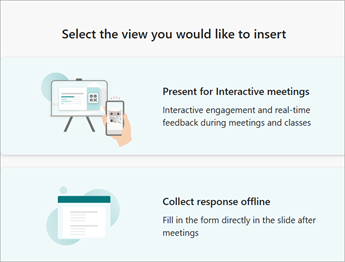
Az interaktív értekezleteken tartott bemutató tartása lehetővé teszi, hogy egy másik böngésző megnyitása vagy több képernyő közötti navigálás nélkül mozduljon el a bemutató menetében.
Az offline válaszok gyűjtése lehetővé teszi a fájl megosztását a válaszadókkal, akik későbbi hivatkozás céljából menthetik a válaszaikat, akár űrlap, akár teszt formájában.
Megjegyzés
- Ha nem látja az Űrlapok elemet a Beszúrás lapon, előfordulhat, hogy a rendszergazda kikapcsolta ezt a szolgáltatást a szervezetében. Kérje meg a rendszergazdát, hogy kapcsolja be a PowerPoint Űrlapok funkcióját a szervezetében.
- Megjegyzés rendszergazdák számára: Ha még nem telepített Office-bővítményeket a szervezetéhez, akkor is engedélyezheti a PowerPoint Űrlapok funkciójának használatát. További információ
Fontos
Ha nem tud űrlapot beszúrni, ellenőrizze, hogy nincsenek-e letiltva a webes bővítmények. A PowerPointban válassza a FilesOptions>>Adatvédelmi központAdatvédelmi központ> beállításai elemet. Az Adatvédelmi központ párbeszédpanelen válassza a Megbízható bővítménykatalógusok lehetőséget. A Webes bővítmények katalógusainak kezelése ezekkel a beállításokkal csoportban törölje a jelölést a Webes bővítmények indításának tiltása és a Webes bővítmények elindulásának tiltása jelölőnégyzetből.
Meglévő űrlap vagy teszt beszúrása a PowerPointban
- A panel Saját űrlapok területén keresse meg a diára beszúrni kívánt űrlapot vagy tesztet.
- Vigye az egérmutatót az űrlap vagy a teszt címére, és válassza a Beszúrás lehetőséget.
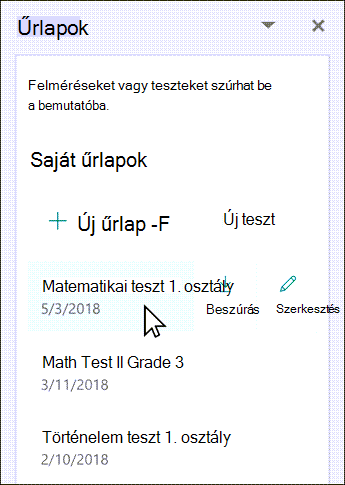
Ha további módosításokat kell végrehajtania, vagy át szeretné tekinteni az űrlap vagy a teszt eredményeit, a Szerkesztés gombot is választhatja. - Az űrlap vagy a teszt beágyazódott a PowerPoint-diába.
Megjegyzés
Ha megpróbál beszúrni egy űrlapot a diára, de megjelenik a hibaüzenet, akkor az Office 365 úgy van konfigurálva, hogy megakadályozza az Office Áruház bővítményeinek magánszemélyek általi beszerzését és végrehajtását, akkor lépjen kapcsolatba a rendszergazdával a funkció bekapcsolásához. A rendszergazdák bejelentkezhetnek a https://admin.microsoft.com-be, majd a Beállítások>gombra> kattinthatnakFelhasználó tulajdonában lévő alkalmazások és szolgáltatások számára. A rendszergazda bejelölheti " A felhasználók hozzáférhetnek az Office Áruházhoz" beállítást, és kifejezetten engedélyezheti a Forms bővítményhez való hozzáférést, amelynek segítségével a szervezet tagjai űrlapokat szúrhatnak be a PowerPointba. Vegye figyelembe, hogy a módosítás életbe lépése néhány órát is igénybe vehet. További információ
Fontos
A Webes PowerPoint-ban a diához hozzáadott Forms-tartalmak nem nyomtathatók ki sikeresen. Az ilyen tartalmak kinyomtatásához át kell váltania a PowerPoint asztali alkalmazásra Windows vagy macOS rendszeren, és onnan kell kinyomtatnia a diát.
Megosztás egy űrlapra vagy egy tesztre adott válaszok összegyűjtéséhez a PowerPointban
E-mailben, a OneNote-ban, a Teamsben és más Office-alkalmazásokban megoszthatja PowerPoint-diáit másokkal. A diák címzettjei ezután a PowerPoint elhagyása nélkül tölthetik ki az űrlapot, és válaszolhatnak rá.
További információ a PowerPoint-bemutatók másokkal való megosztásáról. Egy PowerPoint-diát meg is oszthat mással is.
Az űrlapra vagy tesztre adott válaszok megtekintése a PowerPointban
Az űrlapra vagy tesztre adott válaszok megtekintéséhez jelentkezzen be a Microsoft 365-fiókjába a forms.office.com webhelyen. Nyissa meg a megfelelő űrlapot az Űrlapok lapról, majd válassza a lap tetején a Válaszok megtekintése fület. További információ: Űrlaperedmények ellenőrzése és megosztása.
Visszajelzés a Microsoft Forms-ról
Ossza meg velünk! Ha visszajelzést szeretne küldeni a Microsoft Forms-ról, az űrlap jobb felső sarkában válassza a További űrlapbeállítások >Visszajelzés lehetőséget.
Lásd még
Űrlap létrehozása a Microsoft Forms segítségével
Teszt létrehozása a Microsoft Formsszal
A Microsoft Formsszal kapcsolatos gyakori kérdések
A Microsoft Forms használata a kedvenc Microsoft 365-alkalmazásaiban