
Tipp:
Tudjon meg többet a Microsoft Forms szolgáltatásról, vagy azonnal kezdje el azonnal létrehozni a kívánt felmérést, tesztet vagy szavazást. Fejlettebb védjegyzést, kérdéstípusokat és adatelemzést szeretne? Próbálja ki a Dynamics 365 Customer Voice szolgáltatást.
Az űrlapok és tesztek kezelésére és rendszerezésére testre szabott gyűjteményeket hozhat létre, valamint csoportűrlapokat és teszteket csoportosíthat az Ön számára megfelelően. A gyűjteményeket másolhatja, átnevezheti és törölheti is.
Új gyűjtemény létrehozása, majd az űrlapok és tesztek áthelyezése ebbe
A Microsoft Forms alkalmazásban görgessen le a lap aljára, és válassza a Minden űrlapom lehetőséget.

Az Összes űrlap lapon válassza az Új gyűjtemény lehetőséget.
Adjon nevet a gyűjteménynek, és válassza a Létrehozás lehetőséget. Az új gyűjtemény csempeként jelenik meg az űrlapok felső sorának első helyén.
Megjegyzés
Ha nem láthatók az űrlapcsempék, előfordulhat, hogy a "Mozaik nézet" helyett a "Listanézet" van megnyitva. A kettő közötti váltáshoz válassza a keresőmező jobb oldalán található Nézetbeállítások legördülő menüt.
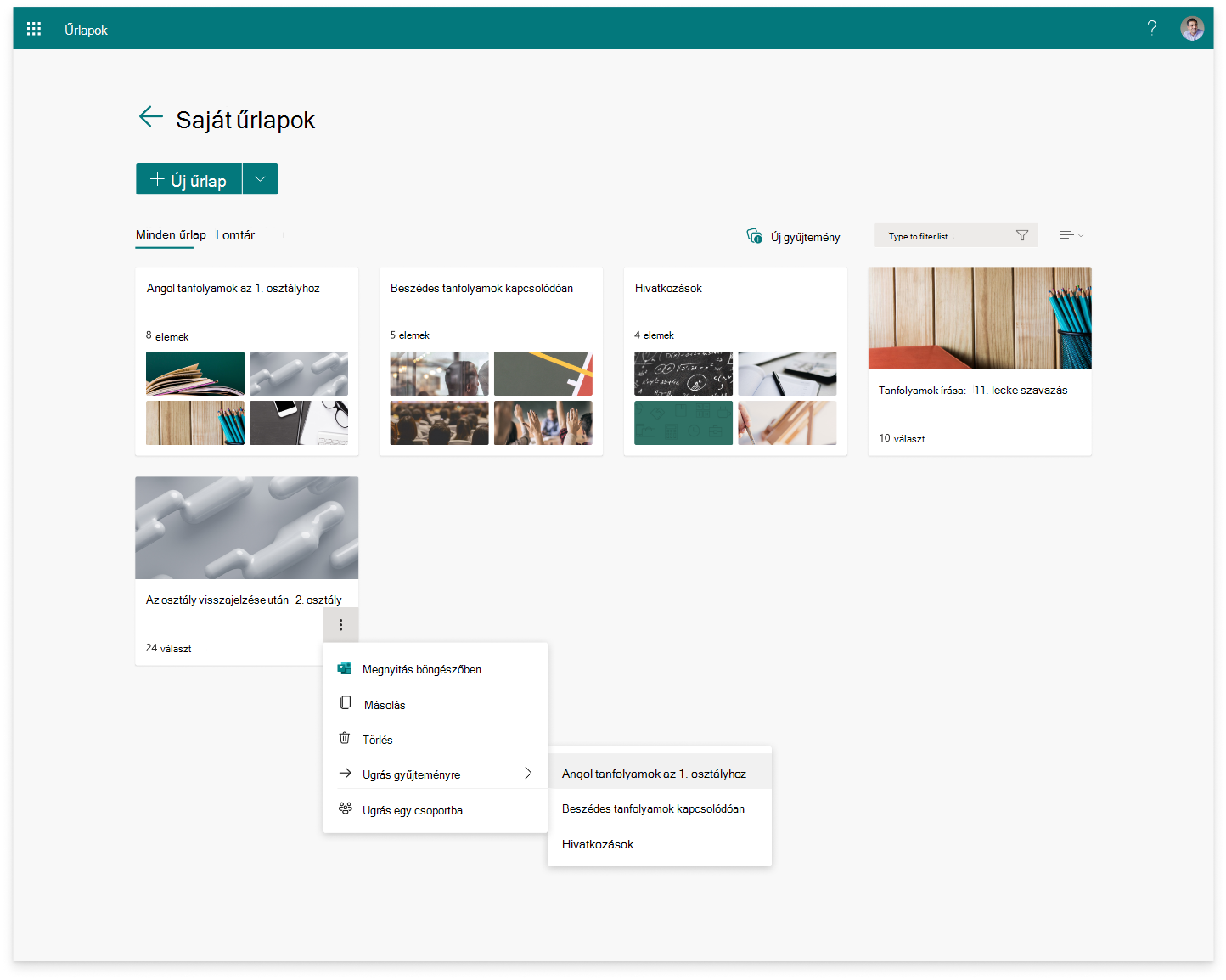
Ha át szeretne helyezni egy űrlapot vagy tesztet az új gyűjteménybe, mutasson az űrlap vagy a teszt csempéjére, és válassza a További beállítások> lehetőségetÁthelyezés egy gyűjteménybe. Válassza ki az új gyűjteményt.
Megjegyzés
Húzással is áthelyezhet bármilyen űrlapot vagy tesztet az új gyűjteménybe.
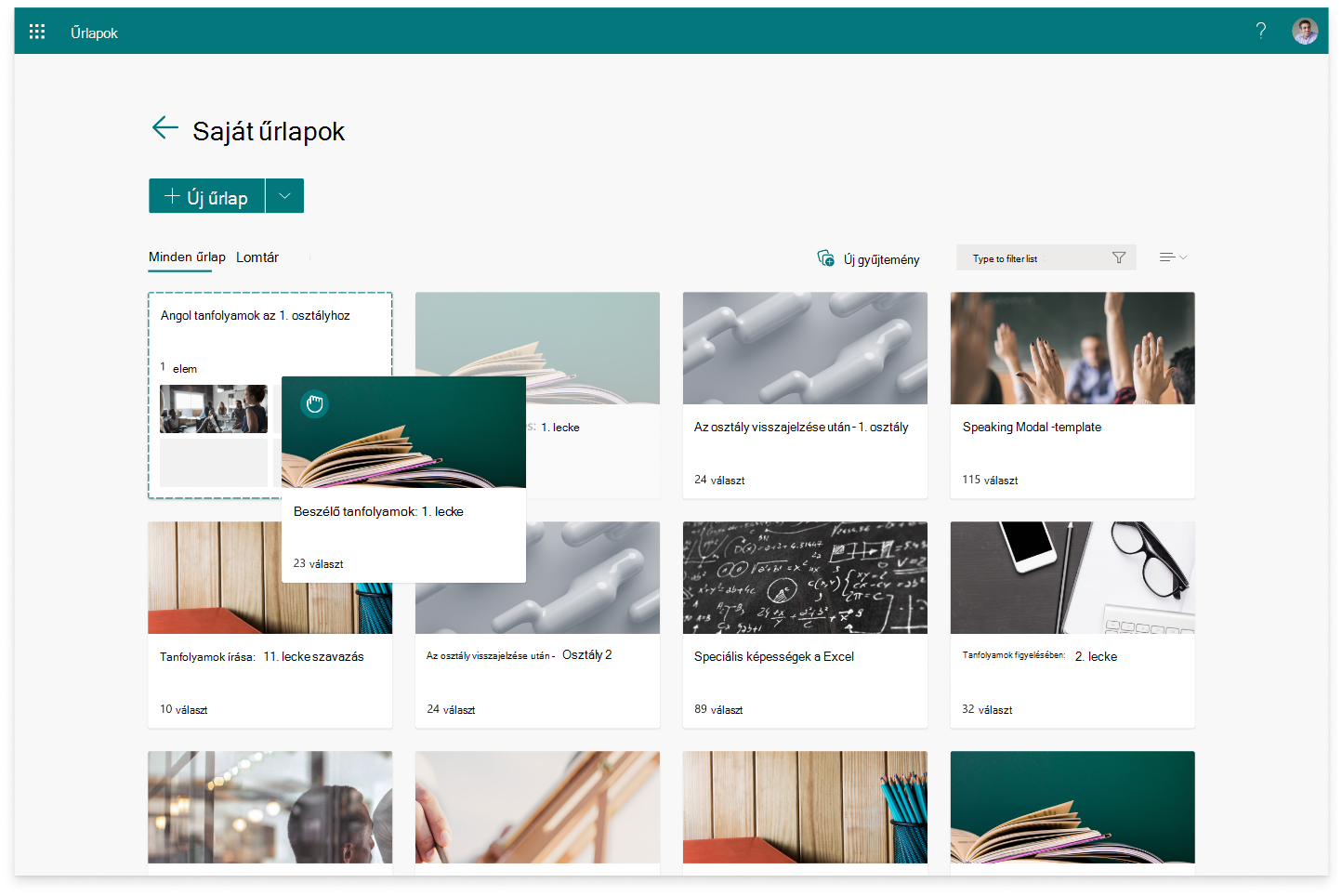
5. Az áthelyezett űrlap vagy teszt miniatűrként jelenik meg a gyűjtemény csempéjén.
Gyűjtemény másolása
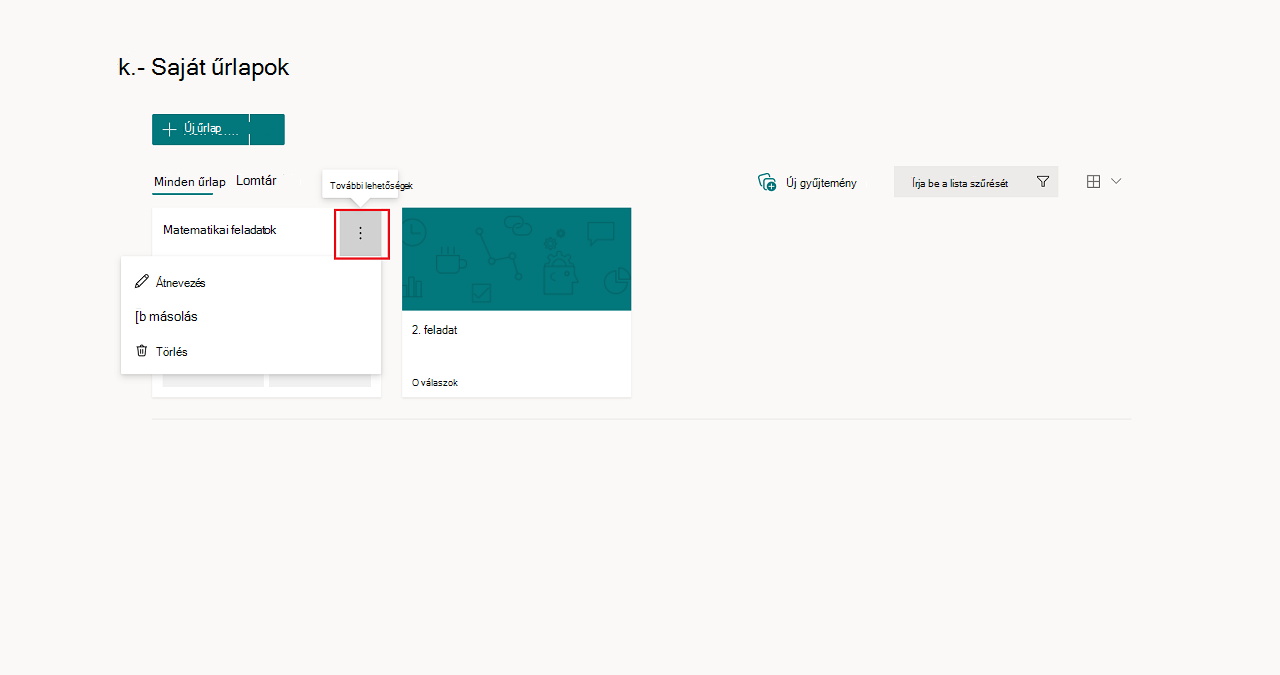
Vigye az egérmutatót a másolni kívánt gyűjtemény fölé, és válassza a További beállítások lehetőséget.
Válassza a Másolás elemet.
Az azonos címmel rendelkező, de hozzá rendelt számmal rendelkező duplikált gyűjtemények csempeként jelennek meg az űrlapok felső sorának első helyén.
Megjegyzés
Gyűjtemények másolásakor a gyűjteményben található összes űrlap és teszt is duplikálódik.
Gyűjtemény átnevezése
- Mutasson az átnevezni kívánt gyűjteményre, és válassza a További beállítások lehetőséget.
- Válassza az Átnevezés lehetőséget, és adjon új nevet a gyűjteménynek.
- Válassza az Átnevezés elemet.
Gyűjtemény törlése
Vigye az egérmutatót a törölni kívánt gyűjtemény fölé, és válassza a További beállítások lehetőséget.
Válassza a Törlés lehetőséget.
Megjegyzés
A törölt gyűjtemény a benne található összes űrlappal és teszttel együtt a Lomtár lapra kerül. Ha vissza szeretné állítani a gyűjteményt a Lomtár lapról, mutasson a gyűjteményre, és válassza a További beállítások>Visszaállítás lehetőséget. A felújított gyűjtemény a benne található összes űrlappal és teszttel együtt a Minden űrlap lapon található.
Visszajelzés a Microsoft Forms-ról
Ossza meg velünk! Ha visszajelzést szeretne küldeni a Microsoft Forms-ról, az űrlap jobb felső sarkában válassza a További űrlapbeállítások >Visszajelzés lehetőséget.
Lásd még
Űrlap létrehozása a Microsoft Forms segítségével
Teszt létrehozása a Microsoft Formsszal