
Tipp:
Tudjon meg többet a Microsoft Forms szolgáltatásról, vagy azonnal kezdje el azonnal létrehozni a kívánt felmérést, tesztet vagy szavazást. Fejlettebb védjegyzést, kérdéstípusokat és adatelemzést szeretne? Próbálja ki a Dynamics 365 Customer Voice szolgáltatást.
A távoli munka során számos szervezet és iskola használja a Teamst értekezleteken vagy tanórákon való részvételhez, projekteken való együttműködéshez és kapcsolattartáshoz. Létrehozhat egy Microsoft Forms-felmérést közvetlenül a Teamsben, majd a Power Automate használatával létrehozhat egy olyan automatizált munkafolyamatot, amely lehetővé teszi a bejelentkezést, a csapattal való kapcsolattartást és a figyelem követését a jóllétükről.
A Teams-csatornájában kattintson a Lap hozzáadása gombra
 , majd válassza az Űrlapok lehetőséget.
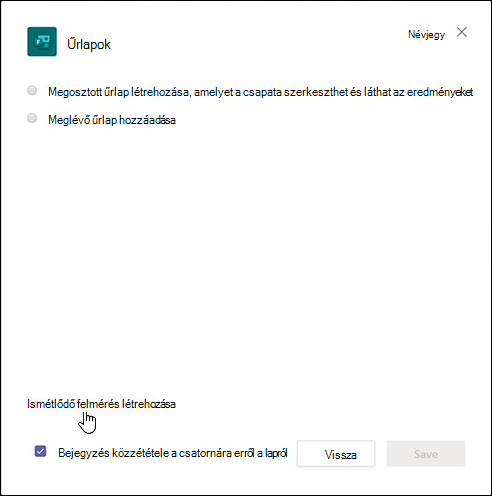
Az Űrlapok párbeszédpanelen válassza az Ismétlődő felmérés létrehozása lehetőséget.
Válasszon egyet a felsorolt három sablon közül, majd válassza a Következő lépés lehetőséget.
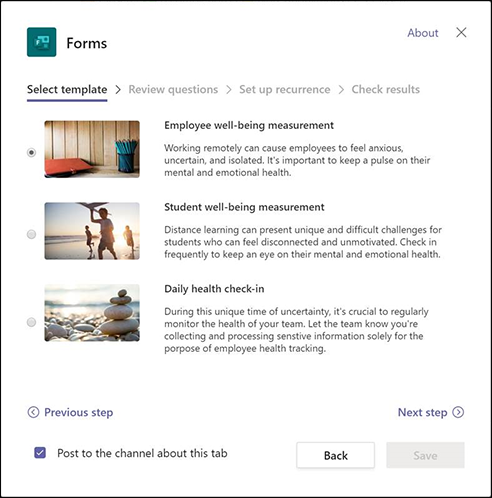
Ehhez a példához az Alkalmazottak jóllétének mérésére szolgáló sablont fogjuk használni.
Az Űrlapok párbeszédpanel Kérdések áttekintése szakaszában közvetlenül a párbeszédpanelen tekintheti meg a felmérés kérdéseinek előnézetét. A kérdéseket használhatja úgy, ahogyan vannak, vagy módosíthatja őket, és felveheti a sajátjait a kérdés testreszabása lehetőséget választva a Formsban. Ezzel megnyitja a felméréssablont forms.office.com a webböngészőben, és onnan végezheti el a testreszabást.
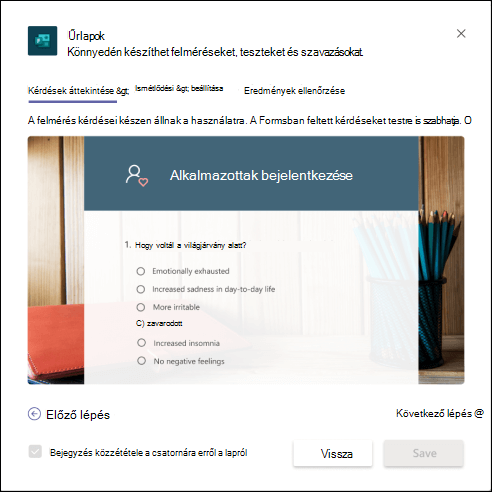
Ahogy a forms.office.com-ban átvizsgálja vagy kérdéseket vesz fel a felmérésbe, a kérdések frissülnek a Teams Űrlapok párbeszédpaneljének előnézetében.Ha elégedett a felmérésben szereplő kérdésekkel, válassza a Következő lépés lehetőséget.
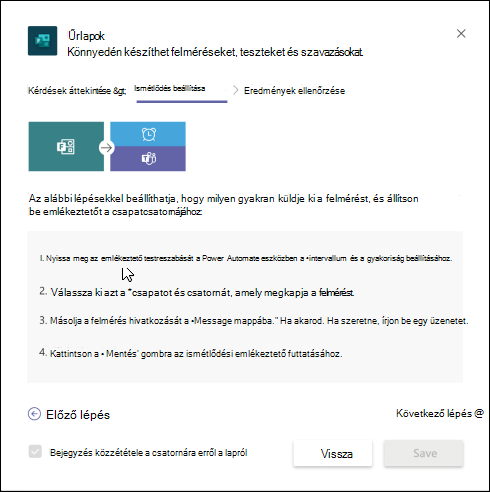
Az Űrlapok párbeszédpanel Ismétlődés beállítása szakaszában utasításokat talál arról, hogy miként hozhat létre automatizált munkafolyamatot a Power Automate-ben. Válassza az emlékeztető testreszabását a Power Automate megnyitásához, és kövesse az Űrlapok párbeszédpanel 1–4. lépését a munkafolyamat létrehozásához.
Megjegyzés
További információ az automatizált munkafolyamatok létrehozásáról a Microsoft Forms szolgáltatásban.
Az Űrlapok párbeszédpanelen válassza a Következő lépés gombot.
Az Űrlapok párbeszédpanel Eredmények ellenőrzése területén jelölje be a Közzététel a csatornára erről a lapról jelölőnégyzetet, ha azt szeretné, hogy csapatában lévő személyek elkezdjék használni a felmérését.
Válassza a Save (Mentés) lehetőséget.
Visszajelzés a Microsoft Forms-ról
Ossza meg velünk! Ha visszajelzést szeretne küldeni a Microsoft Forms-ról, az űrlap jobb felső sarkában válassza a További űrlapbeállítások >Visszajelzés lehetőséget.
Lásd még
Automatizált munkafolyamat létrehozása a Microsoft Forms szolgáltatásban