

A termékkulcs beváltása egy olyan egyszeri folyamat, amellyel felveszi az új terméket a Microsoft-fiókjába. Amikor végzett, az Office-appok telepítéséhez és aktiválásához nem a termékkulcsot, hanem a Microsoft-fiókját használhatja.
Megjegyzés
Ha meglévő Microsoft 365-előfizetéssel rendelkezik, új termékkulcs beváltásával meghosszabbíthatja vagy megújíthatja az előfizetését.
Mihez van szüksége segítségre?
Részletes segítségre van szükségem
Segítünk beváltani a termékkulcsot egy új termékre vagy egy megújításra.
A termékkulcsot már felhasználták
A kulcsot csak egyszer használhatja. De nem kell aggódnia, nincs szüksége a kulcsra az Office telepítéséhez vagy személyek előfizetéshez való hozzáadásához.
Nem rendelkezem termékkulccsal
Az Office-appok újratelepítéséhez sok esetben nincs szükség kulcsra.
Office-appokat szeretnék telepíteni
Az alábbi hivatkozásra kattintva termékkulcs nélkül telepítheti, újratelepítheti, áthelyezheti vagy áthelyezheti az Office-appokat.
A beváltási folyamat végrehajtása
Kattintson alább a termék kiválasztásához.


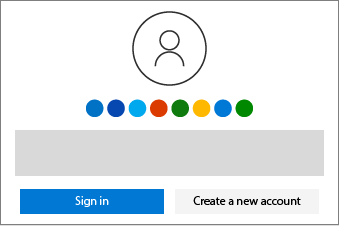
A Microsoft365.com/setup jelentkezzen be a Microsoft-fiókjával, vagy hozzon létre egy újat. Ha automatikusan észleljük Microsoft-fiókját, akkor megjelenik a neve.

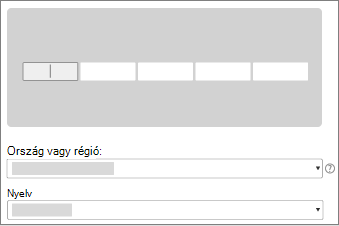
(Ha a rendszer kéri), adja meg termékkulcsát, jelölje ki országát vagy régióját, és válassza ki nyelvét.
Nem rendelkezem termékkulccsal

A zavartalan szolgáltatás érdekében adja meg a szükséges fizetési információkat az ismétlődő számlázáshoz. Most már készen áll az Office-appok telepítésére.
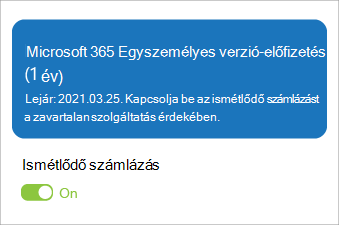
Ha több termékkulcsot vásárolt, ismételje meg az 1–3. lépéseket minden egyes termékkulccsal, így az előfizetését akár 5 évre meghosszabbíthatja.
Segítség kérése a felhasználói fiókkal és a számlázással kapcsolatban
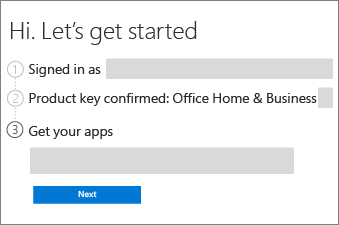
Office-alkalmazások, a Visio vagy a Project telepítése
Az alábbi lépéseket követve telepítheti, újratelepítheti, átadhatja vagy áthelyezheti a terméket.
Nyissa meg a Microsoft-fiók, a Szolgáltatások & előfizetések lapját, és jelentkezzen be a Microsoft-fiókjával.
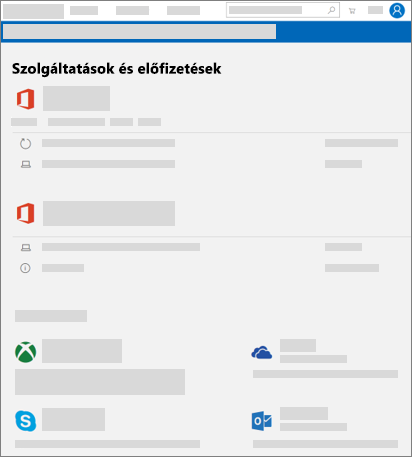
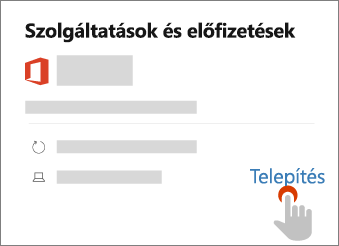
Válassza a termékhez tartozó Telepítés lehetőséget.
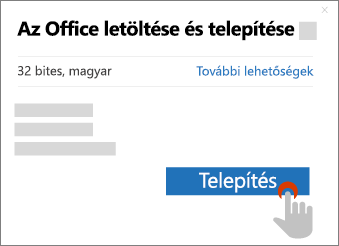
Válassza ki a kívánt beállításokat (például 64 bites és a nyelvi beállítások), majd válassza a Telepítés menüpontot.
Részletes segítség:
További lépések Microsoft 365-előfizetőknek
A Microsoft 365 Családi verzió megosztása
A Microsoft 365 Családi verzió előfizetői megoszthatják előfizetésüket a háztartásukkal.
Az Office-appok és a levelezés beállítása mobileszközön
Az Office-appokat mobiltelefonon és táblagépen is telepítheti.
Mi a teendő, ha nem rendelkezik termékkulccsal
Jelentkezzen be a Microsoft-fiók, a Szolgáltatások & előfizetések lapjának megtekintéséhez, hogy a termék hozzá lett-e már adva Microsoft-fiókjához. Ha igen, a termék telepítéséhez nincs szükség termékkulcsra. Ha online a Microsoft Store-ból vásárolta a terméket, ügyeljen arra, hogy azzal a Microsoft-fiókkal jelentkezzen be, amelyet a termék megvásárlásához használt.
A termékkulcsokkal kapcsolatos súgóhoz lásd az termékkulcsok használata Office-szal.
Mi a teendő, ha már használatban van az Ön termékkulcsa?
A termékkulcsot csak egyszer lehet beváltani. Nem arra készült, hogy újra felhasználják vagy megosszák. Ha olyan üzenetet kap, hogy a termékkulcsot már felhasználták, akkor közvetlenül a Microsoft-fiókja, valamint a Szolgáltatások & előfizetések lapon telepítheti a terméket, és kezelheti az előfizetés előnyeit.
Ha megvásárolta a Microsoft 365 Családi verzió szolgáltatást, és meg szeretné osztani az előfizetését, kérjük, ne küldje el a termékkulcsot azoknak, akikkel meg szeretné osztani, mert ugyanezt a hibát fogják látni. Ehelyett küldjön nekik egy e-mailt vagy hivatkozást az alábbi eljárással: Az Office 365 Otthoni verziós előfizetés megosztása. Ezzel hozzáadja a Microsoft-fiókjukat az Ön előfizetéséhez, és lehetővé teszi számukra, hogy a Microsoft-fiókjuk, a Szolgáltatások & előfizetések lapra lépve telepítsék az Office-appokat a saját eszközeikre.
Kapcsolatfelvétel a Microsoft ügyfélszolgálatával
Ha követte az ebben a cikkben található útmutatást, és továbbra is segítségre van szüksége, segítségért látogasson el a Microsoft ügyfélszolgálati oldalára.
További információ
Kifizetések kezelése és számlázás
Segítség kérése a felhasználói fiókkal és a számlázással kapcsolatban